
BTC Netzportal
Ablauffristen erstellen
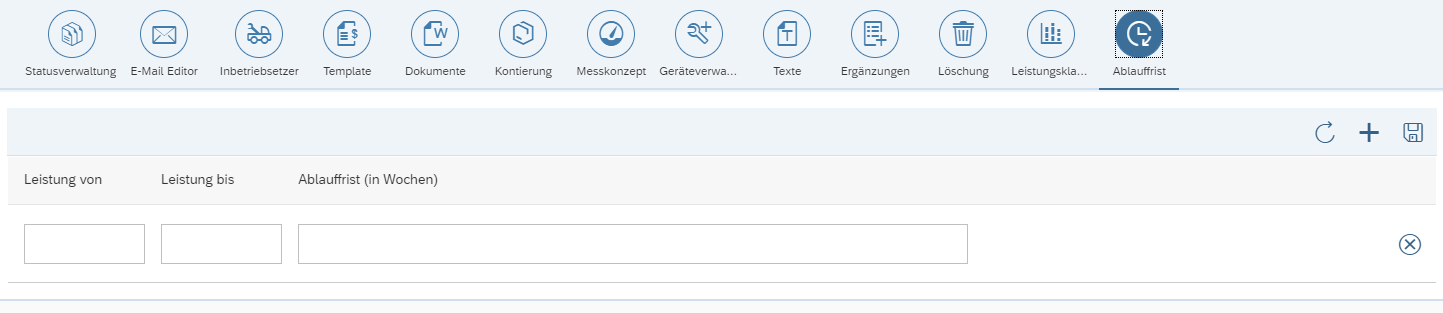
Über den Reiter „Ablauffrist“ werden die vorhandenen konfigurierten Ablauffristen tabellarisch dargestellt.
|
Eigenschaft |
Wert |
Anmerkung |
|---|---|---|
|
Leistung von |
Ganzzahl |
Start-Wert (inkl.), ab welchem diese Ablauffrist herangezogen wird. |
|
Leistung bis |
Ganzzahl |
End-Wert (inkl.), bis welchem diese Ablauffrist herangezogen wird |
|
Ablauffrist |
Ganzzahl |
Anzahl der Wochen, die addiert werden sollen. |
In der Antragsübersicht der Sachbearbeiterportal-Applikation gibt es eine neue Spalte „Ablaufdatum“, die den berechneten Wert für den jeweiligen Antrag anhand der eigenen Leistung und der dazugehörigen Ablauffrist (aus der o.g. Konfiguration) darstellt. Dies geschieht nur bei Antragsart „Einspeiser“.
Grundlage für die Berechnung der Ablauffrist ist ein Feld im Antrag für die Leistung. Dieses Feld muss über die Kundenmarktplatz Konfiguration zwingend den Variablennamen GesamtleistungESPWechselrichterBNN verwenden.
Buttons, und ihre Funktion
 |
Ablauffristen-Daten neu Laden (Tabelle aktualisieren) |
 |
Fügt der Tabelle eine neue Zeile, zur Pflege einer weiteren Ablauffrist, hinzu |
 |
Speichert die Daten der Tabelle ab. |
 |
Entfernt / Löscht einen Datensatz |
Leistungsklassen hinzufügen und ändern
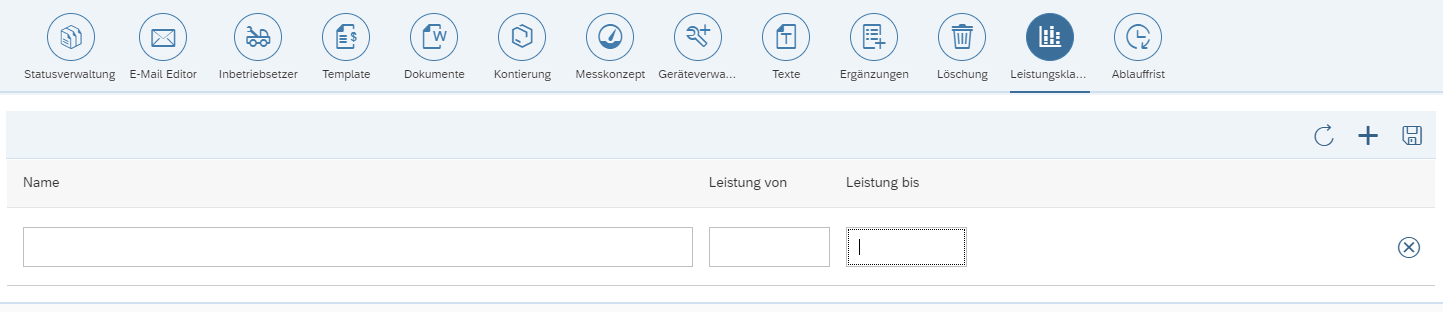
Unter der Rubrik "Leistungsklassen" können Sie Leistungsklassen einsehen, ändern und hinzufügen.
|
Eigeschaften |
Wert |
Anmerkung |
|---|---|---|
|
Leistung von |
Gleitkommazahl, eine Nachkommastelle |
Von-Wert der Leistung |
|
Leistung bis |
Gleitkommazahl, eine Nachkommastelle |
Bis-Wert der Leistung |
|
Name |
Freitext |
Name der Leistungsklasse |
Im Sachbearbeiterportal wird die Leistungsklasse beim Antragseingang ermittelt und in der Spalte „Leistungsklasse“, sofern die eingegebene Leistung im Antrag in einem passenden Leistungsbereich liegt, angezeigt.
Die Leistung wird ausschließlich aus einem Generischen Input mit dem Variablennamen "GesamtleistungESPWechselrichterBNN" gezogen. Der Generische Input muss als Typ Gleitkommazahl mit einer Nachkommastelle und 5 Vorkommastellen gepflegt werden.
Löschkonzepte erstellen
Erstellen eines neuen Löschkonzeptes
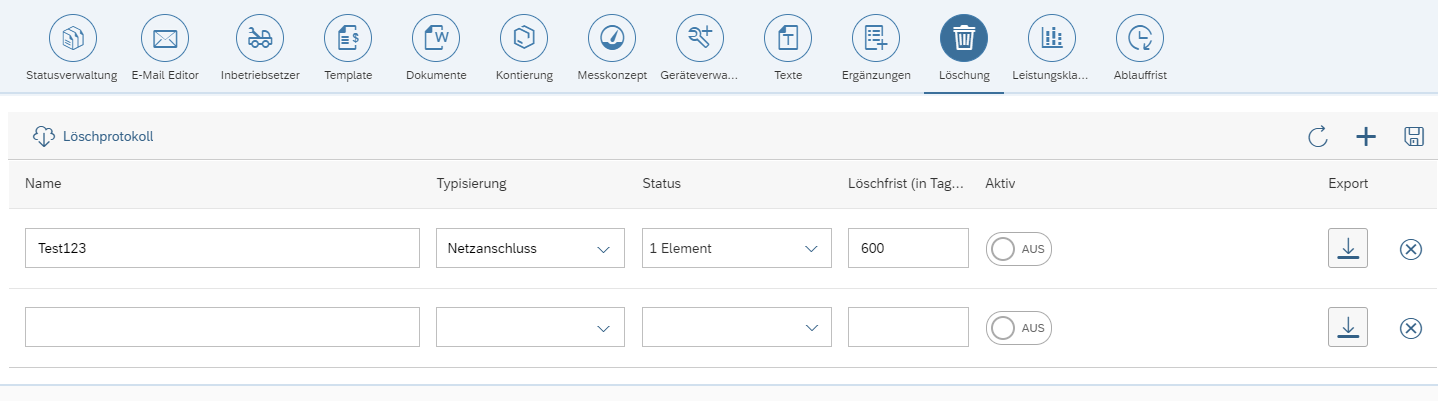
Im Tab „Löschung“ können individuelle Löschkonzepte / Regeln erstellt, bearbeitet und gelöscht werden. Um ein Löschkonzept zu erstellen, müssen Sie auf das Plus Icon rechts oberhalb der Tabelle klicken. Anschließend wird eine leere Zeile in der Tabelle hinzugefügt.
Editieren von Löschkonzepten
Die einzelnen Inputfelder sind standardmäßig bearbeitbar und müssen nicht extra in den Bearbeitungsmodus geschaltet werden.
Löschen eines Löschkonzepts
Einzelne Regeln/ Löschkonzepte können durch das "X" Icon an der rechten Seite der jeweiligen Zeile gezielt entfernt werden.
Funktionalitäten der Felder
Im Freitextfeld „Name“ können Sie dem jeweiligen Löschkonzept einen individuellen Namen vergeben. Die Selectbox im Feld „Typisierung“ ermöglicht eine Auswahl zwischen den einzelnen Typisierungskategorien (Netzanschluss, Einspeiser …). Im Feld „Status“ können über die Multiselectbox alle gepflegten Stati ausgewählt werden. Das Feld „Löschfrist (in Tagen)“ gibt an, nach wie vielen Tagen die Anträge gelöscht werden sollen. Mit Hilfe des switches im Feld „Aktiv“ können die einzelnen Löschkonzepte/Regeln aktiviert oder deaktiviert werden. Um eine Übersicht der gelöschten Anträge zu erhalten, steht Ihnen im Feld „Export“ die Möglichkeit zur Verfügung eine Datei im „.csv“ Format zu downloaden.
Hinweis: Die Löschfrist in Tagen bezieht sich hierbei nicht auf den Tag des Status Wechsels, sondern auf den Tag der Erstellung des Antrages
Ergänzungen aktivieren und anlegen
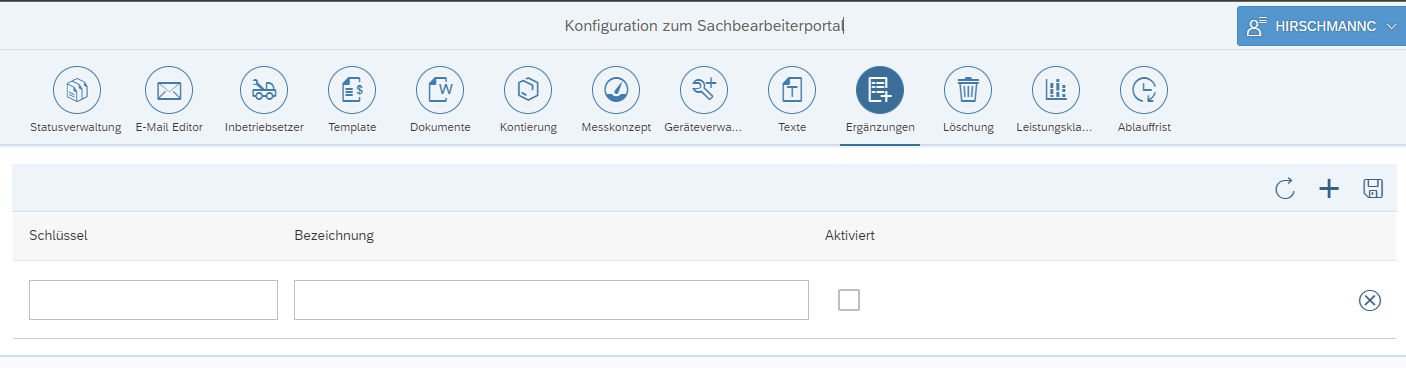
Im Menüpunkt "Ergänzungen" können Sie die Ergänzungen einsehen. Sie haben die Möglichkeit Ergänzungen zu aktivieren und zu deaktivieren. Darüber hinaus können sie neue Ergänzungen unter Angabe des Schlüssels und einer Bezeichnung anlegen. Sofern die Ergänzung aktiviert ist, wird diese auch im Sachbearbeiterportal angezeigt.
Textvorlagen bearbeiten und anlegen
Vorlagenübersicht
Unter Texte können Sie verfügbare Texte ansehen, bearbeiten und neue Texte anlegen. Die hier hinterlegten Texte können zum Beispiel innerhalb der Sachbearbeiterportal Konfiguration eingefügt werden. Das können Templates für Formular oder Kopftexte, die den SD Belegen hinzugefügt werden können, sein.

Texte anlegen
Mittels den Button "Texte" anlegen, können Sie Texte und Vorlagen anlegen. Unter dem Kapitel "Platzhalter" in Vorlagen finden Sie Platzhalter die sie bei der Erstellung von Texten nutzen können. Die Platzhalter werden bei der Nutzung der Texte selbstständig durch das Sachbearbeiterportal ergänzt.
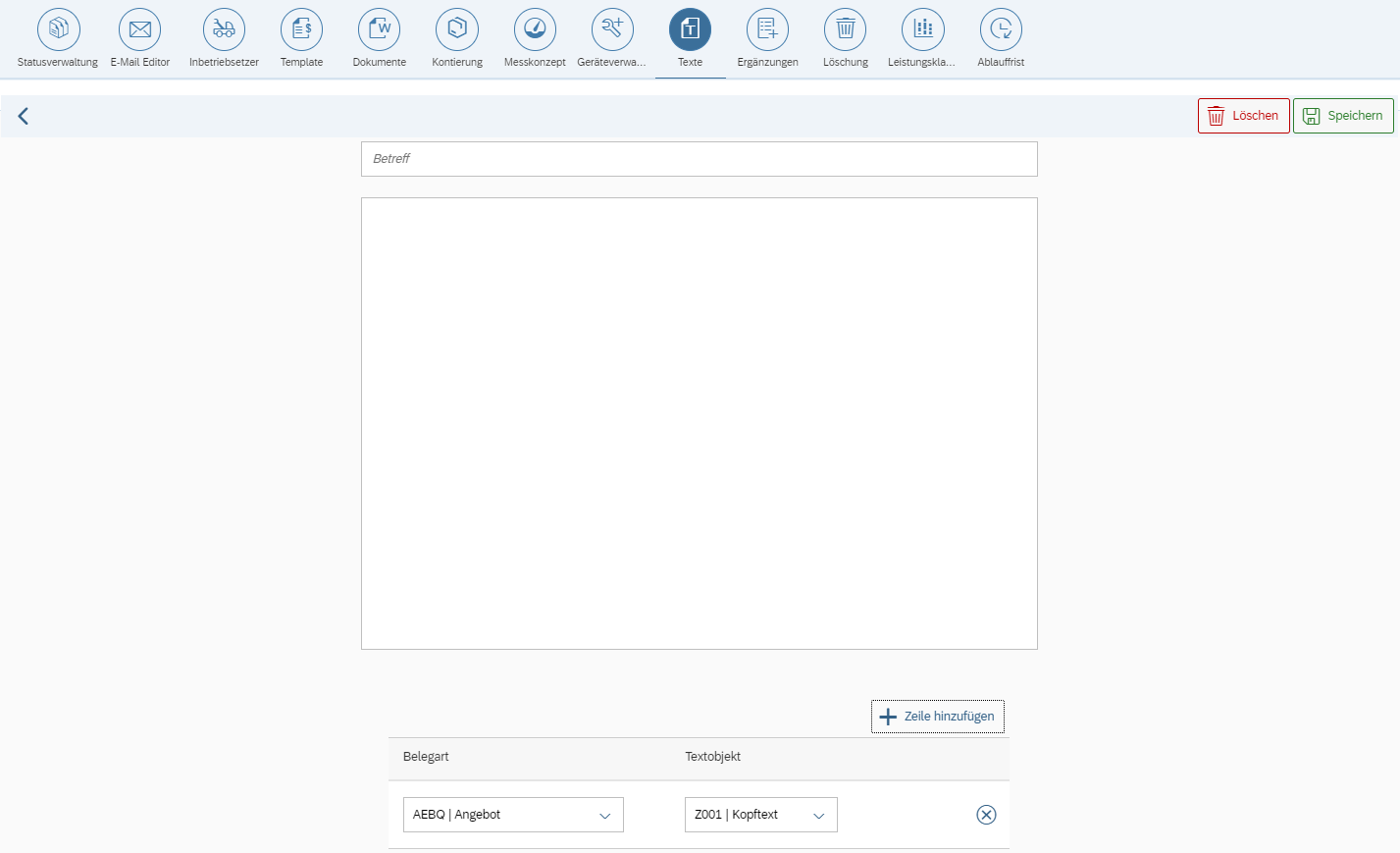
Für jeden Text-Baustein kann mittels Konfiguration der „Belegart“ und „Textobjekt“ bestimmt werden, an welchen Stellen dieser Text eingefügt werden soll.
Über den Button „+ Zeile hinzufügen“ können beliebig viele solcher Stellen definiert werden.
Über den Button „X“ kann der jeweilige Eintrag wieder entfernt werden.
Mittels „Speichern“ Button wird die aktuelle Konfiguration zu einem Text-Baustein gespeichert.
Ebenso kann mittels „Löschen“ Button ein Text-Baustein aus der Konfiguration entfernt werden.
Texte bearbeiten
Funktion analog "Texte anlegen".
Weitere Beiträge …
Seite 1 von 2
Alle Rechte vorbehalten

Member of BTC Group