
BTC Netzportal
Konfiguration der Mehrfachkennzeichnung von Anträgen
Konfiguration der Mehrfachkennzeichnung von Anträgen
n der Sachbearbeiterportal-Konfiguration-Applikation gibt es einen Bereich mit dem Namen "Kennzeichnung".
Hier ist es möglich mehrere Kennzeichnungen zu pflegen.
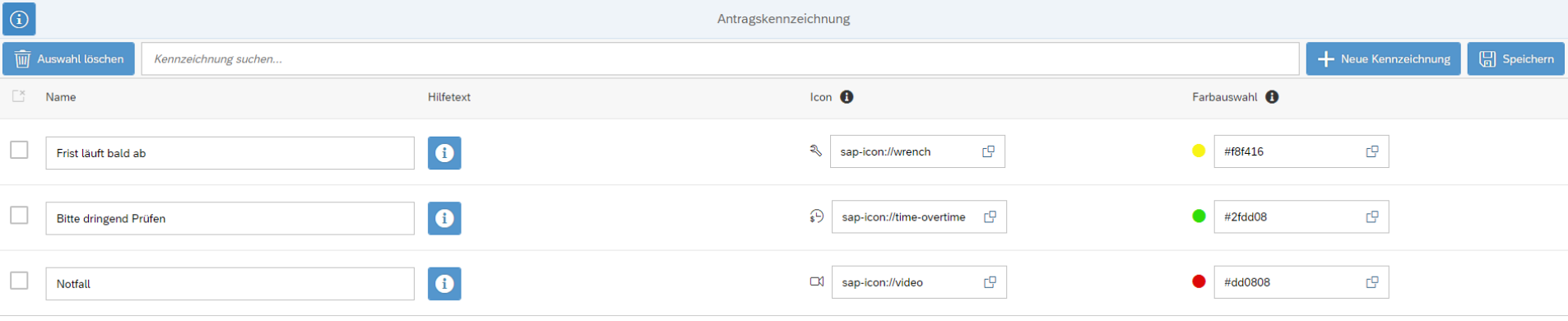
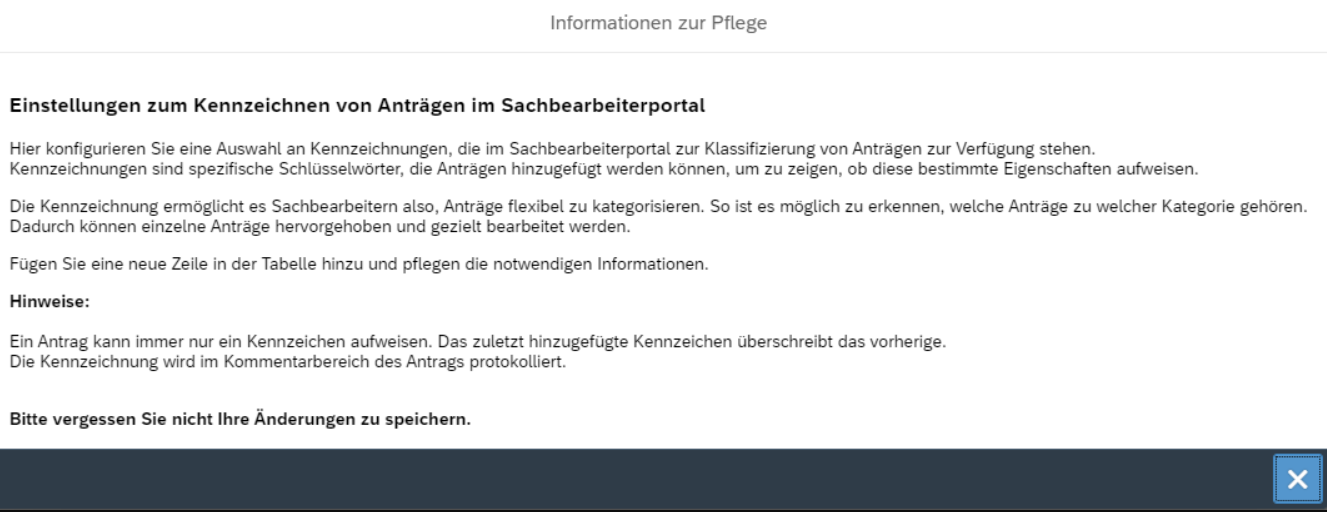
1) Im oberen linken Bereich befindet sich ein Informations-Button. Auf Klick öffnet sich ein neuer Dialog, in welchem zusätzliche Informationen zu der Konfigurationsmaske stehen.
2) Im linken Bereich befindet sich ein Button "Auswahl löschen". Hier kann in der Tabelle mithilfe der Checkboxen ein oder mehrere Einträge markiert werden. Nach der Auswahl der Einträge können diese auf Klick des Buttons entfernt werden.
Bevor diese entfernt werden erscheint eine Sicherheitsabfrage. Nach Bestätigung der Sicherheitsabfrage, werden die Einträge aus der Tabelle entfernt.
Wichtig : Die Einträge werden erst vollständig entfernt, nachdem die Tabelle gespeichert wird.
Bestehende Kennzeichnungen an Anträgen werden mit der Löschung entfernt.
3) Im mittleren oberen Bereich kann mithilfe der Suchleiste nach Einträgen in der Tabelle gesucht werden. Nachfolgende Spalten werden in der Suche berücksichtigt:
- Name der Kennzeichnung
- Icon
- Farbauswahl
4) Mit dem Klick auf den Button "Neue Kennzeichnung" kann ein neuer Eintrag erzeugt werden. Der erzeugte Eintrag kann anschließend bearbeitet werden.
Wichtig: Der Eintrag wird erst persistiert, wenn die Tabelle gespeichert wurde.
5) Mit dem Button "Speichern" werden alle Änderungen in der Tabelle gespeichert. Dies beinhaltet neue Einträge, geänderte Einträge und gelöschte Einträge.
Wenn die Maske ohne zu Speichern verlassen wird, werden die Änderungen nicht automatisch übernommen und gehen somit verloren.
6) Für eine Kennzeichnung können mehrere Attribute gepflegt werden.
- Name
- Pflegen Sie den Namen der Kennzeichnung, um Anträge spezifischer zu deklarieren. Der Name ist für die Filterung relevant.
- Hilfetext
- Definieren Sie einen Hilfetext, welcher an der Kennzeichnung sichtbar ist.
- Mit Klick auf den Informations-Button öffnet sich ein neuer Dialog mit einem Textfeld, in dem der Hilfetext angezeigt und angepasst werden kann.
- Icon
- Hinterlegen Sie ein Icon, welches zu der Kennzeichnung passt und sichtbar sein soll.
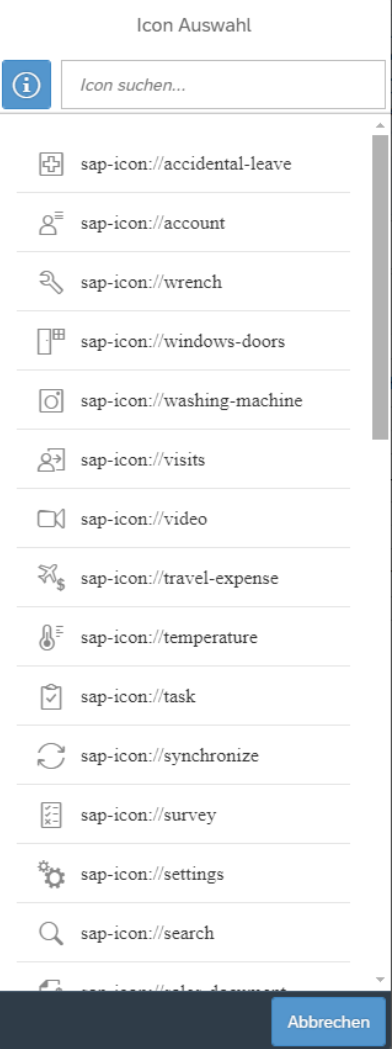
- Mit Klick in das Feld öffnet sich ein Dialog, in dem ein Icon ausgewählt werden kann. In dieser Auswahl existiert eine Suche und die Icons werden visuell dargestellt.
- Wichtig: Die Suche funktioniert nur mit englischen Begriffen.
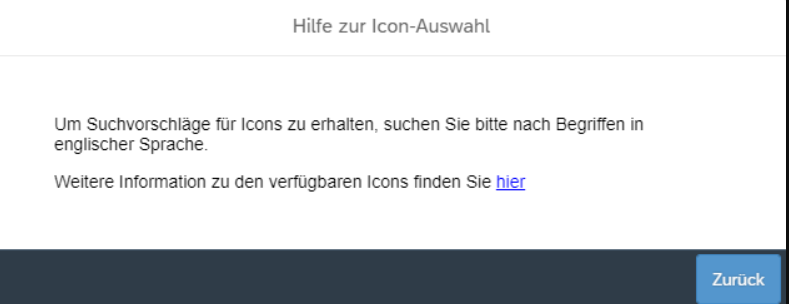
Für weitere Informationen, steht ein Infotext zur Verfügung. Hier öffnet sich ein neuer Dialog mit einer Verlinkung zu der offiziellen SAP UI5 Icon Seite.
- Farbauswahl
- Wählen Sie eine Farbe aus, mit welcher der gekennzeichnete Antrag hervorgehoben werden soll. Der Antrag wird im Sachbearbeiterportal mit der ausgewählten Farbe hinterlegt.
Angebots- und Auftragsvorlagen bearbeiten und anlegen
Templates ansehen
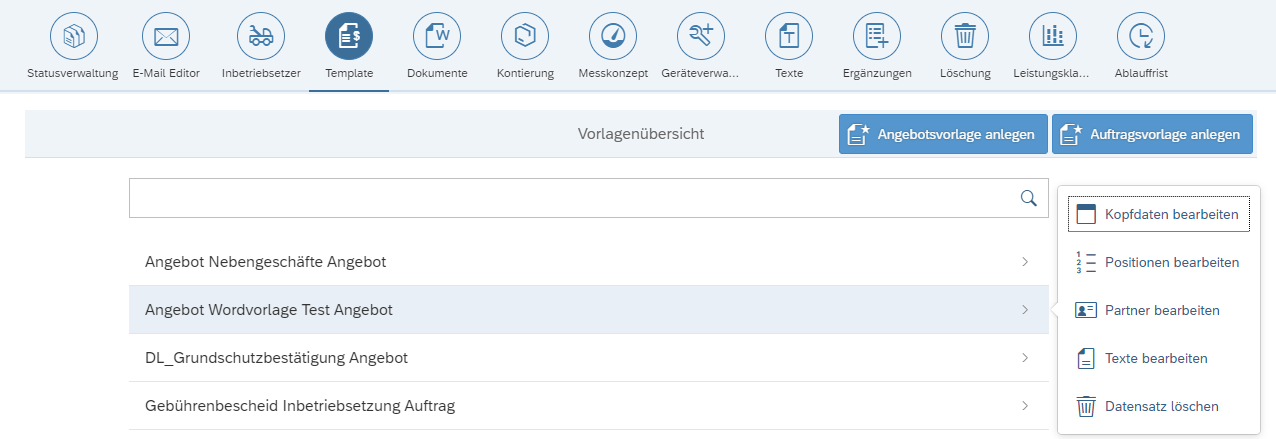
Unter der Rubrik Template können Sie Ihre Templates ansehen, bearbeiten und neue Vorlagen hinzufügen. Durch Auswahl eines bereits existierenden Vorgangs erscheint im rechten Bereich ein Fenster, welches Sie zur Bearbeitung der Kopfdaten, Positionen, Partnern und Texte weiterleitet. Weiterhin können Sie über die Schaltflächen „Angebotsvorlage anlegen“ und „Auftragsvorlage anlegen“, Templates für Angebote und Aufträge erstellen.
Neues Template anlegen
Nach dem Betätigen der Schaltfläche „Angebotsvorlage anlegen“, können Sie ihr Template konfigurieren
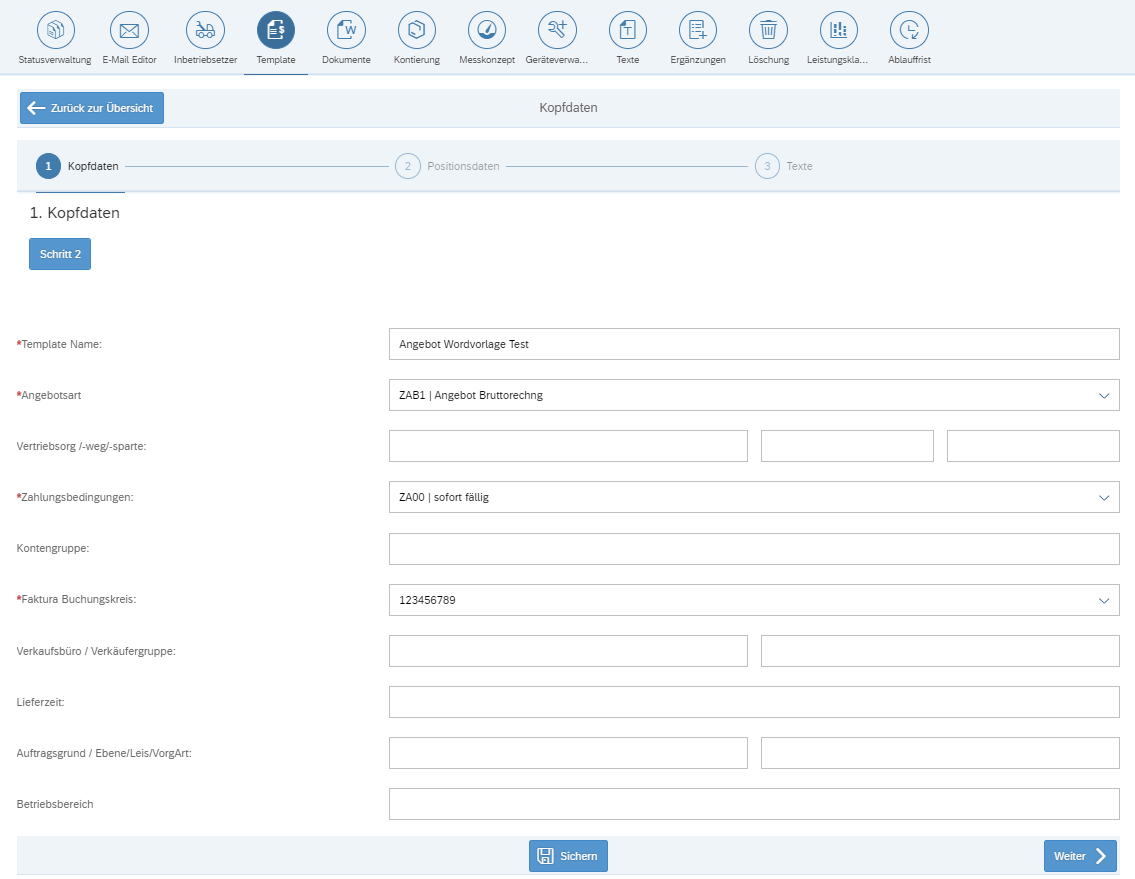
Folgende Felder können konfiguriert werden:
| Eigenschaften | Wert | Anmerkung |
|---|---|---|
|
Template Name |
Freitext |
Begrenzt auf 40 Zeichen |
|
Angebotsart |
Select Box |
Festlegen der Angebotsart |
| Vertrieborg /-weg/-sparte |
Freitext |
|
| Zahlungsbedingungen | Select Box | |
|
Kontengruppe |
Freitext |
Begrenzt auf 40 Zeichen |
|
Faktura Buchungskreis |
Select Box |
|
|
Verkaufsbüro/ Verkäufergruppe |
Freitext |
|
|
Lieferzeit |
Freitext |
|
|
Auftragsgrund / Ebene/Leis/VorgArt |
Freitext |
|
|
Betriebsbereich |
Freitext |
|
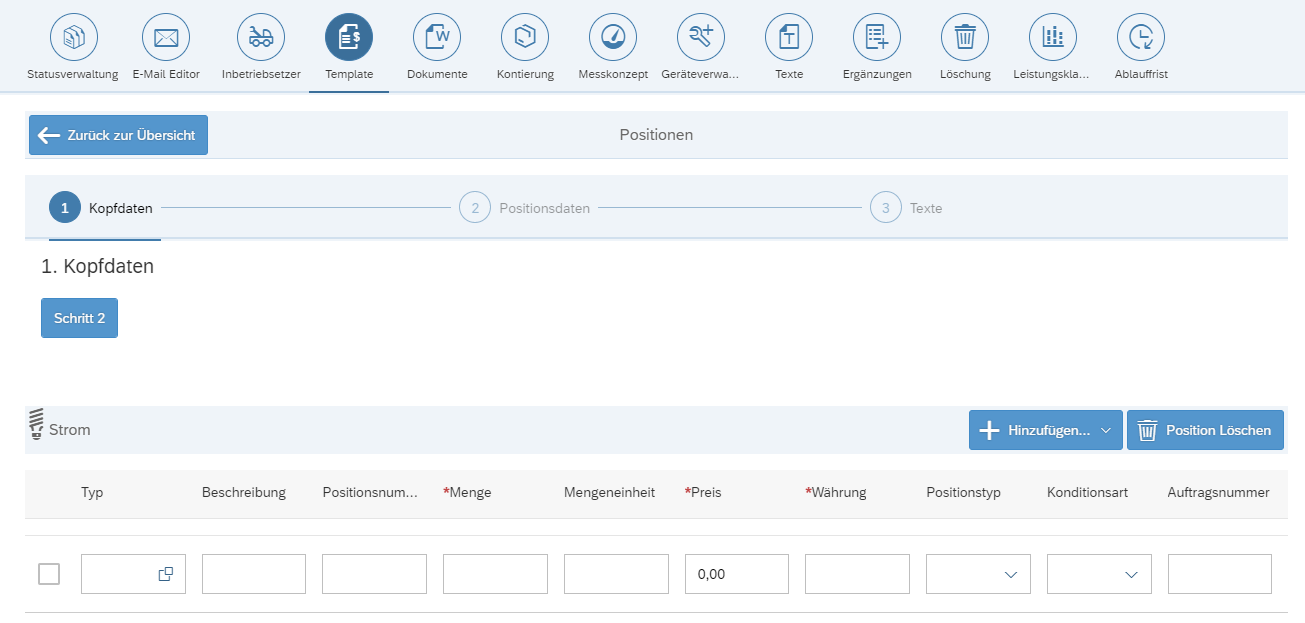
| Eigenschaften | Wert | Anmerkung |
|---|---|---|
|
Kästchen |
Checkbox |
Durch die Checkbox wird die gesamte Zeile selektiert und kann durch den Klick auf den Button „Position Löschen„ aus der Tabelle entfernt werden |
|
Typ |
Inputfeld |
Beim Anklicken des Icons wird ein Auswahldialog geschaltet |
|
Beschreibung |
Freitext |
Ist ein editierbares Freitextfeld, welches bei einer ausgewählten Vorlage direkt gezogen und angepasst werden kann. |
| Positionsnummer |
Freitext |
Ist ein editierbares Freitextfeld, welches bei einer ausgewählten Vorlage direkt gezogen und angepasst werden kann. |
| Menge |
Nummernfeld |
Begrenzt auf die Eingabe von Zahlen |
| Mengeneinheit |
Freitext |
Ermöglicht die Angabe der jeweiligen Menge wie beispielsweise kWh oder St. |
| Preis |
Nummernfeld |
Ermöglicht ausschließlich die Eingabe von Zahlen. Vor dem Komma nicht limitiert. Nach dem Komma auf zwei Stellen |
| Währung |
Freitext |
Das Feld bietet die Möglichkeit die spezifische Währung zuhinterlegen. Sollte es beim Auswählen direkt mitgezogen werden, so bleibt das Feld editierbar. |
| Positionstyp |
Auswahlfeld |
Ist ein editierbares Freitextfeld, welches bei einer ausgewählten Vorlage direkt gezogen und angepasst werden kann. |
| Konditionsart |
Auswahlfeld |
Ist ein editierbares Freitextfeld, welches bei einer ausgewählten Vorlage direkt gezogen und angepasst werden kann. |
| Auftragsnummer |
Freitext |
Ist ein editierbares Freitextfeld, welches bei einer ausgewählten Vorlage direkt gezogen und angepasst werden kann. |
Hinweis: Sofern ein Produkttyp ausgewählt wird, werden die Felder bereits vervollständig welche in SAP ebenfalls mit Werten hinterlegt sind. Eine Bearbeitung ist weiterhin möglich. Sofern dem Feld „Typ“ keine dargestellte Sparte zugeordnet werden kann, wird dieser unter dem Bereich „Spartenübergreifend“ gepflegt.
Partner hinzufügen
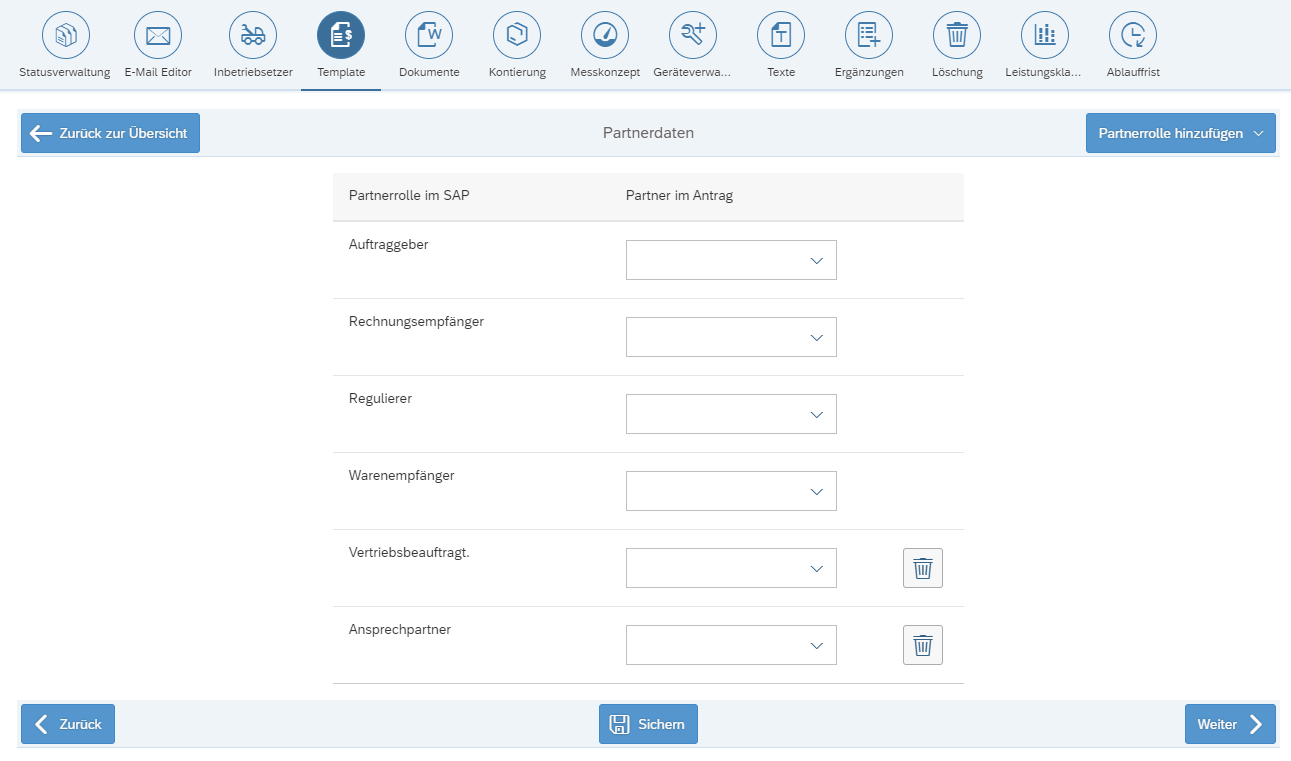
Im nächsten Schritt kann der Vorlage ein Partner zugeordnet werden.
Texte hinzufügen
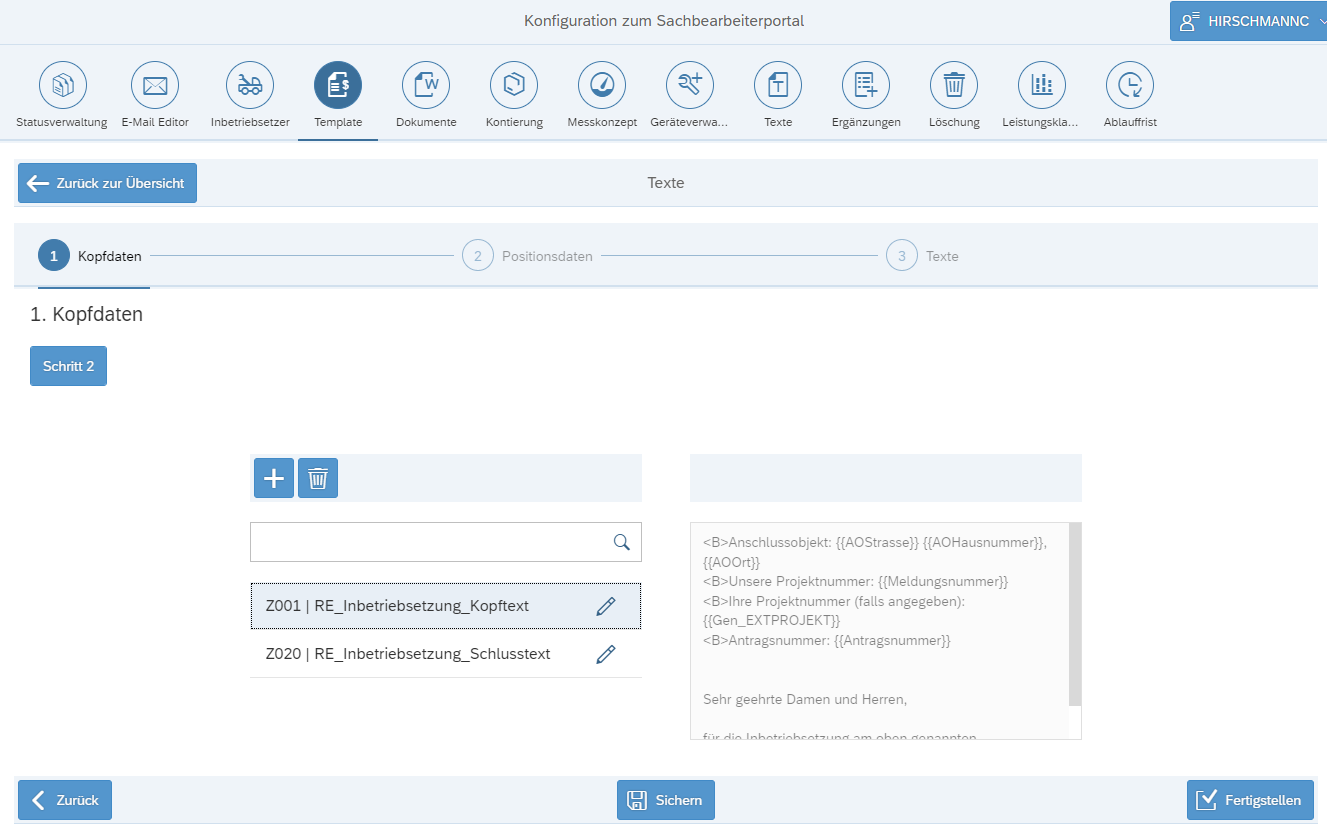
Es besteht zusätzlich die Möglichkeit, frei formulierte Texte anzulegen oder einen vorkonfigurierten Text auszuwählen. Sehen Sie hierfür "Texte anlegen".
Darstellung im Sachbearbeiterportal
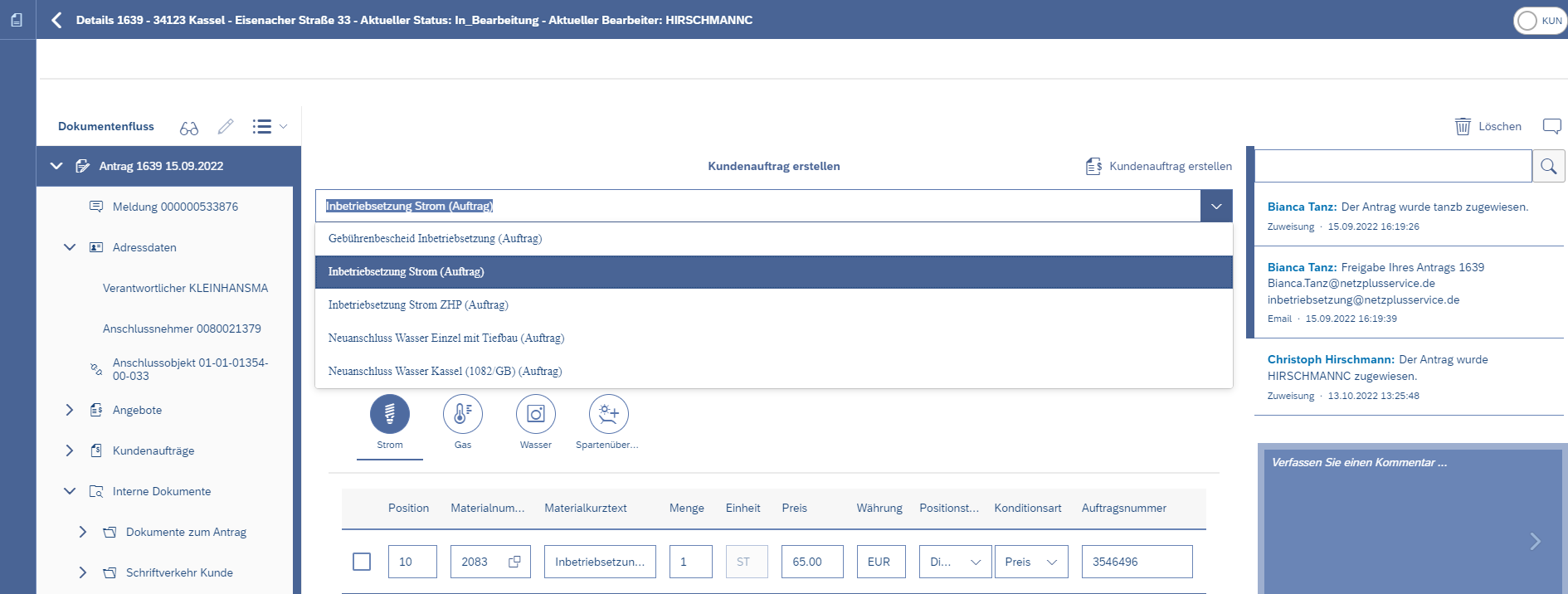
Sie können das erstellte Template beispielsweis beim Verwenden der Funktionen Angebot oder Kundenauftrag erstellen nutzen.
Inbetriebsetzer bearbeiten und hinzufügen
Unter der Rubrik Inbetriebsetzer können Sie Inbetriebsetzer einsehen, ändern und hinzufügen. Über die Checkbox können Sie einen Inbetriebsetzer auswählen. Nach der Auswahl werden die darunter liegenden Felder automatisch befüllt. Im Anschluss können Sie die angezeigten Daten ändern und speichern. Weiterhin können Sie Inbetriebsetzer hinzufügen, der nach dem Befüllen der Felder und anschließender Speicherung mit Vornamen, Nachnamen und E-Mail Adresse unter der SelectBox "Inbetriebsetzer" zu finden ist.
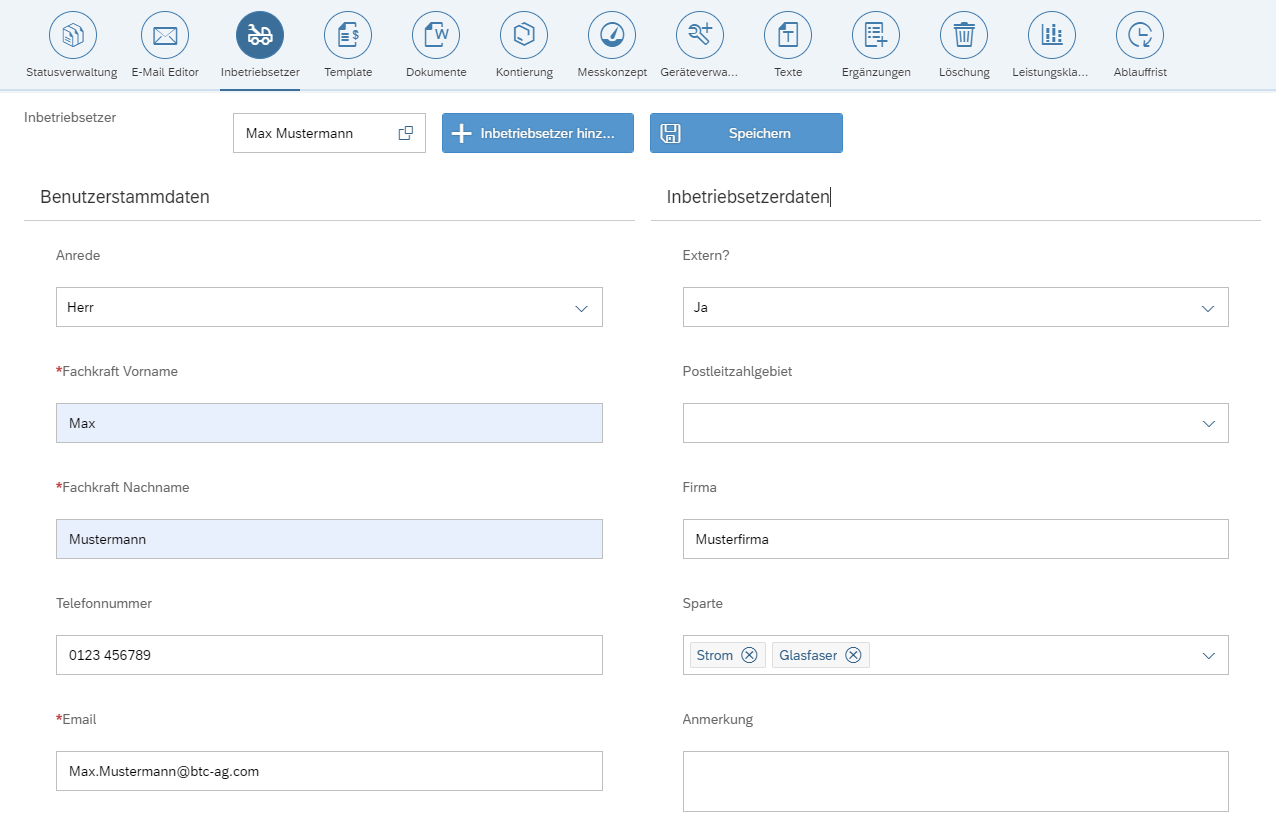
| Eigenschaften | Wert | Anmerkung |
|---|---|---|
|
Anrede |
Select Box |
hier können Sie die Anrede festlegen |
|
Fachkraft Vorname |
Freitext |
Hinterlegung des Vornamens des Inbetriebsetzers |
|
Fachkraft Nachname |
Freitext |
Hinterlegung des Nachnamens des Inbetriebsetzers |
|
Telefonnummer |
Freitext |
Hinterlegung der telefonischen Erreichbarkeit des Inbetriebsetzers |
|
|
Freitext |
Hinterlegung der E-Mail Adresse des Inbetriebsetzers |
|
Extern |
Select Box |
Auswahl eines externen Inbetriebsetzers |
|
Postleitzahlgebiet |
Select Box |
Hinterlegung des zuständigen Gebiets |
|
Firma |
Freitext |
Hinterlegung der Firma, der der Inbetriebsetzer angehört |
|
Sparte |
Select Box |
Hinterlegung der Sparten, die der Inbetriebsetzer abdeckt |
|
Anmerkung |
Freitext |
hier können Sie weitere Anmerkungen zu dem Inbetriebsetzer hinterlegen |
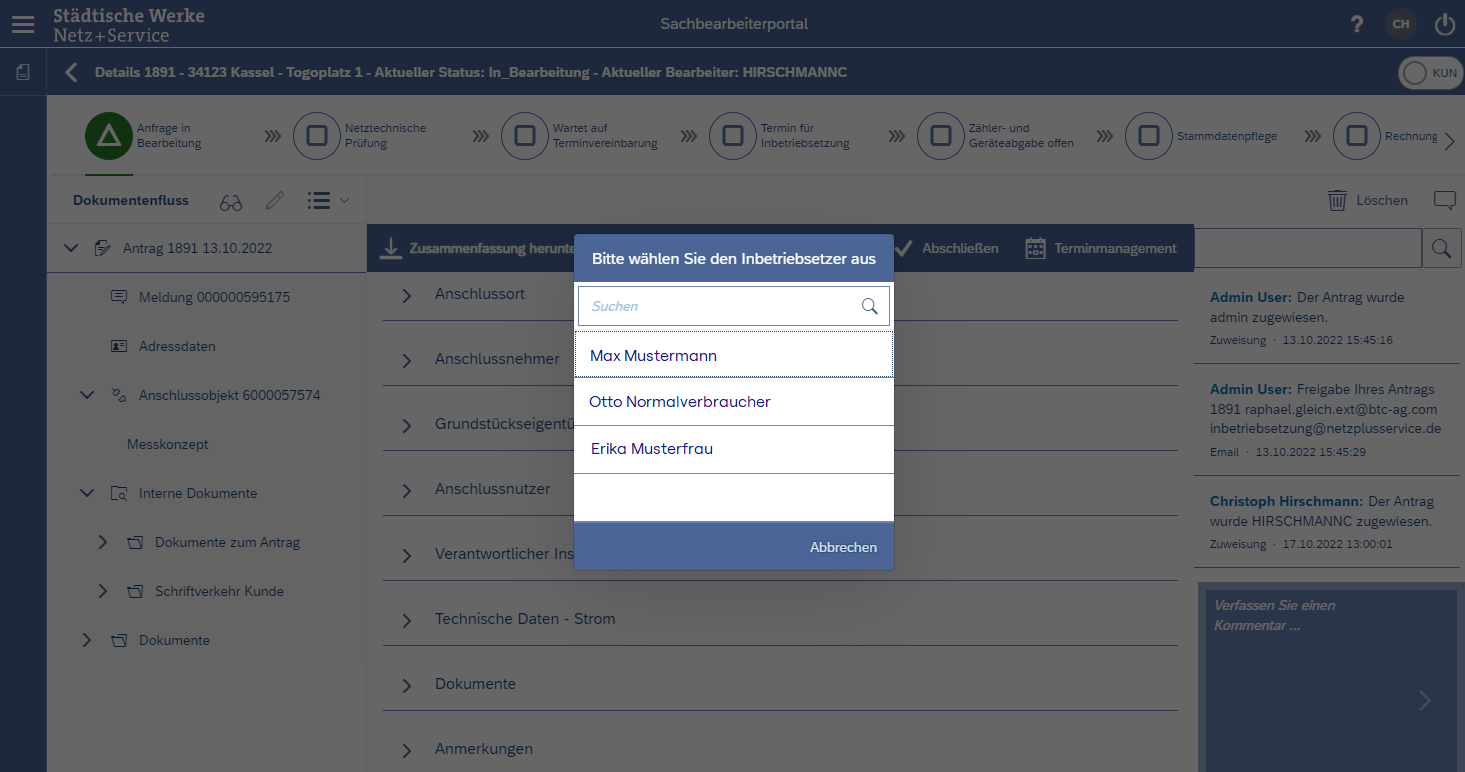
Im Sachbearbeiterportal gibt es eine Funktion namens "Inbetriebsetzer informieren". Sofern man diese Funktion auswählt, werden dem Sachbearbeiter alle zu dieser Sparte zugehörigen Inbetriebsetzer angezeigt.
E-Mail Vorlage bearbeiten und erstellen
E-Mail Vorlage erstellen
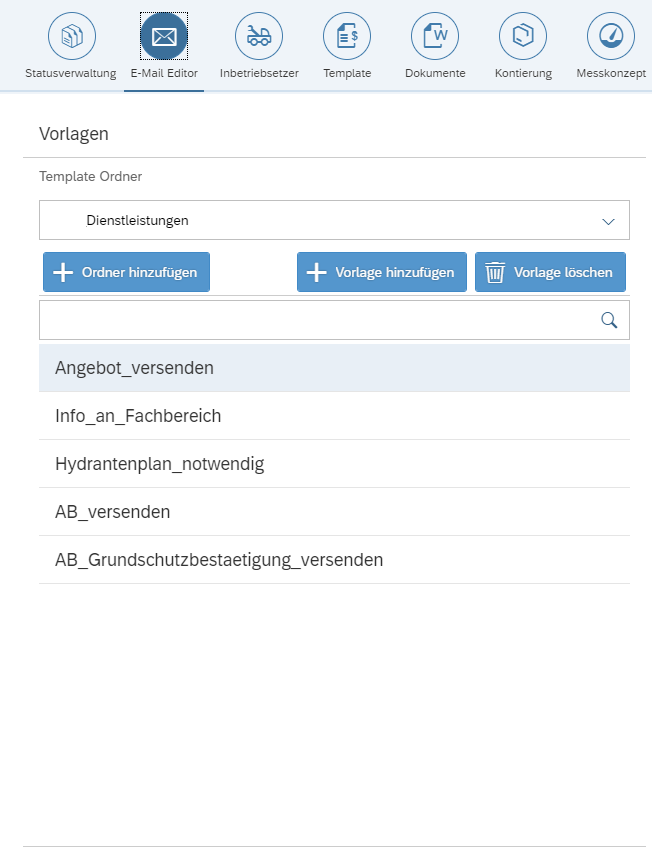
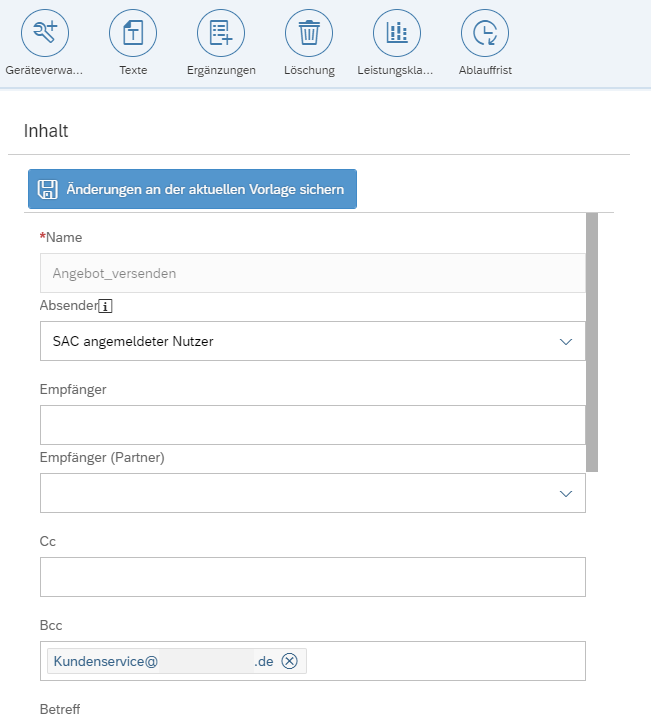
Über die Navigationsleiste unter dem Menüpunkt "E-Mail Editor" lassen sich E-Mail-Vorlagen erstellen und bearbeiten. Zunächst müssen Sie einen E-Mail Ordner auswählen. Dies lässt sich mit Hilfe von zwei Möglichkeiten gewährleisten. Entweder Sie wählen einen bereits existierenden Ordner aus oder Sie erstellen einen neuen Ordner, welchen Sie dann hinzufügen können. Bei der Vergabe eines Ordnernamens sind keine Leerzeichen oder Sonderzeichen gestattet. In einem E-Mail-Ordner finden Sie die darunter abgelegten Vorlagen. Sie können Vorlagen bearbeiten, hinzufügen und löschen. Durch Auswahl einer E-Mail-Vorlage, können Sie diese im rechten Bereich bearbeiten und speichern. Unter Vorlage hinzufügen können Sie eine E-Mail-Vorlage konfigurieren. Sofern alle Vorlagen aus diesem Ordner gelöscht werden, wird automatisch ein neuer Ordner erstellt.
| Eigenschaften | Wert | Anmerkung |
|---|---|---|
|
Name |
Freitext |
Vergabe eines Namens der E-Mail Vorlage. Bei der Vergabe eines Namens sind keine Leerzeichen gestattet. |
|
Absender |
Select Box |
Der Absender kann über voreingestellte Werte ausgewählt oder über eine valide E-Mail Adresse manuell eingegeben werden. |
|
Empfänger |
Freitext |
Manuelle Eingabe einer validen E-Mail Adresse. |
|
Empfänger (Partner) |
Select Box |
Ermöglicht die Auswahl zwischen den einzelnen Empfängerarten. Bspw. Anschlussnehmer, Rechnungsempfänger, Antragssteller o.ä. |
|
Cc |
Freitext |
Manuelle Eingabe einer validen E-Mail Adresse. Empfänger wird in Kopie beteiligt. |
|
Bcc |
Freitext |
Manuelle Eingabe einer validen E-Mail Adresse. Empfänger wird in Blindkopie beteiligt. |
|
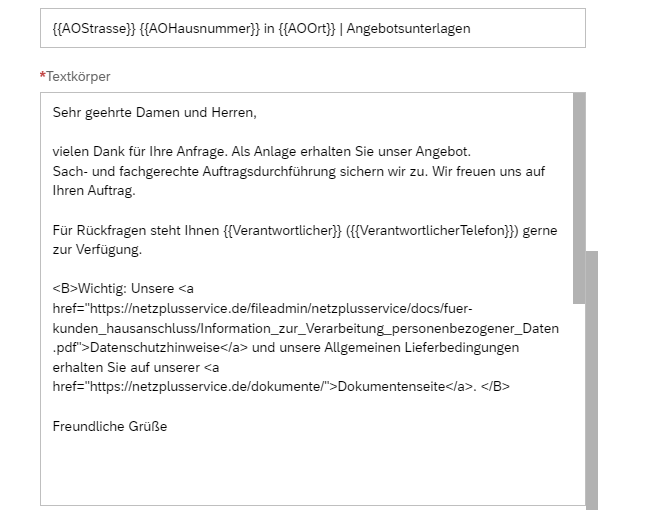
Betreff |
Freitext |
Angabe des Betreffs der E-Mail Vorlage. Mittels HTML Code können hier Platzhalter implementiert werden (siehe Kapitel Crashkurs HTML) |
|
Text |
Freitext |
Angabe des Textes der E-Mail Vorlage. Mittels HTML Code können hier Platzhalter implementiert werden (siehe Kapitel Crashkurs HTML) |
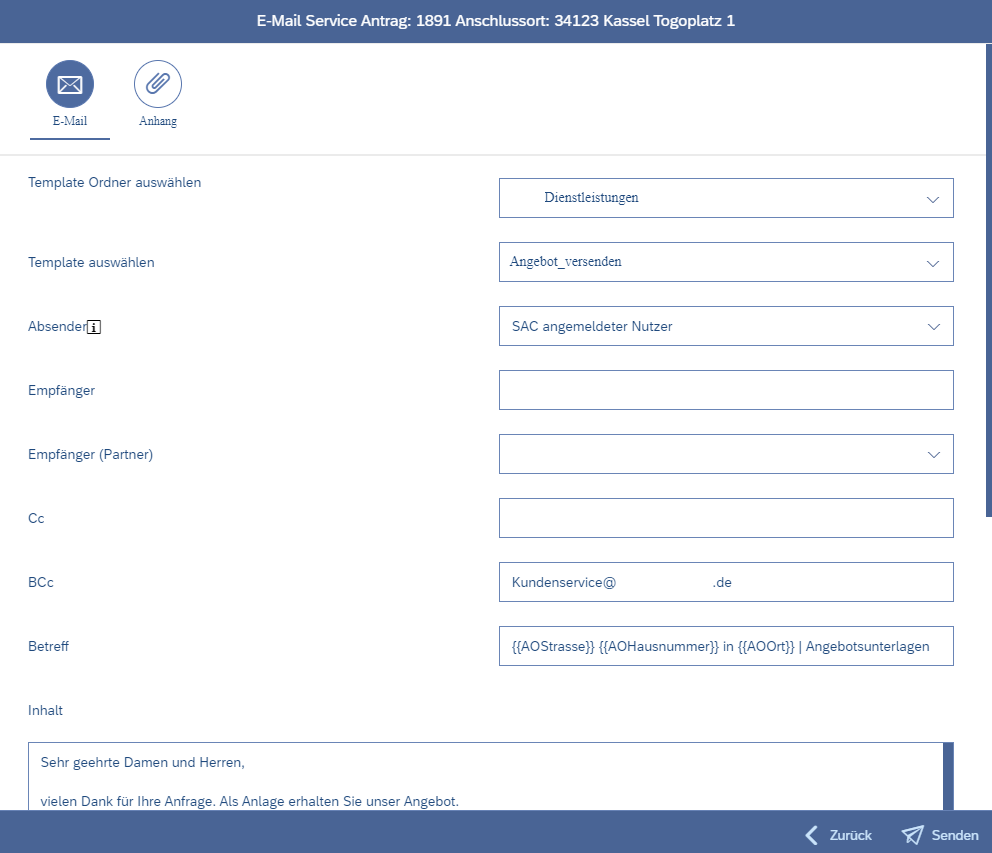
Im Sachbearbeiterportal können die E-Mail Vorlagen, welche im E-Mail Editor erstellt worden sind, auch unter der Funktion "Nachricht versenden" genutzt werden. Unter Auswahl des Template-Ordners und des Templates werden die zuvor in der Kundenmarktplatz-Konfiguration getätigten Angabe in die einzelnen Felder übernommen.
Statusverwaltung konfigurieren
Anlegen eines Anwenderstatus
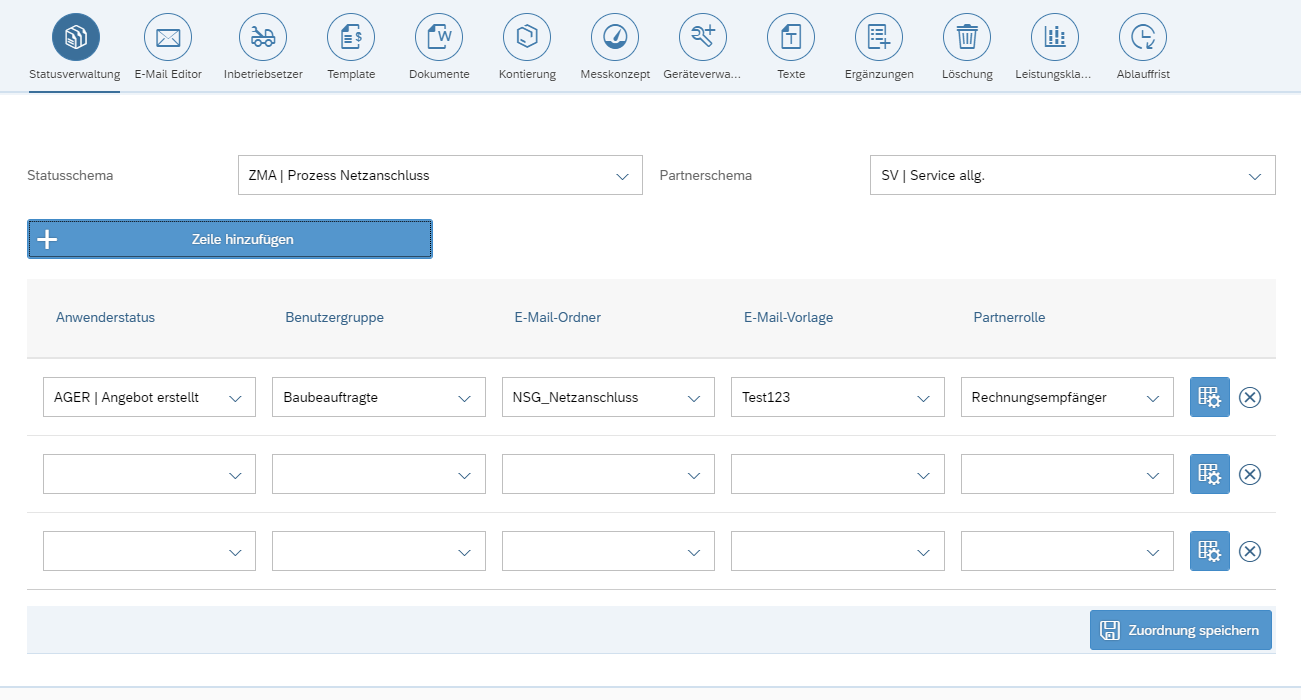
Im Bereich der Statusverwaltung haben Sie die Möglichkeit für jede Statusänderung aus dem gewählten Statusschema zu konfigurieren, welche E-Mail (Vorlage) an welche Empfänger gesendet werden soll. Sowohl das Statusschema als auch das Partnerschema werden aus dem angebundenen Kunden-SAP System bereitgestellt und können über die jeweilige Select Box ausgewählt werden. Nach Auswahl der Status- und Partnerschemas kann im darunter liegenden Bereich für jeden Status mehrere Konfigurationen angelegt werden. Dies geschieht über den Button „+ Zeile hinzufügen“. Sie legen fest, an wen eine Benachrichtigung versendet wird, sobald ein Anwenderstatus gesetzt wurde. Die Empfänger sind zum einen die Simplifier-Instanz Benutzergruppen, als auch die Partnerrollen und Benutzergruppen aus dem SAP-System. Hinweis: Sie können nach Bedarf auch nur die Benutzergruppe oder lediglich die Partnerrolle pflegen. Die Eintragung in beiden Felder ist selbstverständlich ebenfalls zulässig.
| Eigenschaften | Wert | Anmerkung |
|---|---|---|
|
Anwenderstatus |
Select Box |
Status aus dem gewählten Statuschema |
|
Benutzergruppe |
Select Box |
Simplifier Benutzer Gruppen |
|
E-Mail-Ordner |
Select Box |
Auswahl aus den hinterlegten E-Mail Vorlagen-Ordnern (siehe E-Mail Editor) |
|
E-Mail-Vorlage |
Select Box |
Auswahl einer E-Mail Vorlage aus den zuvor ausgewählten E-Mail-Ordner (siehe E-Mail Editor) |
|
Partnerrolle |
Select Box |
Benutzergruppen aus dem SAP-System |
|
Erinnerung |
Symbol: Kalender |
Fügt einer Erinnerung hinzu, siehe "Erinnerung konfigurieren" |
|
Löschen |
Symbol: Kreuz |
Löscht einen Anwenderstatus |
Erinnerung konfigurieren
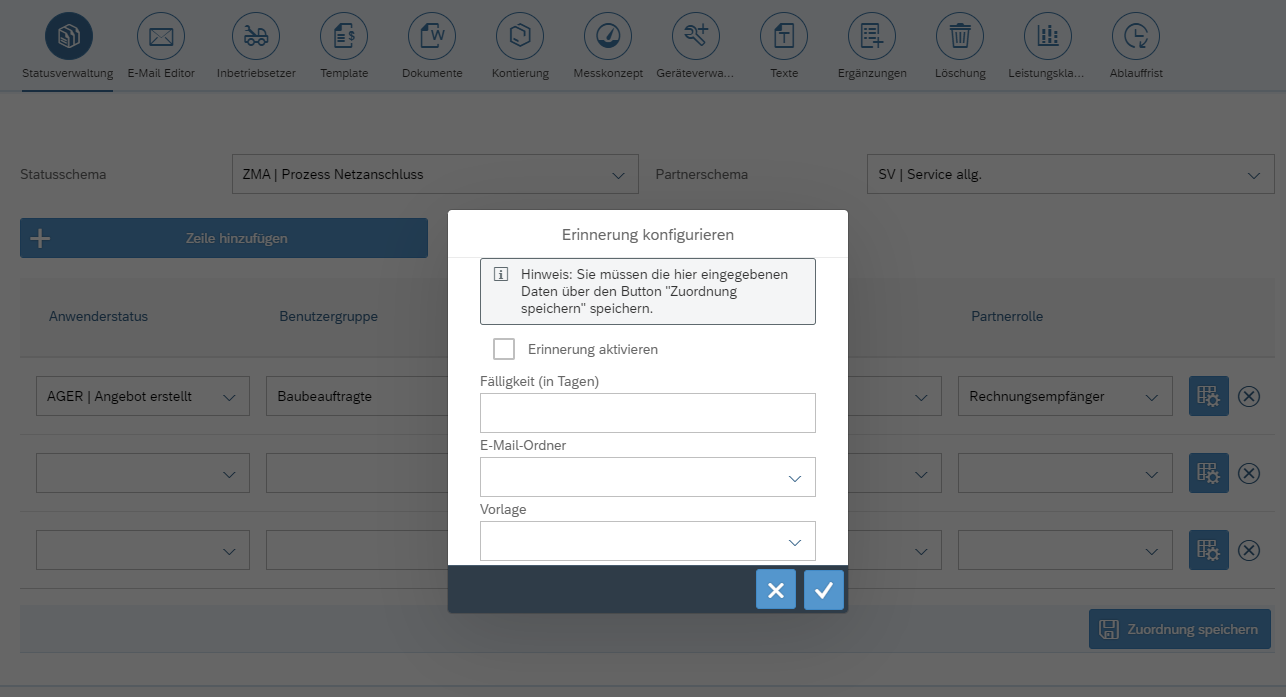
Zu jedem Anwenderstatus lassen sich Erinnerungen konfigurieren und ändern. Die Erinnerung dient zum erneuten Versenden der konfigurierten E-Mail.
| Eigenschaften | Wert | Anmerkung |
|---|---|---|
|
Erinnerung aktivieren |
Checkbox |
Wenn aktiv, dann ist die Erinnerung aktiviert. |
|
Fälligkeit (in Tagen) |
Ganzzahl |
Hier kann die Fälligkeit der Erinnerung festgelegt werden. |
|
E-Mail-Ordner |
Select Box |
An diesem E-Mail-Ordner wird nach Ablauf der Fälligkeit die Erinnerung gesendet. |
|
Vorlage |
Select Box |
Durch Angabe der Vorlage wird die Erinnerung in dem von Ihnen festgelegten Format versendet. |
Seite 2 von 2
Alle Rechte vorbehalten

Member of BTC Group