
BTC Netzportal
Direktnachrichten an den Kunden (Externe Kommentare)
Direktnachrichten an den Kunden
Ab sofort ist es möglich über die Kommentarfunktion am Antrag im Sachbearbeiterportal dem jeweiligen Antragsteller direkt eine Nachricht zukommen zu lassen (Funktion externe Kommentare).
Diese Art der Nachrichten werden jeweils direkt im Kundenmarktplatz am Antrag in der Antragsübersicht angezeigt. Ergänzend dazu, kann der Antragsteller via E-Mail über die Nachricht informiert werden.
- interner Kommentar = Kommentar, der am Antrag nur im Sachbearbeiterportal eingesehen werden kann
- externer Kommentar = Kommentar, der am Antrag hinterlegt und im Kundenmarktplatz sichtbar wird
Allgemein
Im Kommentarbereich an einem Antrag gibt es die Möglichkeit, dass ein Sachbearbeiter ein "externen" Kommentar verfassen kann um diesen in der App Kundenmarktplatz dem Kunden anzuzeigen. Diese Art von Kommentar ist für Gastanträge nicht nutzbar. Externe Kommentare werden mit einem blauen Rahmen an der linken Seite des Kommentars dargestellt.
Neben der Erstellung des Kommentars ist es auch möglich eine E-Mail mit dem Kommentartext an den Kunden zu senden. Das Template heißt "BTC_Kommentar_Sachbearbeiterportal" und der Empfänger ist der registrierte Simplifier-Benutzer.
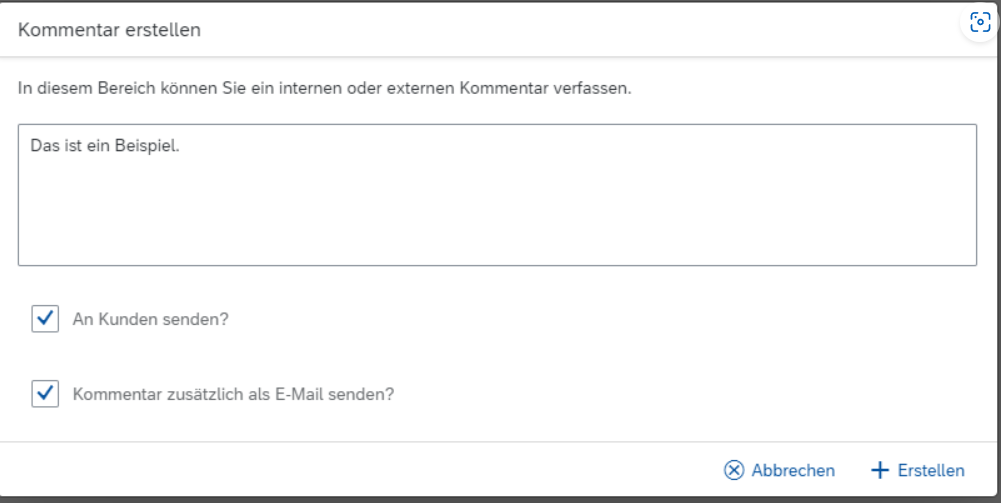
Bild 1: Kommentar Dialog
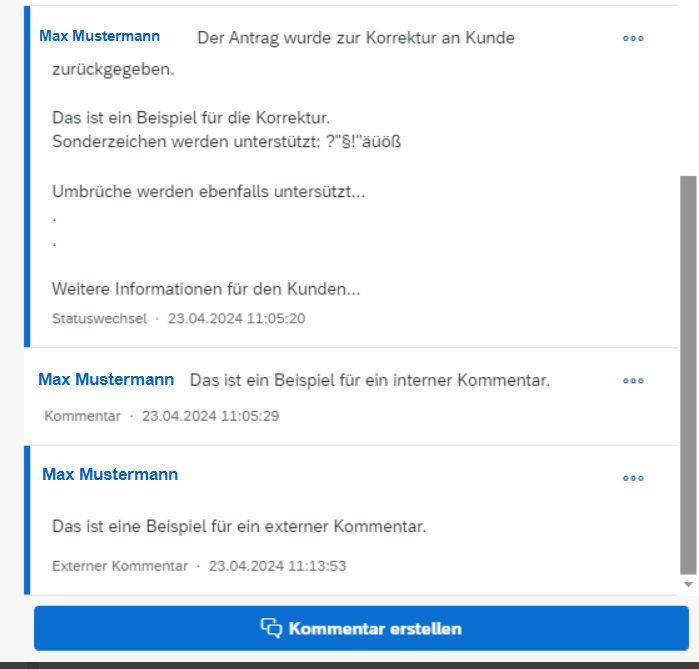
Bild 2: Kommentarbereich
Darstellung im Kundenmarktplatz
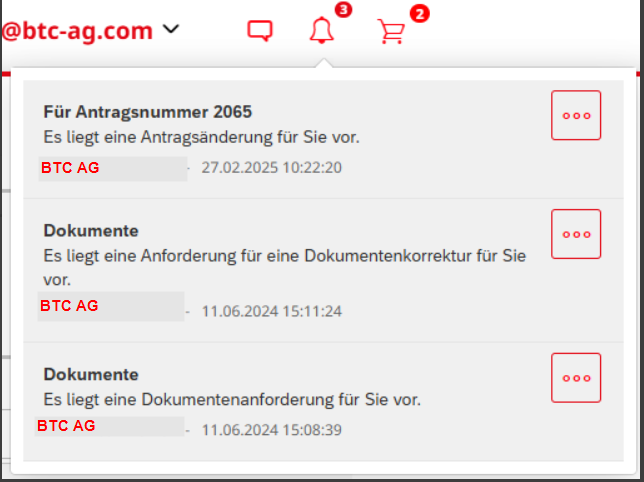
Im Kundenmarktplatz kann der Kunde die Kommentare im Header innerhalb der Notification Bell sehen. Und auch in der Bestellübersicht für jeden einzelnen Antrag.
Neue Kommentare werden innerhalb eines 5min Rhythmus ausgelesen und im Client angezeigt. Diese Logik ist innerhalb der App zu finden (Story: "Login-Logout" > Skript "start unread comment interval").
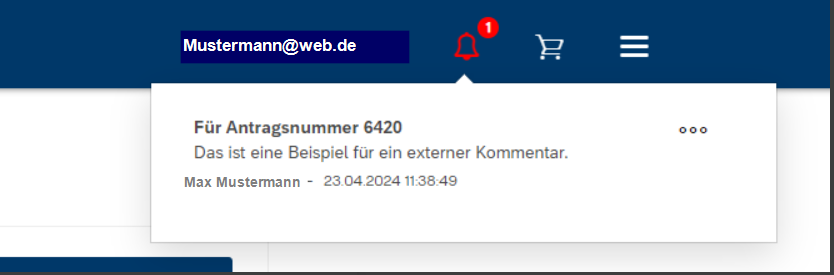
Bild 3: Darstellung im Kundenmarktplatz - Header
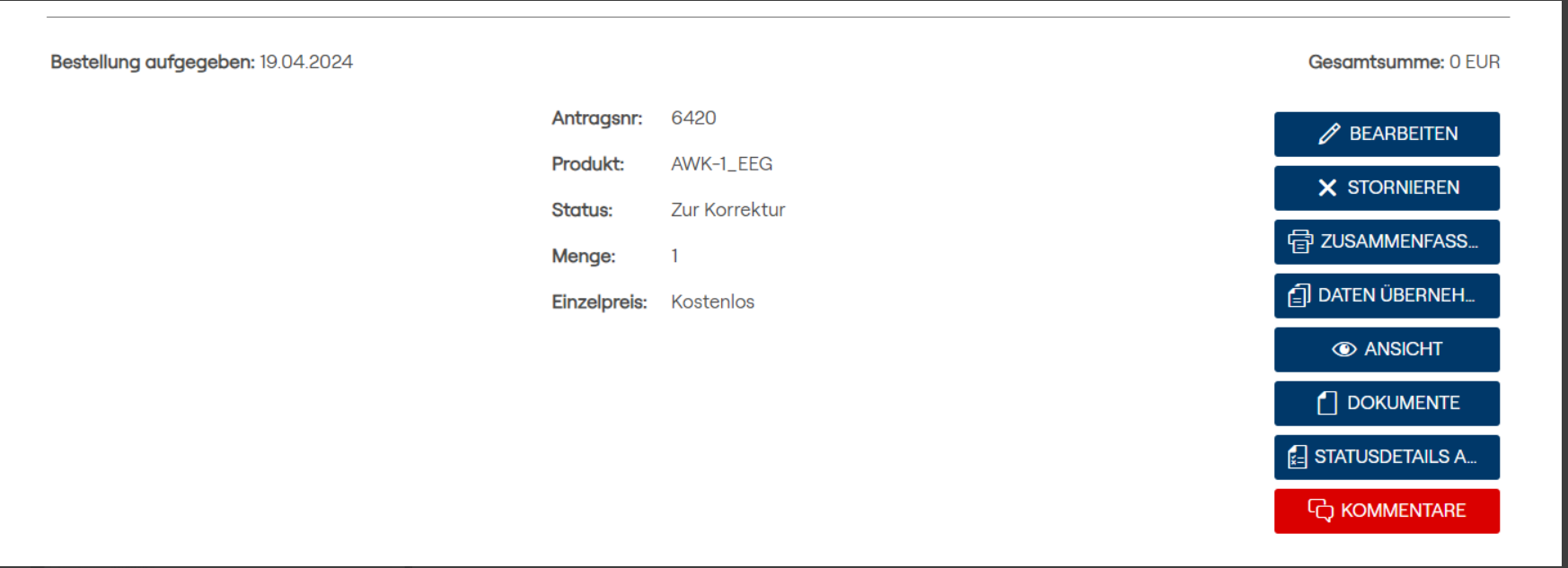
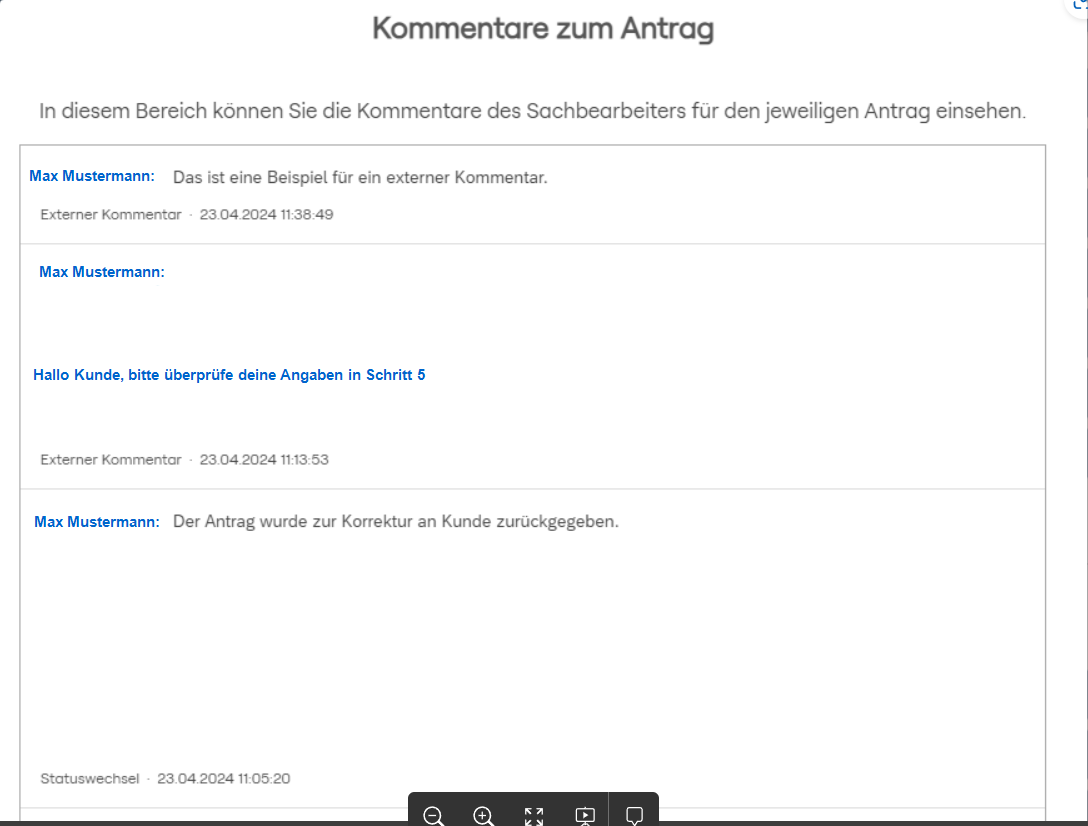
Bild 4: Darstellung im Kundenmarktplatz - Bestellübersicht
Das Gelesen-Flag
Ungelesene Kommentare können im Kundenmarktplatz auf zwei Arten als "gelesen" markiert werden.
- Über die Notification Bell und dem Action-Button
- Beim Öffnen des jeweiligen Kommentarbereich eines Antrags in der Bestellübersicht
Prozesse die ein externen Kommentar erstellen
Aktuell gibt es folgende Prozesse die ein externen Kommentar erstellen.
- Manuelle Erstellung über den Kommentarbereich im SAC
- Antragskorrektur im SAC
- Wenn man einen Antrag zurück zum Kunden sendet wird nun der Statuswechsel ebenfalls dem Kunden mitgeteilt
- Antragsänderung im SAC
- Wenn man einen Antrag als Sachbearbeiter verändert und an den Kunden zurücksendet. Hier passiert ein Statuswechsel und ebenfalls die Erstellung des externen Kommentars, um den Kunden besser zu informieren.
Klarname des Sachbearbeiters ersetzen
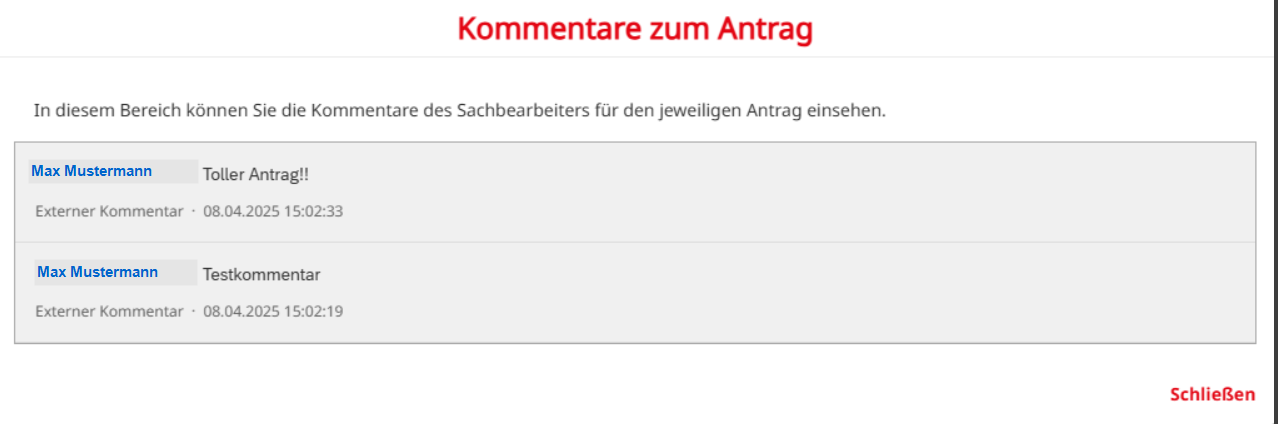
Mit der Umsetzung der Story NET-5646 ist es möglich den Klarnamen des Sachbearbeiters durch einen selbst definierten Text zu ersetzen.
Der Text wird in der NP_Setting - kun_textUser_externalComment gepflegt. Wenn ein Text gepflegt ist, dann wird der gepflegte Text verwendet. Wenn nichts in der NP_Setting steht, dann wird weiterhin der Klarname des Sachbearbeiters verwendet.
In der Praxis schaut das dann z.B so aus:
Widerrufsprozess: Bearbeitung im Sachbearbeiterportal
Releaseinformation
Der Widerrufsbutton wird im Netzportal ab Version 26.09 (KW19) standardmäßig ausgeliefert.
Anpassungen im Sachbearbeiterportal
Allgemeines
Widerrufsanträge gehen im Sachbearbeiterportal standardmäßig ein wie andere Anträge auch. Zur Filterung von Widerrufsanträgen kann die neue Antragsart Widerruf oder auch der Produktname genutzt werden. Eine Statusfilterung anhand des neuen Status Widerruf bestätigt ist ebenfalls möglich.
Antragseingang im Sachbearbeiterportal
Widerrufe gehen im Sachbearbeiterportal genau so ein wie die standardmäßigen Anträge: Der Kunde sendet diese ab, die Nacharbeiten werden durchlaufen und anschließend landen Anträge mit der Antragsart "Widerruf" im Status Gesendet. Der Prozess der Antragsbearbeitung im Sachbearbeiterportal ist für Widerrufe stark reduziert. Grundsätzlich ist es nur möglich, diese Anträge zu löschen, zu stornieren oder eben jene zu bestätigen. Für die Widerrufsbestätigung wurde ein neuer Button eingefügt: Widerruf bestätigen. Hierüber wird eine E-Mail an den Kunden versendet, die ihn über die Aktualisierung des Status informiert.
Neuer Status Button: Widerruf bestätigen
Im Sachbearbeiterportal wurde für den Widerrufsprozess ein neuer Status Button eingebaut, der den Widerruf bestätigt, nachdem der Sachbearbeiter die Sichtprüfung der Antragsdaten erfolgreich durchgeführt hat.
Beispiel:

Widerrufsantrag im Sachbearbeiterportal bestätigen
Wird dieser Button vom Sachbearbeiter betätigt, wird dem Kunden per E-Mail bestätigt, dass die rechtliche Wirksamkeit des Widerrufs geprüft und bestätigt wurde. Der Antrag nimmt im Anschluss den Status Widerruf bestätigt an, die Statusänderung und der E-Mail-Versand werden als Kommentar am Antrag niedergeschrieben. Die versendete E-Mail basiert auf dem E-Mail-Template BTC_Bestaetigung_Widerruf und wird im Ordner "Schriftverkehr Kunde" abgelegt. Wichtig: Dieses Template wird von BTC standardmäßig ausgeliefert und muss durch Sie geprüft und angepasst werden, sodass Logo, Footer und mögliche weitere, inhaltliche Formatierungen Ihren Firmenrichtlinien entsprechen. Weitere Informationen finden Sie unter Widerrufsprozess: Konfiguration und Hinweise
Beispiel:

Widerrufsantrag im Sachbearbeiterportal stornieren
Das Stornieren von Widerrufsanträgen ist analog zu anderen Anträgen im Sachbearbeiterportal möglich. Wird der Widerrufsantrag im Sachbearbeiterportal storniert, erhält der Kunde automatisch eine Bestätigung zur Stornierung seines Widerrufsantrags und der Status des Antrags wird auf Storniert geändert. Die Statusänderung und der E-Mail-Versand werden als Kommentar am Antrag niedergeschrieben. Das für den E-Mail Versand verwendete Template lautet BTC_Stornierung_Widerruf_SAC und wird im Ordner "Schriftverkehr Kunde" abgelegt.
Wichtig: Dieses Template wird von BTC standardmäßig ausgeliefert und muss durch Sie geprüft und angepasst werden, sodass Logo, Footer und mögliche weitere, inhaltliche Formatierungen Ihren Firmenrichtlinien entsprechen. Weitere Informationen finden Sie unter Widerrufsprozess: Konfiguration und Hinweise.
Beispiel:

Weitere Informationen finden Sie hier:
Funktion "Antrag teilen - Perspektive Nutzung durch Sachbearbeitung
❗Hinweis: Die Funktion „Antrag teilen“ muss grundlegend durch BTC aktiviert werden. Bei Interesse stellen Sie bitte eine Service-Anfrage über den Support.
Danach wird die Funktion über globale Einstellungen und produktspezifische Konfigurationen aktiviert und gesteuert. Dieser Artikel beschreibt die verfügbaren Einstellungen sowie wer diese durchführen muss.
Die Funktion steht ab Release 26.22 (KW45) zur Verfügung.
---
Im Sachbearbeiterportal können Sie Anträge mit weiteren Personen teilen, bestehende Teilungen erneut versenden oder revidieren und Korrekturen gezielt an einzelne Personen vergeben. Welche Möglichkeiten zur Verfügung stehen, hängt von der Konfiguration des jeweiligen Produkts ab.
Bereich „Geteilt mit“
Auf der Antragsdetailseite werden im Bereich „Geteilt mit“ alle Teilungen des Antrags als Tabelle angezeigt. Für jede Teilung sehen Sie die E-Mail-Adresse der geteilten Person, die zugeordneten Rollen und den aktuellen Status der Teilung.
Der Bereich wird angezeigt, wenn eine der beiden Bedingungen erfüllt ist:
- In der Produktkonfiguration ist „Teilen über das Sachbearbeiterportal“ aktiviert.
- Für den Antrag existiert bereits mindestens eine Teilung.
[Platzhalter Bild: Bereich „Geteilt mit“ im Dokumentenfluss]
Antrag teilen
Als aktuell zugewiesener Sachbearbeiter können Sie einen Antrag mit weiteren Personen teilen. Voraussetzungen:
- In der Produktkonfiguration ist „Teilen über das Sachbearbeiterportal“ aktiviert.
- Der Antrag befindet sich in einem Status, der für die Teilung konfiguriert ist.
So teilen Sie einen Antrag:
- Öffnen Sie die Antragsdetailseite.
- Klicken Sie in der Titelzeile des Bereichs „Geteilt mit“ auf den Button zum Anlegen einer neuen Teilung.
- Geben Sie die E-Mail-Adresse der Person ein.
- Wählen Sie mindestens eine Rolle aus. Die Angabe einer Rolle ist Pflicht.
- Bestätigen Sie die Teilung.
Die eingeladene Person erhält anschließend eine Einladungs-E-Mail mit Zugriffslink und Zugriffscode. Die Teilung wird aktiv, sobald sie die Einladung im Kundenmarktplatz annimmt.
[Platzhalter Bild: Dialog „Antrag teilen“ im Sachbearbeiterportal]
Details anzeigen und erneut teilen
Über die Aktion „Details anzeigen“ in der Tabelle „Geteilt mit“ sehen Sie weitere Informationen zu einer Teilung. Abhängig vom Status der Teilung stehen dort zusätzliche Aktionen zur Verfügung.
|
Aktion |
Zweck |
|---|---|
|
Erneut teilen |
Erstellt eine neue Einladung für die Person. |
|
Revidieren |
Entzieht der Person den Zugriff auf den Antrag. |
[Platzhalter Bild: Detailansicht einer Teilung]
Teilung revidieren
Sie können bestehende Teilungen jederzeit revidieren.
- Öffnen Sie über „Details anzeigen“ die Detailansicht der Teilung.
- Wählen Sie die Aktion „Revidieren“.
- Geben Sie einen Grund für den Widerruf ein.
- Bestätigen Sie den Vorgang.
Der Grund wird in den Details der Teilung gespeichert und kann später eingesehen werden. Die Person verliert sofort den Zugriff auf den Antrag sowie auf zugehörige Kommentare und Dokumente. Sofern konfiguriert, wird sie per E-Mail benachrichtigt.
Bearbeitung durch Geteilte
Bei manchen Produkten füllen Geteilte bestimmte Schritte des Antrags aus, für die der Antraginhaber keine Berechtigung hat. Für Sie als Sachbearbeiter ist dabei Folgendes relevant:
- Steht der Antrag im Status „Bearbeitung durch Geteilten“, muss jeder Geteilte mit einer zuständigen fachlichen Rolle den Antrag einmal bearbeiten.
- Haben alle zuständigen Geteilten ihre Schritte bearbeitet, wechselt der Antrag automatisch in den Status „Gesendet“. Er kann dann von Ihnen geprüft werden.
- Geteilte können den Antrag bearbeiten, solange er sich in einem dafür freigegebenen Status befindet. Ändern Sie den Antragsstatus, endet diese Möglichkeit.
Die Status „Bearbeitung durch Geteilten“ und „Korrektur durch Geteilten“ sind fest im System hinterlegt.
Korrektur bei geteilten Anträgen anfordern
Bei geteilten Anträgen legen Sie im Korrekturmodus fest, welche Person den Antrag korrigieren soll, zum Beispiel den Antraginhaber oder einen bestimmten Geteilten. Der Antragsstatus wechselt abhängig von Ihrer Auswahl automatisch.
|
Auswahl |
Neuer Status |
|---|---|
|
Antraginhaber |
Zur Korrektur |
|
Geteilter |
Korrektur durch Geteilten |
Die ausgewählte Person korrigiert den Antrag im Kundenmarktplatz über die Bestellübersicht. Sie kann dabei nur die Schritte bearbeiten, für die ihre fachliche Rolle berechtigt ist. Nach Abschluss der Korrektur wechselt der Status auf „Korrigiert“.
Müssen Schritte korrigiert werden, für die unterschiedliche Personen zuständig sind, fordern Sie die Korrektur nacheinander bei jeder dieser Personen an.
[Platzhalter Bild: Korrekturmodus mit Personenauswahl]
Weiterführende Artikel
Automatisches Ausführen von Löschregeln
Aufgrund gesetzlicher Vorgaben sind Netzanbieter und Grundversorger darauf angewiesen Anträge gemäß einer Frist vorzuhalten und danach zu löschen. Über die Sachbearbeiterportalkonfigurations-Applikation können Sie Regeln zum Löschen von Anträgen definieren und pflegen. Diese Regeln können dann automatisiert ausgeführt werden. Alternativ können Sie Anträge manuell direkt über die Detailansicht eines Antrages im Sachbearbeiterportal löschen.
Manuelles Löschen von Anträgen
Über das Sachbearbeiterportal haben Sie die Möglichkeit einzelne Anträge direkt über die Detailansicht zu löschen. Die Löschfunktion steht nur Sachbearbeitern mit der Rolle "Netzportal40_SAC_Delete" zur Verfügung. Sie können den Kunden automatisch via E-Mail über den Löschvorgang informieren. Dafür muss das Template "Antrag_Geloescht" (Ordner Sachbearbeiterportal) im Backend (Bereich "Templates") gepflegt sein.
Vorgehen zum manuellen Löschen eines Antrages
- Öffnen Sie Detailansicht eines Antrages
- Klicken Sie auf das Lösch-Symbol oben rechts
- Es erscheint ein Sicherheitsdialog, der bestätigt werden muss:
- Sie können den Löschvorgang abbrechen.
- Sie können angeben, ob der Kunde aus dem Antrag über den Löschvorgang informiert werden soll.
- Sie können den Löschvorgang bestätigen.
- Beachten Sie, der Löschvorgang ist unwiderruflich! Die Mail an den Kunden wird bei Bestätigung versendet.
Automatisiertes Löschen von Anträgen
Um Löschregeln über die Applikation definieren zu können, benötigt ihr Benutzer ein gesondertes Recht: Netzportal40_SAC_Delete. Dieses muss dem Benutzer über die Benutzerverwaltung im SIMPLIFIER Backend zugewiesen sein. So wird sichergestellt, dass nur berechtigte Personen Löschregeln konfigurieren und ausführen können.
Löschregeln:
- Öffnen Sie die Sachbearbeiterkonfigurations-Applikation
- Sofern Sie über die notwendigen Rechte verfügen sehen Sie einen Reiter "Löschung".
- Im Reiter "Löschung" können Sie alle vorhandenen Löschregeln einsehen, neue Regeln festlegen, bestehende Regeln anpassen oder löschen und Löschprotokolle einsehen:
Das Löschprotokoll
Über das Löschprotokoll können Sie jederzeit eine CSV-Datei herunterladen, die Ihnen ausgibt, welche Anträge gelöscht wurden.
Exkurs CSV-Datei in Excel importieren
Manche Exporte in den Applikationen (zum Beispiel zum Löschen von Anträgen) werden im CSV-Format bereitgestellt. Um CSV-Dateien in Excel korrekt anzuzeigen, gehen Sie bitte wie folgt vor:
- Excel öffnen, z.B. mit einer leeren Arbeitsmappe
- Klick auf Reiter "Daten"
- Klick auf "Aus Text/CSV"

- CSV Datei auswählen
- Im Dialog den Dateiursprung auf UTF-8 ändern
- Trennzeichen, - sofern nötig,- anpassen

- Daten mit "Laden" bestätigen.
Eine neue Löschregel anlegen
- Mit Klick auf das "Plus-Zeichen" erstellen Sie einen neuen Eintrag in der Liste der Löschregeln. Alle Änderungen müssen rechts oben gespeichert werden. Ein neuer Eintrag ist zunächst leer und ohne Funktion.
- Geben Sie der Löschregel einen eindeutigen Namen.
- Legen Sie fest, für welchen Produkttyp die Anträge gelöscht werden sollen.
- Legen Sie fest in welchem Status die zu löschenden Anträge sein sollen.
- Über die Löschfrist (in Tagen) legen Sie fest, welche Anträge gelöscht werden: Erstelldatum des Antrags + X Tage. Das bedeutet mit dieser Regel werden alle Anträge gelöscht, die älter als X Tage sind.
- Wichtig: Erst wenn Sie die Löschregel über den Schieberegler "aktiv" schalten, wird die Regel aktiv.
- Speichern Sie Ihre Angaben oben rechts.
Automatisches Ausführen von Löschregeln
Wenn Sie möchten, dass die Löschregeln automatisch ausgeführt werden, müssen Sie über das SIMPLIIFER Backend einen Job konfigurieren. Über die Sachbearbeiterportalkonfigurations-Applikation können Regeln zum automatisierten Löschen von Anträgen definiert werden. Diese Löschregeln werden nur dann ausgeführt, wenn auf der jeweiligen Instanz ein Job konfiguriert wurde, der diese Regeln automatisch ausführt. Nachfolgend wird beschrieben, wie dieser Job im SIMPLIFIER Backend eingerichtet wird.
Wichtig
-
- Beachten Sie, dass das Löschen von Anträgen in der Datenbank endgültig ist!
- Sprechen Sie Ihren SIMPLIFIER Administrator an, falls Sie keine Berechtigungen haben, um Jobs auf dem System zu konfigurieren.
- Die Einrichtung sollte nur von Administratoren oder Key Usern vorgenommen werden.
- Solange der Lösch-Job nicht aktiviert wird, werden eventuell konfigurierte Regeln aus der Sachbearbeiterportalkonfigurations-Applikation NICHT ausgeführt.
Vorgehen zur Konfiguration des Lösch-Jobs
- Simplifier Backend öffnen
- Navigation zu "Jobs"
- Job hinzufügen via "+"

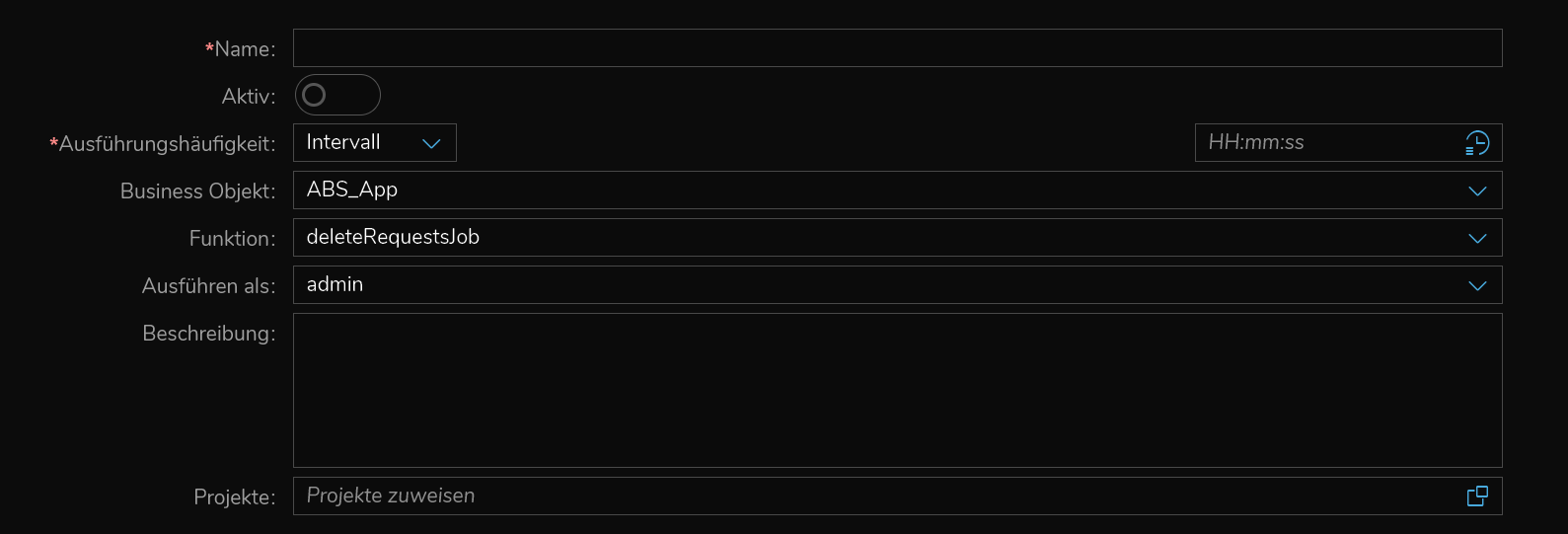
- Name hinzufügen. Dieser ist rein technischer Natur und wird zukünftig in der Übersicht der Jobs dargestellt. Der Name ist für den Prozess nicht ausschlaggebend, sollte aber namentlich die Funktion des Jobs widerspiegeln. Beispiel: Antraege_Loeschen
- Flag "Aktiv" aktivieren. Ohne dieses Flag wird der Job nicht ausgeführt, selbst wenn in der SAC Konfig Löschungsregeln aktiv gestellt sind!
- Die Ausführungshäufigkeit pflegen: Diese definiert in welcher Regelmäßigkeit der Job ausgeführt werden soll.
- Beispiel: Intervall, 01:00:00 (lösche jede Stunde alle Anträge, die zu den gepflegten Löschungsregeln passen)
- Business Objekt: ABS_App
- Funktion: deleteRequestsJob
- Ausführen als: Wir empfehlen hier einen dedizierten Benutzer, der Jobs ausführt. Der Benutzer benötigt folgende Rollen:
- Netzportal40_SAC
- Netzportal40_SAC_Konfig
- Netzportal40_SAC_Delete
- Speichern.Der Job ist nun erfolgreich angelegt und konfiguriert. Gemäß der hinterlegen Regeln werden ab sofort Anträge aus dem Sachbearbeiterportal und der Datenbank gelöscht.
Manuelles setzen eines Status im Sachbearbeiterportal
Allgemeine Informationen
Es ist nun möglich, im Standard jeden Status eines Produktes im Sachbearbeiterportal manuell zu setzen. Für diese Funktion wurde ein neuer Dialog geschaffen, über welchen der Sachbearbeiter den zu setzenden Status auswählen, einen ergänzen Hinweis schreiben und einstellen kann, ob der am Produkt konfigurierte E-Mail-Versand für den Status oder das Anstoßen von Drittsystem-Integrationen (wie z.B. SAP) im Hintergrund stattfinden sollen.
Hinweis: Diese Funktion ist ab den Release 25.16 enthalten
Ablauf / Prozess
Dialog öffnen
Der neue Dialog zum manuellen Setzen des Antragsstatus ist in der konsolidierten Sammlung an Aktionsbuttons in den Antragsdetails zu finden.

Statussetzen und Einstellungsmöglichkeiten
Über den Dialog können folgende Punkte eingestellt werden:
- Der am Antrag zu setzende Status
- Ergänzender Hinweis
- Dieser Hinweis wird wie bei den Dialogen zu den Status "Zur Korrektur" oder "Storniert" in den E-Mails und im Kommentar eingefügt
- Statuswechsel inkl. E-Mail Versand
- Statuswechsel inkl. dem Anstoßen von Drittsystem-Integrationen (z.B. SAP) im Hintergrund (z.B. bei Antragsfreigabe oder -abschluss)

Hinweis zu den verfügbaren Status
Einige Status wurden zu Kompatibilitätszwecken aus der Liste der möglichen Status entfernt. Diese Status sind Systemstatus, die im Rahmen eines vordefinierten Prozesses gesetzt werden und können nicht manuell gesetzt werden. Systemstatus sind:
- Bearbeitung_durch_fachkundige_Stelle_erfolgt
- Bearbeitung_durch_fachkundige_Stelle_offen
- Entwurf
- Fehlerhaft
- Freigegeben
- In_Generierung
- Sachbearbeiter
- Warenkorb
- Korrigiert
- Zur_Bestaetigung
- Bestaetigt
Bestätigen der Statusänderung
Hat man seine Einstellungen vorgenommen und betätigt den Button "Status ändern" wird der Sachbearbeiter darüber informiert, dass diese Aktion nicht rückgängig gemacht werden kann und ob er die Änderung wirklich vornehmen möchte. Bestätigt er dies, wird der Status am Antrag geändert, sofern aktiviert E-Mails versendet und Drittsystem-Integrationen im Hintergrund angestoßen.
Das Statussetzen erstellt immer ein Kommentar vom Typ "Statuswechsel" am Antrag. Sofern ebenfalls eine oder mehrere E-Mails versendet wurden, werden diese ebenfalls per Kommentar dokumentiert und die E-Mail unter dem Ordner "Schriftverkehr Kunde" abgelegt.

Konfiguration
Dynamische Status E-Mail Aktionen für das Sachbearbeiterportal
Die KundenmarktplatzKonfiguration wurde um einen neuen dynamischen Satz an E-Mail Aktionen aus dem SAC heraus ergänzt: Diese E-Mail Aktionen basieren auf dem Statusschema der Typisierung, wodurch es nun in Verbindung mit dem manuellen Setzen des Status möglich ist, ebenfalls direkt für jeden Status einen E-Mail Versand am Produkt zu konfigurieren.
Darüber hinaus wurden statusbasierten E-Mail-Aktionen für das Sachbearbeiterportal in der KundenmarktplatzKonfiguration umbenannt, sodass diese immer dem Schema "Status: $Status" folgen, z.B. "Status: In Bearbeitung".

Weitere Beiträge …
Seite 1 von 2
Alle Rechte vorbehalten

Member of BTC Group