
BTC Netzportal
Erstellen und Umbenennen von internen Ordner
Erstellen und Umbenennen von internen Ordner
Ablauf / Prozess
Wichtig: Mit dem Einbau der Möglichkeit Ordner umzubenennen ist es nicht mehr möglich Sonderzeichen im Ordnernamen zu verwenden. Zugelassene Zeichen beschränken sich auf Buchstaben und Zahlen. Leerzeichen sind möglich.
Erstellen eines Ordners
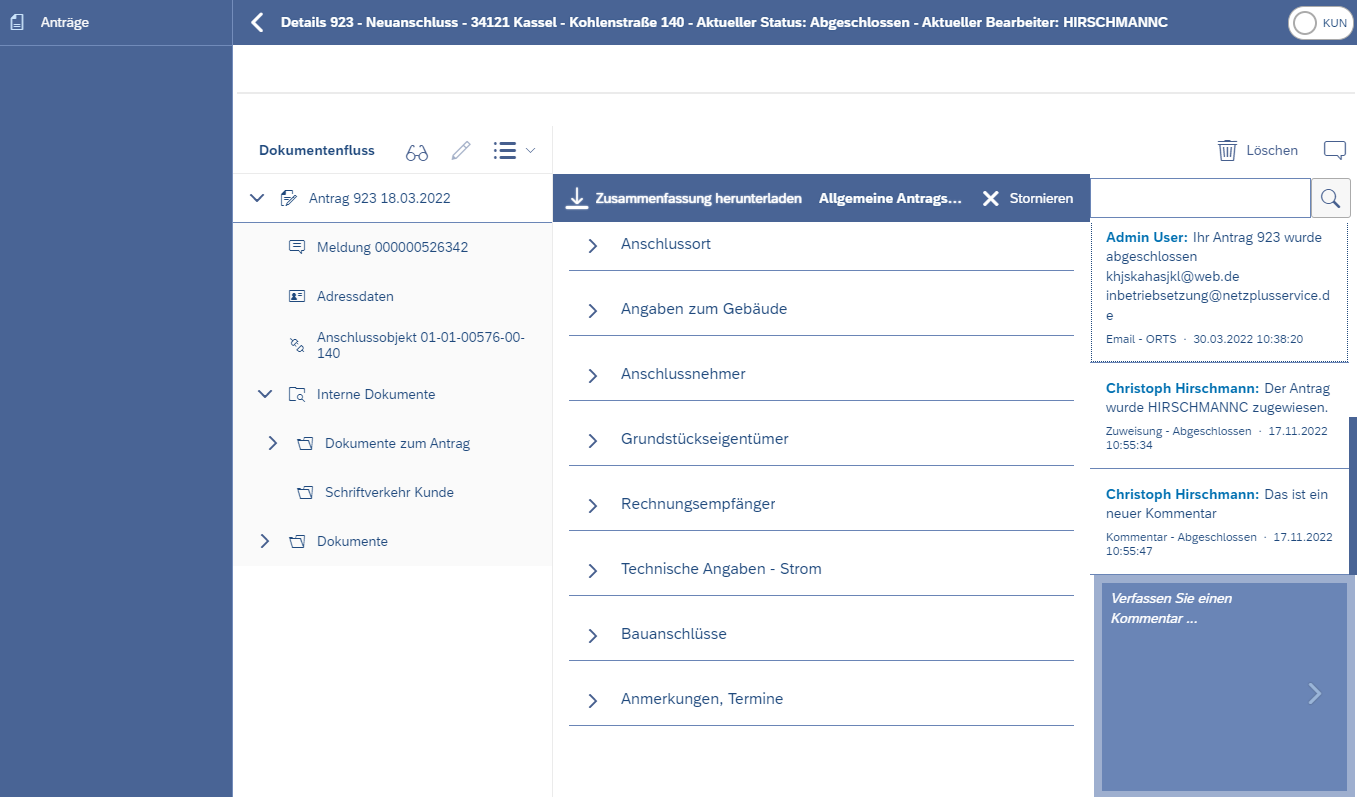
Innerhalb des Dokumentenflusses unter dem Ordner "Interne Dokumente" können Sachbearbeiter neue Ordner anlegen und dort Dokumente hochladen.
Die Anlage dieser Ordner funktioniert über das Kontextmenü (Rechtsklick auf Interne Dokumente).

Dabei öffnet sich ein neuer Dialog mit zwei Optionen:
1. Manuelle Eingabe: Hier kann der Sachbearbeiter selbständig einen Ordnernamen definieren.

2. Auswahl über bereits konfigurierte Ordner: Diese Auswahl kann ein Konfigurator innerhalb der App Sachbearbeiterportal-Konfiguration definieren


Umbenennen eines Ordners
Die selbst erstellten Ordner können seit KW35 2025 auch umbennant werden. Dazu muss ein Rechtsklick auf den gewünschten Ordner gemacht werden, damit sich das Menü öffnet. Hier kann dann der Punkt "Ordner umbenennen" gewählt werden.
Wichtig: Es können nur die eigens erstellten Ordner umbenannt werden. Die festen Ordner wie z.B "Interne Dokumente", "Dokumente zum Antrag" oder "Schriftverkehr Kunde" können nicht umbenannt werden.

Nach dem Klick auf "Ordner umbenennen" öffnet sich ein Dialog. Dieser ist von der Optik identisch zum Erstellen-Dialog.
Hier kann ebenfalls gewählt werden ob der Ordnername manuell vergeben werden soll, oder ob ein konfigurierter Ordner aus der Sachbearbeiterportal-Konfiguration gewählt werden soll.
Sobald das Feld für den Ordnernamen befüllt wurde kann auf das Akzeptieren-Symbol geklickt werden, dadurch wird der Ordner direkt umbenannt. Die Änderung ist direkt sichtbar.


Wichtig: Wenn ein Ordner umbenannt wird, der dem Kunden Dokumente im Kundenmarktplatz zur Verfügung stellt, dann kann der Kunde die in diesem liegenden Ordner nichtmehr sehen. Außer es handelt sicht auch um einen konfigurierten Ordner in der Sachbearbeiterportal-Konfiguration, dann sind die Dokumente weiterhin sichtbar unter dem geänderten Ordnernamen. Im Gegenzug funktioniert es ebenfalls dem Kunden Dokumente in einem Ordner zur Verfügung zu stellen, wenn dieser zu einem konfigurierten Namen aus der Sachbearbeiterportal-Konfiguration verändert wird. Bitte hier besonders darauf achten das dies nicht unbewusst passiert.
Mehrfachkennzeichnung von Anträgen
Mehrfachkennzeichnung von Anträgen
Ablauf / Prozess
Im Sachbearbeiterportal ist es möglich mehere Anträge aus der Übersichtstabelle zu selektieren und diesen eine Kennzeichnung zuzuordnen.
Mehrfachselektion aktivieren
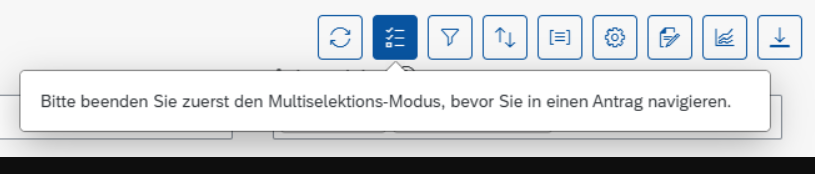
Die Mehrfachselektion im Sachbearbeiterportal kann über den Button aktiviert werden.

Sobald die Multiselektion aktiv ist, ist der Button farblich hinterlegt.
Die Übersichtstabelle wird um eine Checkbox am linken Rand erweitert. Über diese können Sie Anträge selektieren.
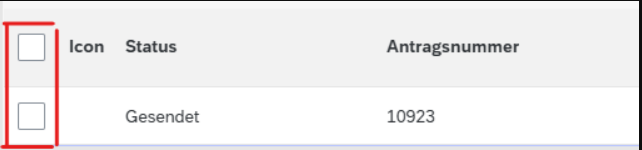
Sobald die Multiselektion aktiviert wurde, ist es nichtmehr möglich in einen Antrag zu navigieren. Damit Sie wieder in einen Antrag navigieren können, müssen Sie vorher die Multiselektion wieder deaktivieren. Ihnen wird ein Hinweistext angezeigt, falls die Navigation in einen Antrag angestoßen wird. Den Multiselektions-Modus können Sie einfach wieder mit einem Klick auf den Button deaktivieren.
Kennzeichnungs-Dialog öffnen
Wenn Sie die notwendigen Anträge selektiert haben, dann können Sie mit einem Rechtsklick in die Tabelle ein Menü öffnen. In diesem Menü haben Sie die Möglichkeit die Option "Anträge kennzeichnen" auszuwählen.
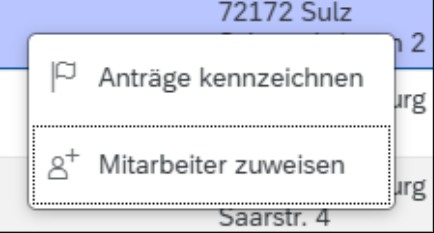
Nach der Auswahl der Option "Anträge kennzeichnen" öffnet sich der Kennzeichnungs-Dialog.
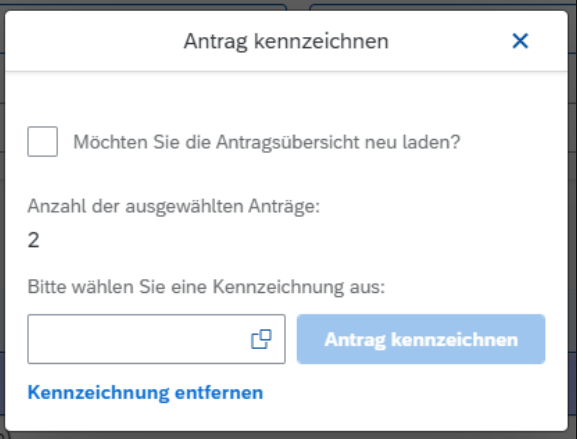
Möchten Sie die Antragsübersicht neu laden?
Mit dieser Option können Sie entscheiden ob die Antragsliste nach der Kennzeichnung neu geladen werden soll.
Wenn Sie die Option aktiviert haben, dann wird im Nachgang die Antragsliste mit allen eingestellten Filtern neu geladen.
Wenn Sie die Option deaktiviert haben, dann wird die Antragsliste nicht neu geladen. Die getätigten Kennzeichnungen sind dennoch in der Antragsliste für Sie aktualisiert.
Anzahl der ausgewählten Anträge
Hier wird Ihnen kurz angezeigt wie viele Anträge selektiert und bearbeitet werden.
Bitte wählen Sie eine Kennzeichnung aus
Hier haben Sie die Option mit einem Klick auf das Feld eine gepflegte Kennzeichnung auszuwählen. Für die Pflege einer Kennzeichnung springen Sie bitte in den Abschnitt Konfiguration.
Auf Klick öffnet sich ein neuer Dialog, wo Sie die gewünschte Kennzeichnung für die selektierten Anträge wählen können.
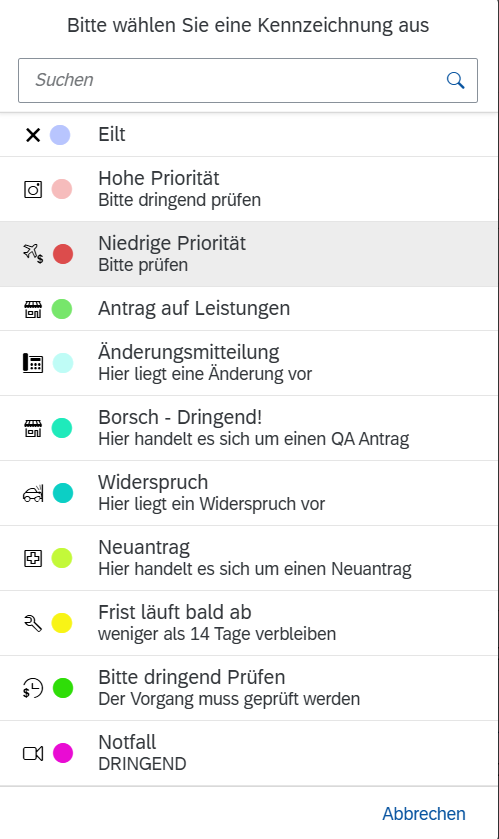
Nachdem die gewünschte Kennzeichnung gewählt wurde, schließt sich der Dialog und Sie landen wieder im ersten Dialog mit der gewählten Kennzeichnung in dem Feld.
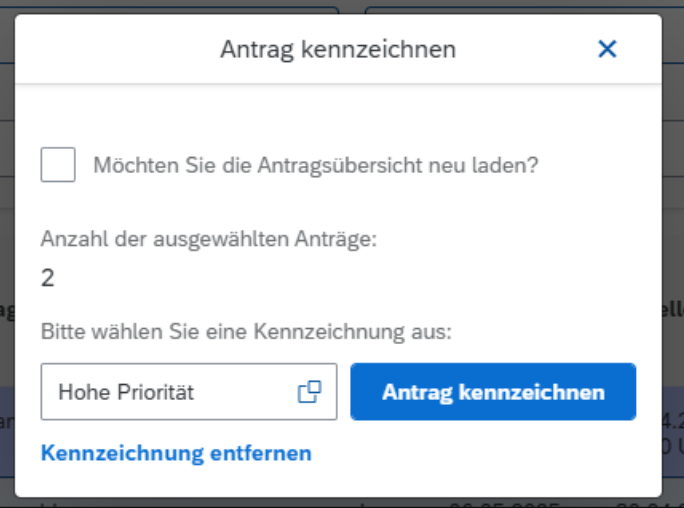
Wenn Sie jetzt auf den Button "Antrag kennzeichnen" klicken, wird die gewählte Kennzeichnung den selektierten Anträgen zugeordnet und die Tabellenzeilen werden farblich hinterlegt.
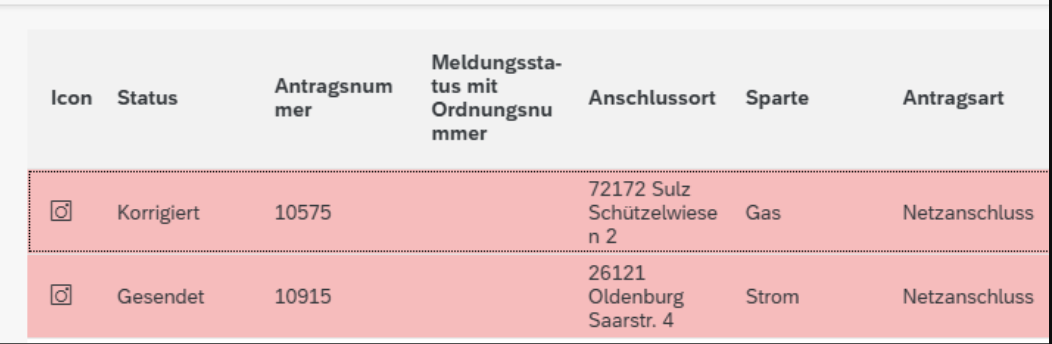
An den selektierten Anträgen wird ein Kommentar geschrieben welche Kennzeichnung gesetzt wurde.

Kennzeichnung entfernen
Über diese Option können Sie bereits bestehende Kennzeichnungen entfernen.
Die Kennzeichnung von den selektierten Anträgen wird entfernt und an den Anträgen wird ein Kommentar geschrieben.

Wichtige Informationen
Es ist ebenfalls möglich einen Rechtsklick auf die Übersichtstabelle zu tätigen, ohne das die Mehrfachselektion aktiviert ist.
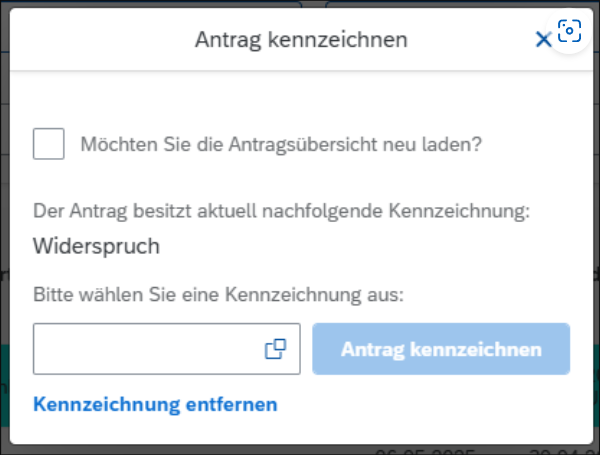
Wenn Sie einen Rechtsklick auf den gewünschten Antrag tätigen, dann öffnet sich das Menü, wo Sie ebenfalls die Option "Antrag kennzeichnen" wählen können. Die Optik von dem nachfolgenden Dialog unterscheidet sich leicht von dem aus der Multiselektion. Hier wird Ihnen direkt die aktuelle Kennzeichnung angezeigt. Die weitere Funktionalität ist identisch zur Multiselektion.
Weiter geht es im Abschnitt "Wie wird das Sachbeabreiterportal konfiguriert" mit der Konfiguration der Mehrfachkennzeichnung
Konfiguration der Mehrfachkennzeichnung von Anträgen
Anschlussobjekt-Adresse auf weitere aktive Vorgänge prüfen
Ablauf / Prozess
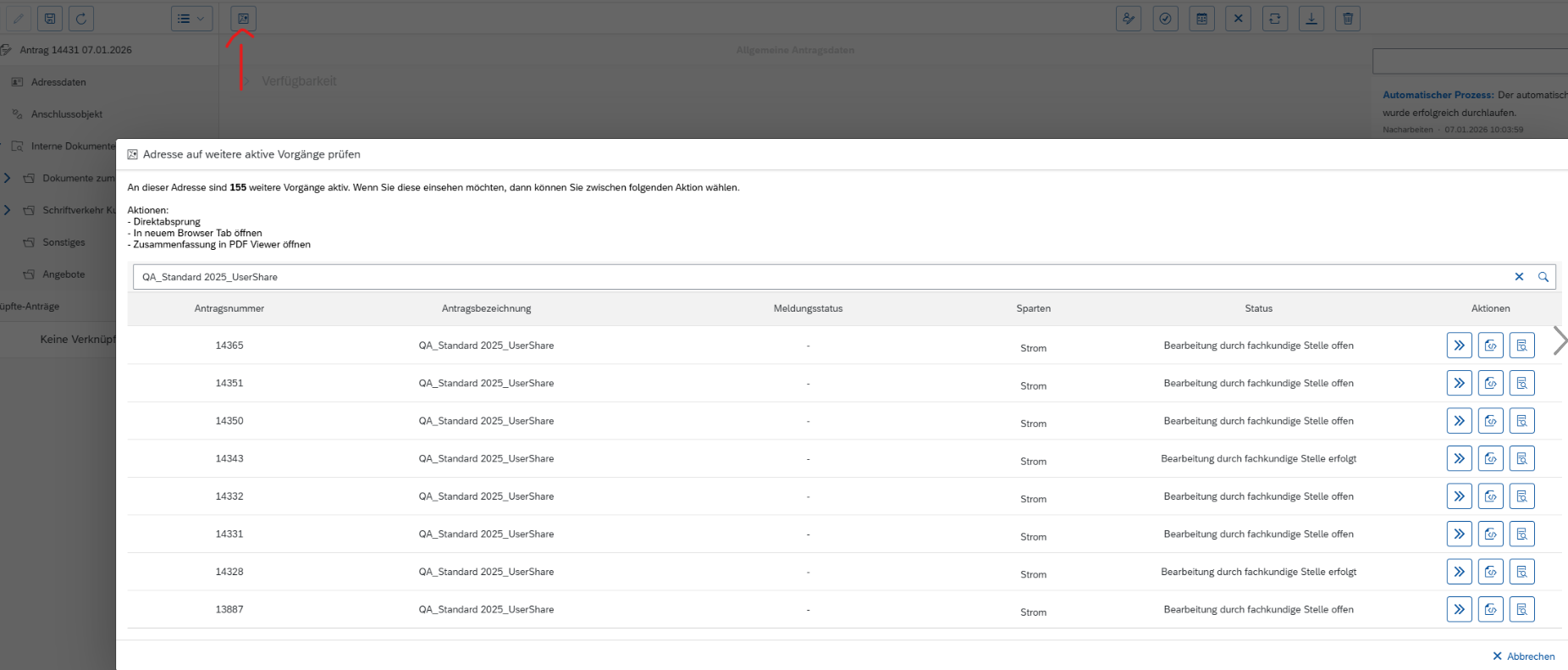
In der App Sachbearbeiterportal gibt es nun einen neuen Button mit dem ein Sachbearbeiter bereits existierenden Anschlussobjekt Adressen von anderen Anträgen überprüfen kann. Die Daten können entweder aus dem Anschlussobjekt vom SAP oder vom Feld Verfügbarkeitsprüfung stammen. Dabei wird zunächst überprüft ob aus dem SAP ein Anschlussobjekt übernommen wurde. Falls nicht, dann wird geprüft, ob die Adresse mit den Daten aus der Verfügbarkeitsprüfung übereinstimmen.
In diesem Dialog können nach bestimmten Spalteninformationen gesucht werden. Diese Informationen werden in den folgenden Spalten aufgelistet:
- Antragsnummer: Ist die Antragsnummer
- Antragsbezeichnung: Definiert den Produktnamen des Antrags
- Meldungsstatus: Beinhaltet den Meldungsstatus ohne und mit Ordnungsnummer
- Sparten: Mehrere Sparten werden mit einem Leerzeichen getrennt dargestellt
- Status: in der jeweilige Antragsstatus
- Aktionen:
- Direkter Absprung in den Antrag im aktuellen Browser Tab
- Indirekter Absprung in den Antrag wo ein neuer Browser Tab geöffnet wird
- Öffnen der Zusammenfassung PDF in einem neuen Browser Tab
Aufrufhistorie von Anträgen
Ablauf / Prozess
Im Sachbearbeiterportal gibt es die Möglichkeit, seine zuletzt navigierten Anträge, einzusehen. Dafür gibt es den Button "Aufrufhistorie" im oberen rechten Bereich vom Sachbearbeiterportal.
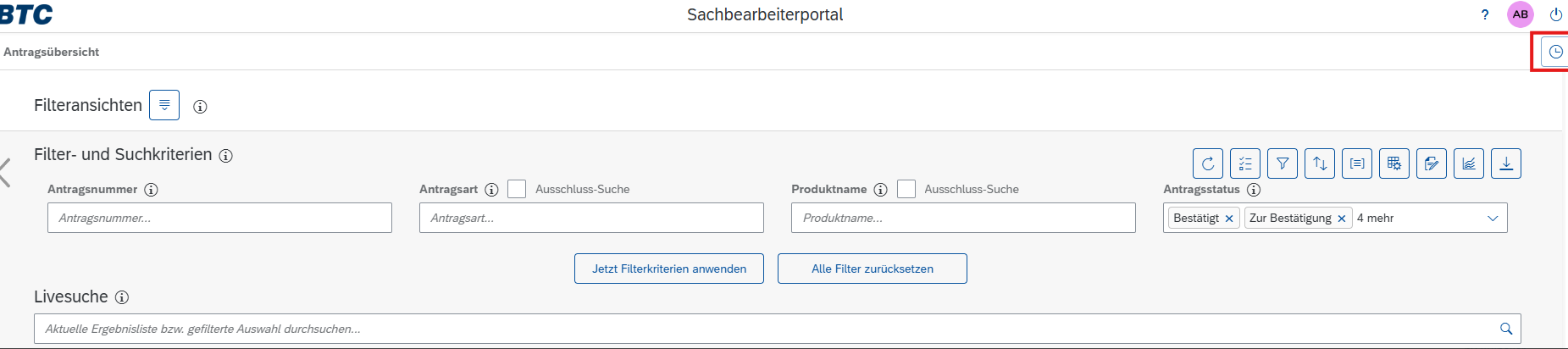
Auf Klick werden die letzten 25 Anträge als Liste dargestellt.
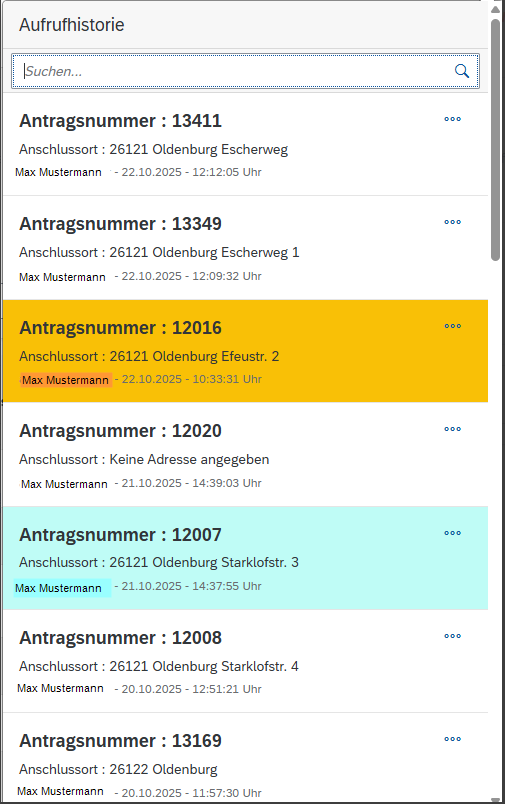
Bereits gekennzeichnete Anträge werden hier ebenfalls gekennzeichnet dargestellt. Der Name der Kennzeichnung kann hier via Tooltip beim Hover über die entsprechende Kachel eingesehen werden.
In der einzelnen Kachel stehen nachfolgende Informationen:
- Antragsnummer
- Anschlussort
- Nutzer
- Datum und Uhrzeit, wann in den Antrag navigiert wurde
Über eine Livesuche kann nach der Antragsnummer und dem Anschlussort gesucht werden.
Mit einem Klick auf die entsprechende Kachel wird der dahinterliegende Antrag direkt geöffnet.
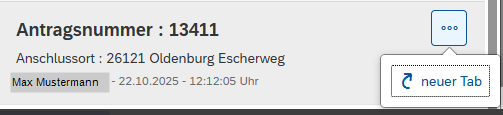
Wenn über die drei Punkte navigiert wird und anschließend auf den Button "neuer Tab" geklickt wird, öffnet sich der entsprechende Antrag in einem neuen Tab.
Historie
Im rechten Bereich ist die Historie abgebildet. Die Historie erweitert sich je nach Bearbeitung des Antrags. Weiterhin haben Sie die Möglichkeit über die Kommentarfunktion weitere Kommentare hinzuzufügen. Ein Antrag kann die Arbeit mehrere Sachbearbeiter und Abteilungen beinhalten. Somit dient die Kommentarfunktion als Historie und bereits getätigte Aktionen sind für Mitarbeiter nachvollziehbar und transparent.
Weitere Beiträge …
Seite 2 von 2
Alle Rechte vorbehalten

Member of BTC Group