
BTC Netzportal
Kundendokumente Online zur Verfügung stellen Im Sachbearbeiterportal
Dokumente online dem Kunden zur Verfügung stellen - Im Sachbearbeiterportal
Sind die Konfigurationen in der Sachbearbeiterportal_Konfigurtaion gespeichert ( Kundendokumente Online zur Verfügung stellen) kann ein Sachbearbeiter Dokumente im Antrag hochladen und dem Kunden zur Verfügung stellen. Dazu wird der Antrag ausgewählt in dem man dem Kunden die Dokumente zur Verfügung stellen möchte.
Ordner erstellen
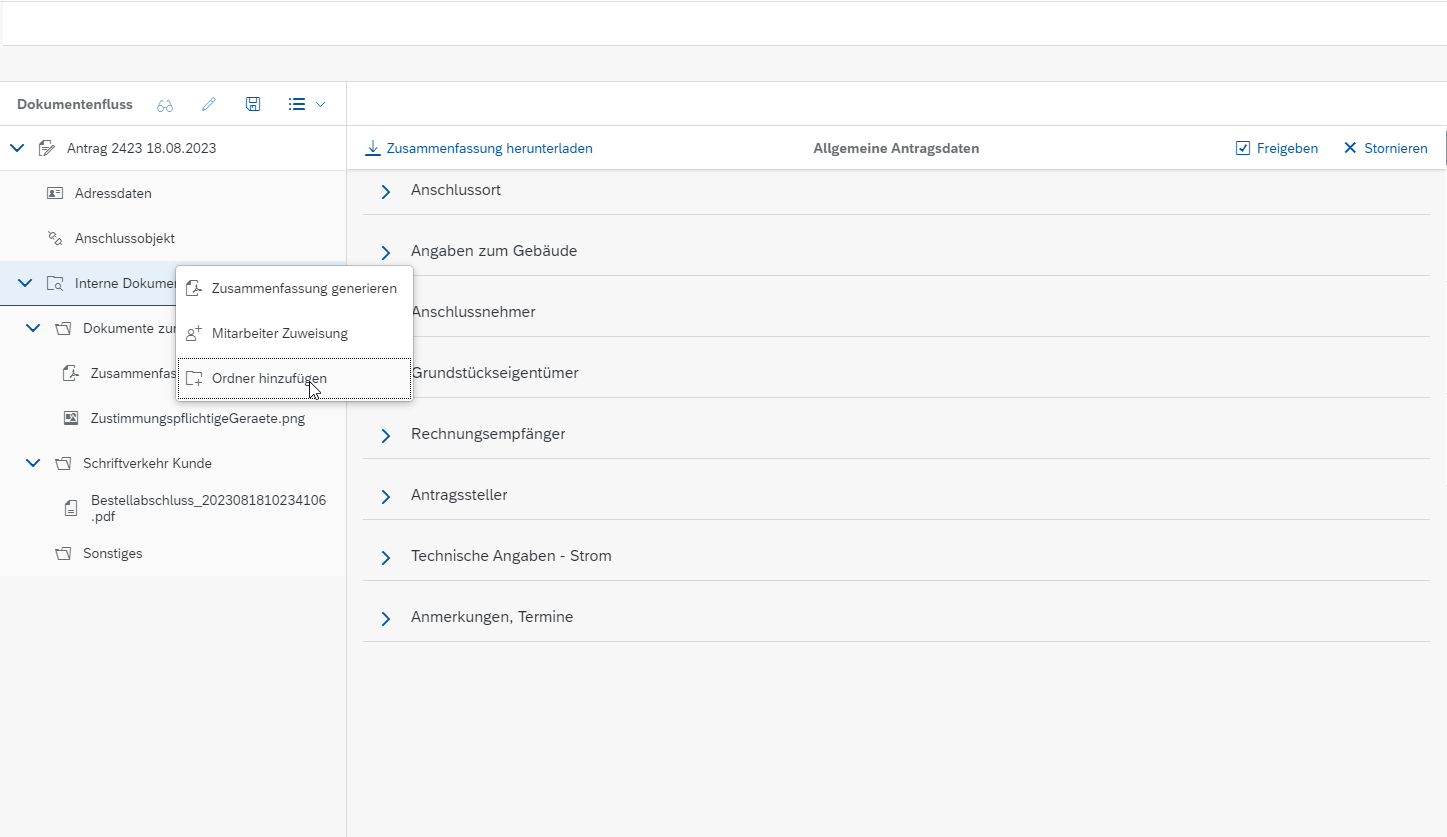
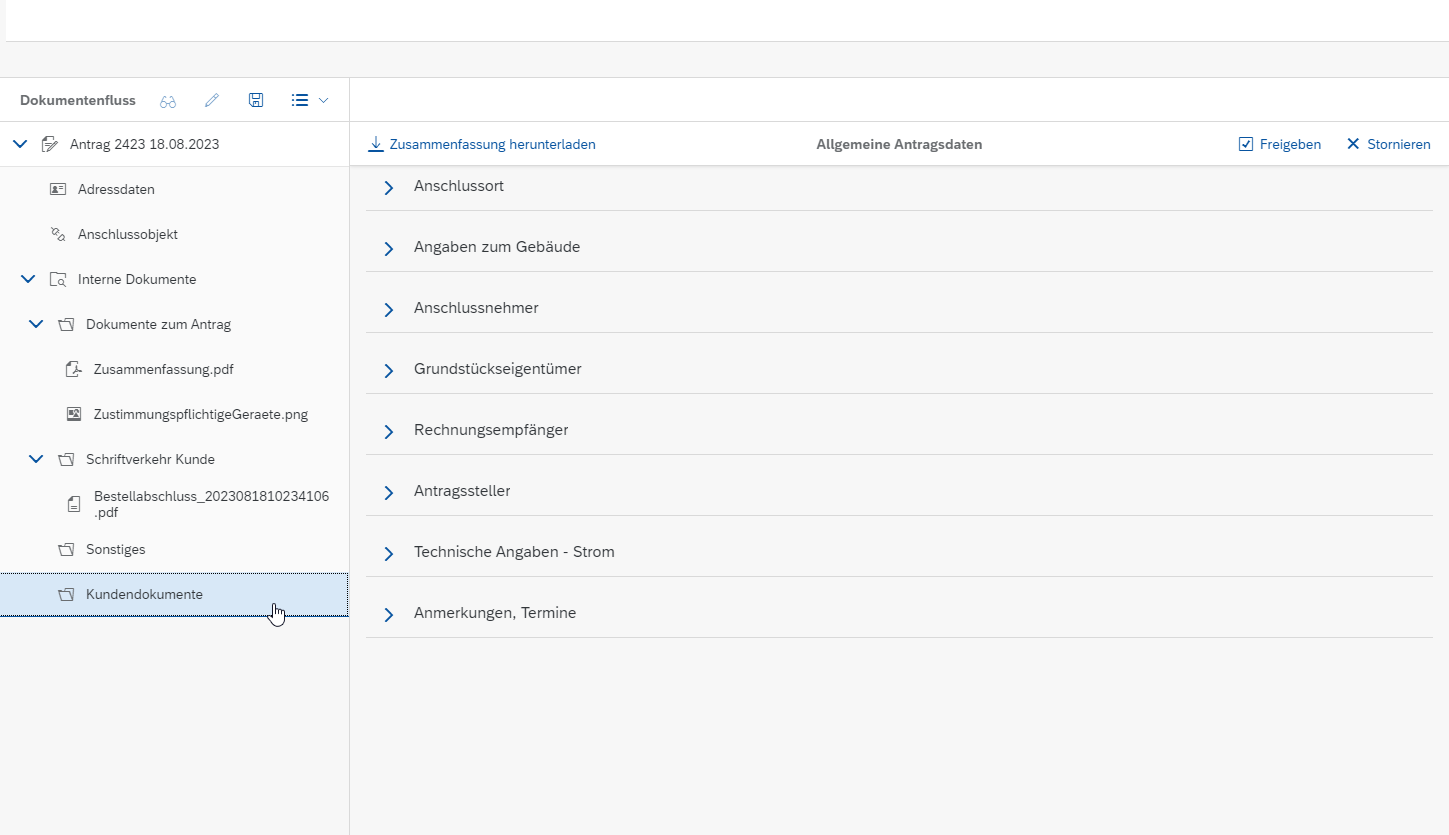
Um dem Kunden Dokumente zur Verfügung zustellen muss der Sachbearbeiter am ausgewählten Antrag mit einem rechts klick auf den Ordner "interne Dokumente" einen neuen Ordner dessen Name in der Sachbearbeiterportal_Konfiguration festgelegt wurde erstellen.
Dokumente hochladen
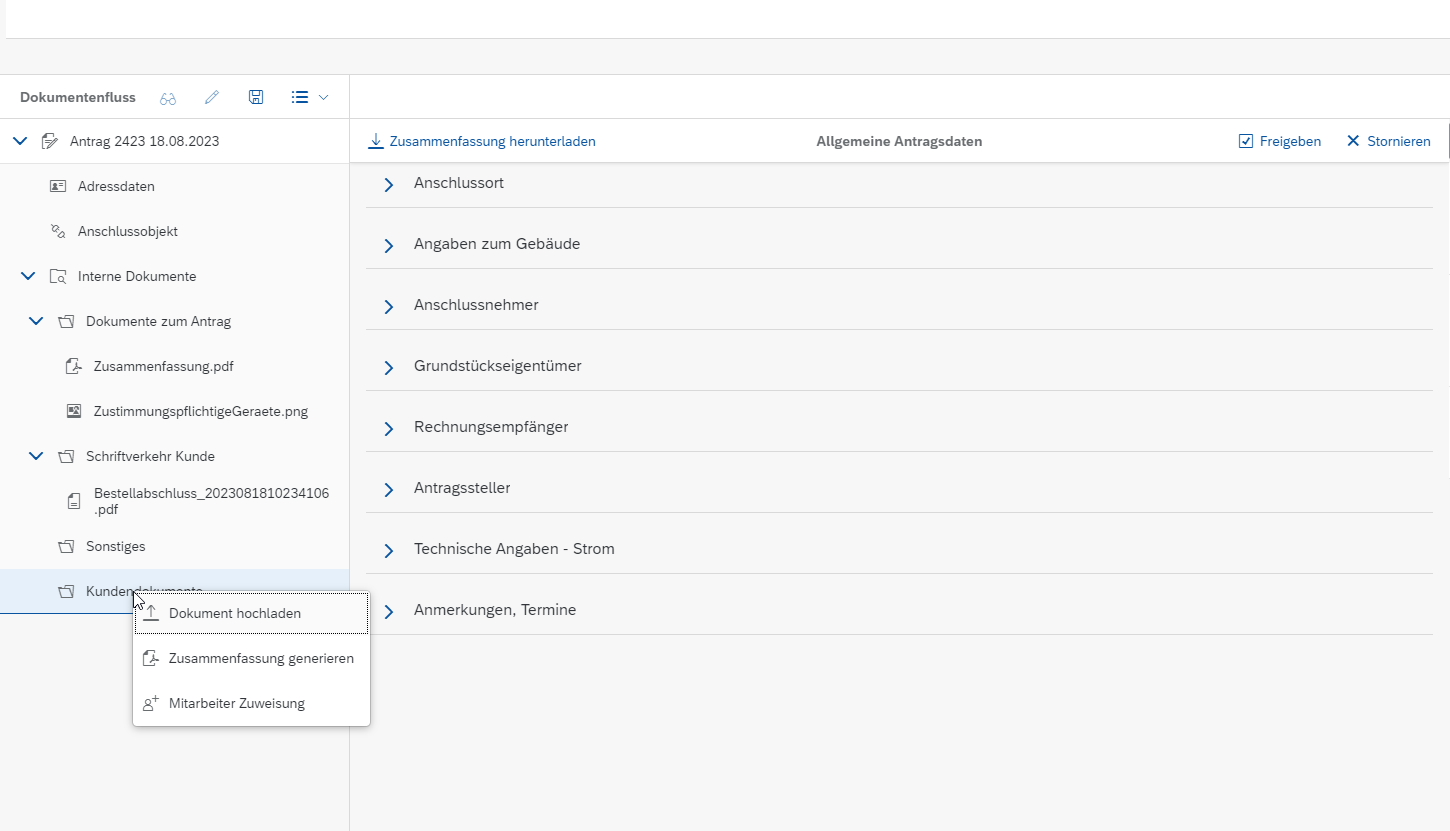
Per Rechtsklick können Dokumente hochgeladen werden.
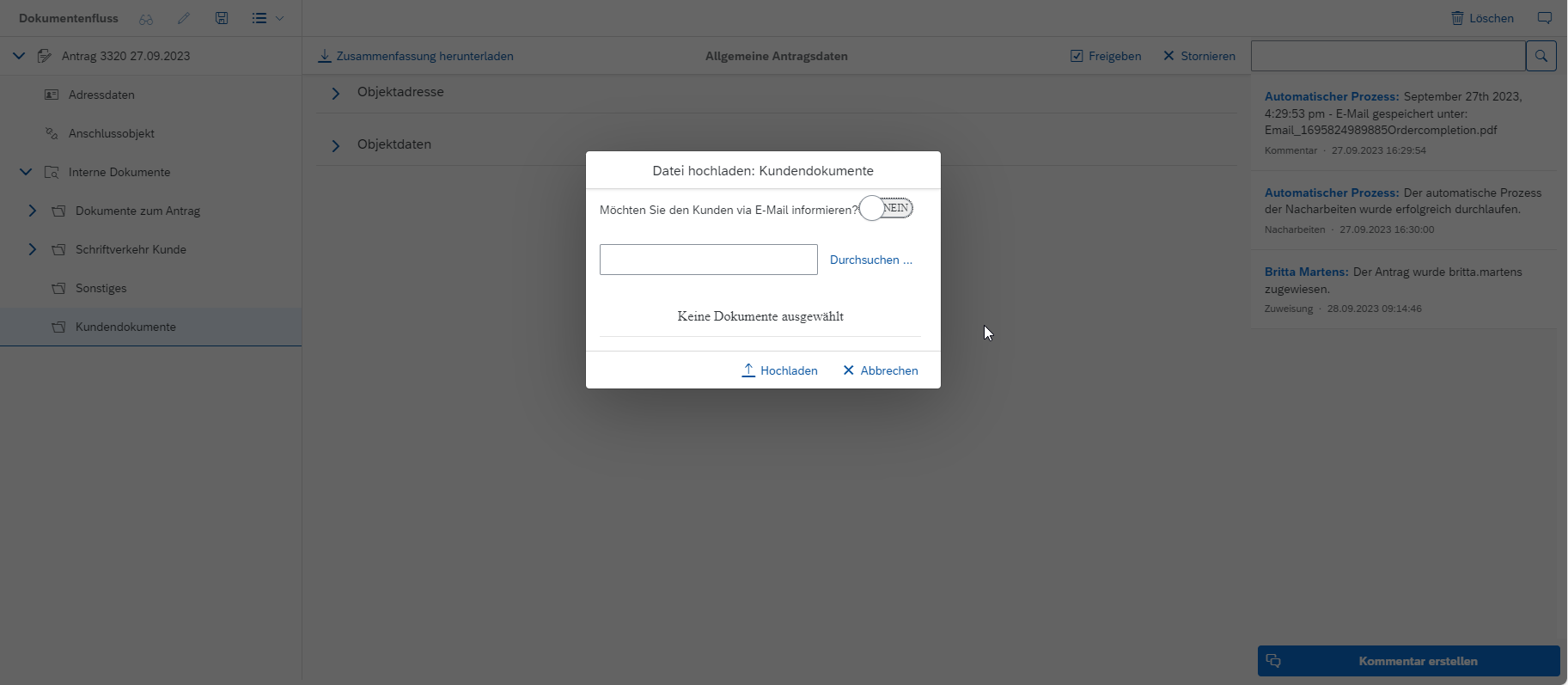
Nach Klick auf Dokument hochladen, erscheint ein Dialogfenster in dem man die Datei auswählen kann die hochgeladen werden soll. Weiter kann ausgewählt werden ob der Kunde per Mail informiert werden soll.
Nachdem das Dokument hochgeladen wurde ist dieses im Dokumentenfluss zu sehen.
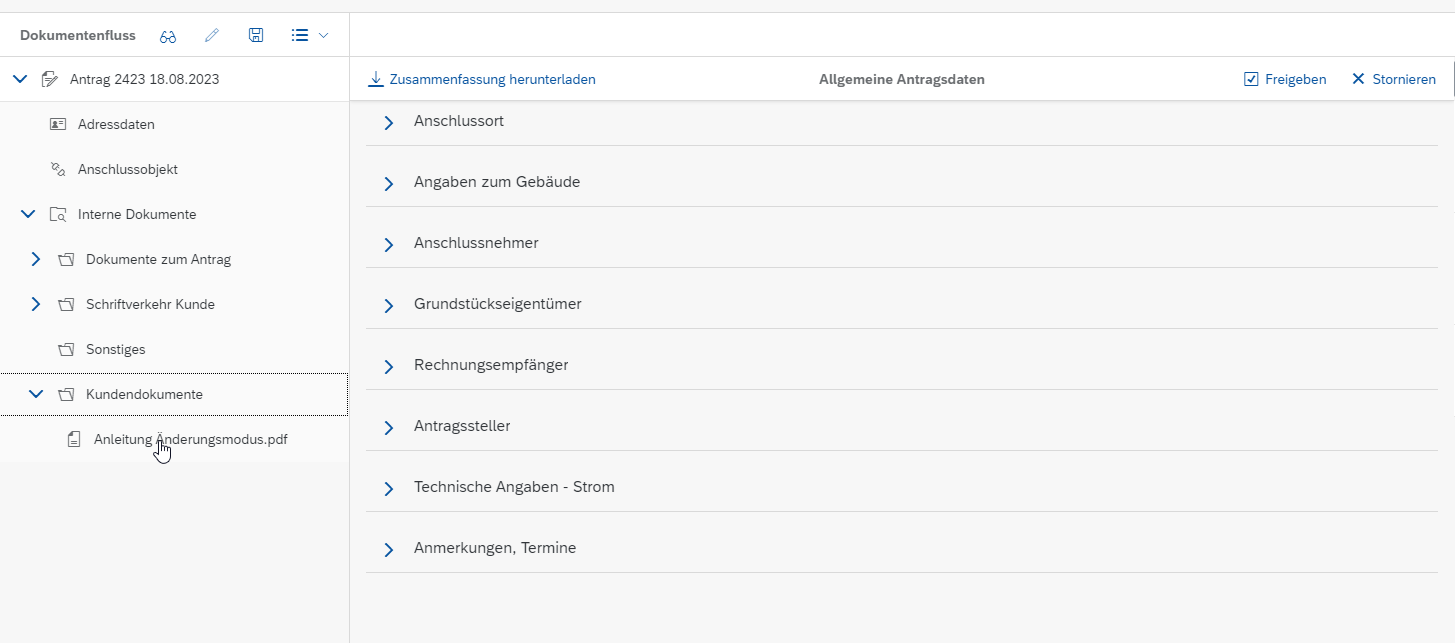
Nachdem das Dokument hochgeladen und in dem Dialog aktiviert wurde das der Kunde per Mail informiert werden soll, erfolgt das verschicken einer E-Mail die eine Link enthält. Dieser Link für Sie auf den Kundenmarkt in die Antragsübersicht.
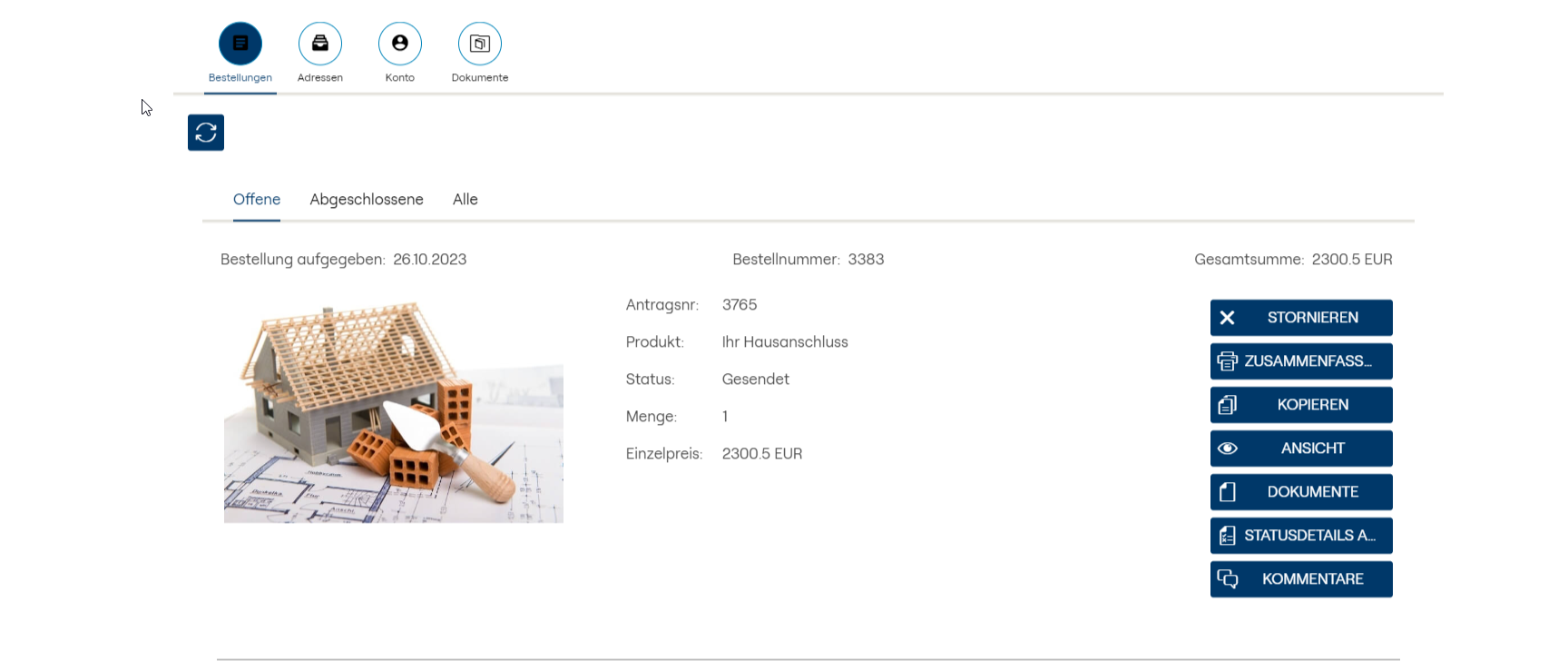
Mittels klick auf den Button "Dokumente" können die zur Verfügung gestellten Dokumente angesehen werden.
Statusmails blockieren
Statusmails aus dem Sachbearbeiterportal blockieren
Es besteht die Möglichkeit für Endkunden die Statusmails aus dem Sachbearbeiterportal zu blockieren. Somit erhält der Kunde keine E-Mails mehr die den Bearbeitungsstand seines Antrages. Eine Bestellbestätigung ist die letzte E-Mail die ein Kunde aus dem Sachbearbeiterportal heraus erhält.
Einstellungen zum blockieren der Statusmails
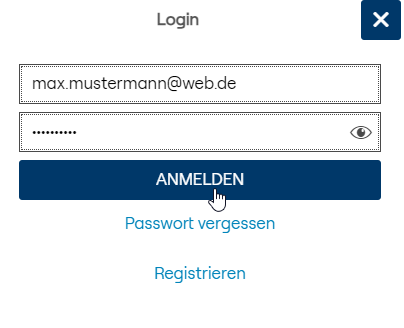
Damit die Statusmails blockiert werden muss eine Einstellung am Benutzerkonto erfolgen. Dazu meldet man sich im Kundenmarktplatz an.
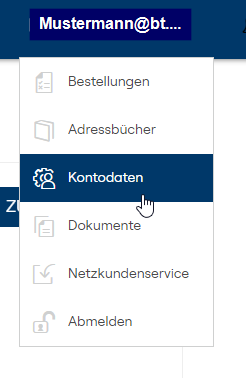
Im zweiten Schritt klickt man auf seinen Nutzernamen und wählt "Kontodaten" aus
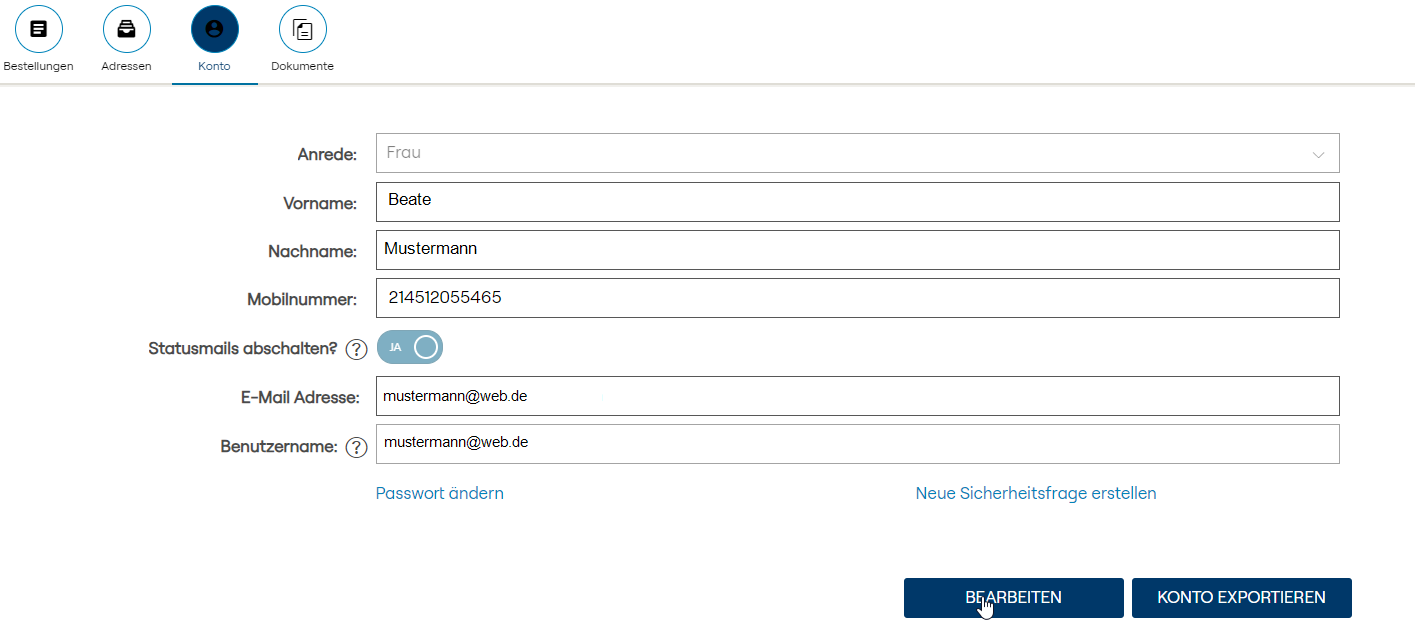
Mittels klick auf Bearbeiten kann man die Daten die im Benutzerkonto hinterlegt sind verändern. Sobald man "Bearbeiten" geklickt hat, werden die ausgegrauten Felder editierbar.
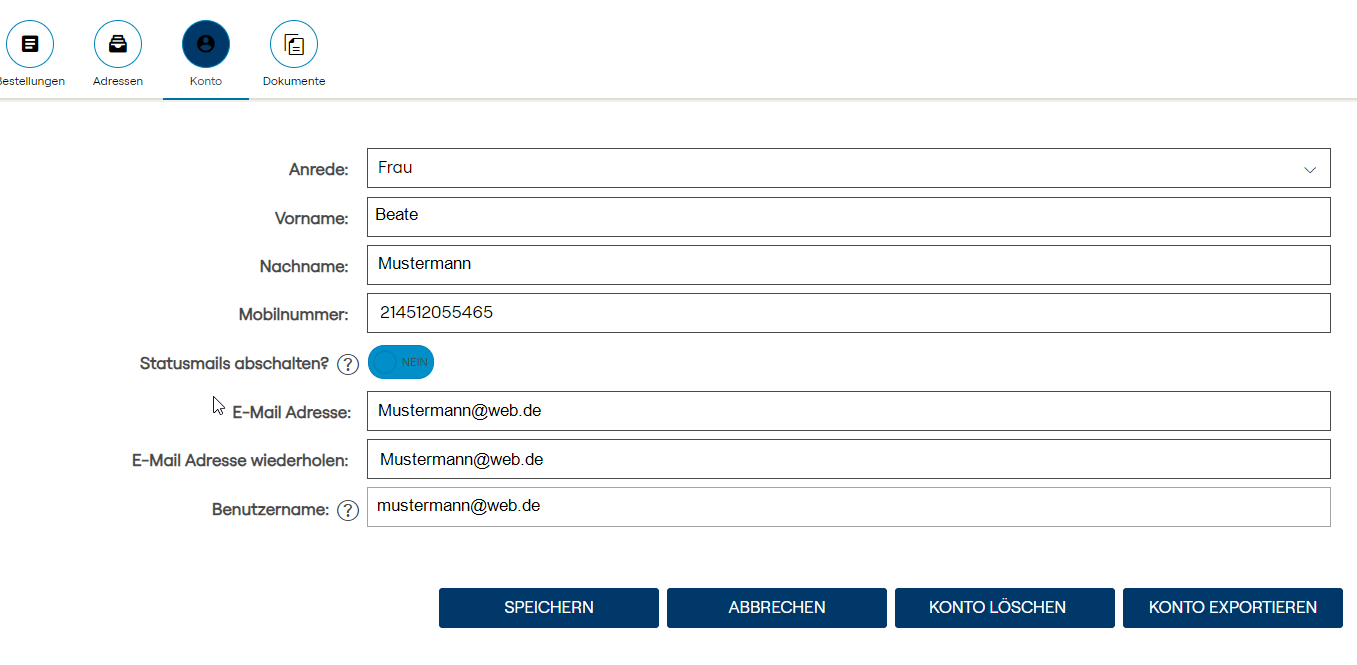
Nun kann man den Regler bei "Statusmails abschlaten" auf "JA" schieben.
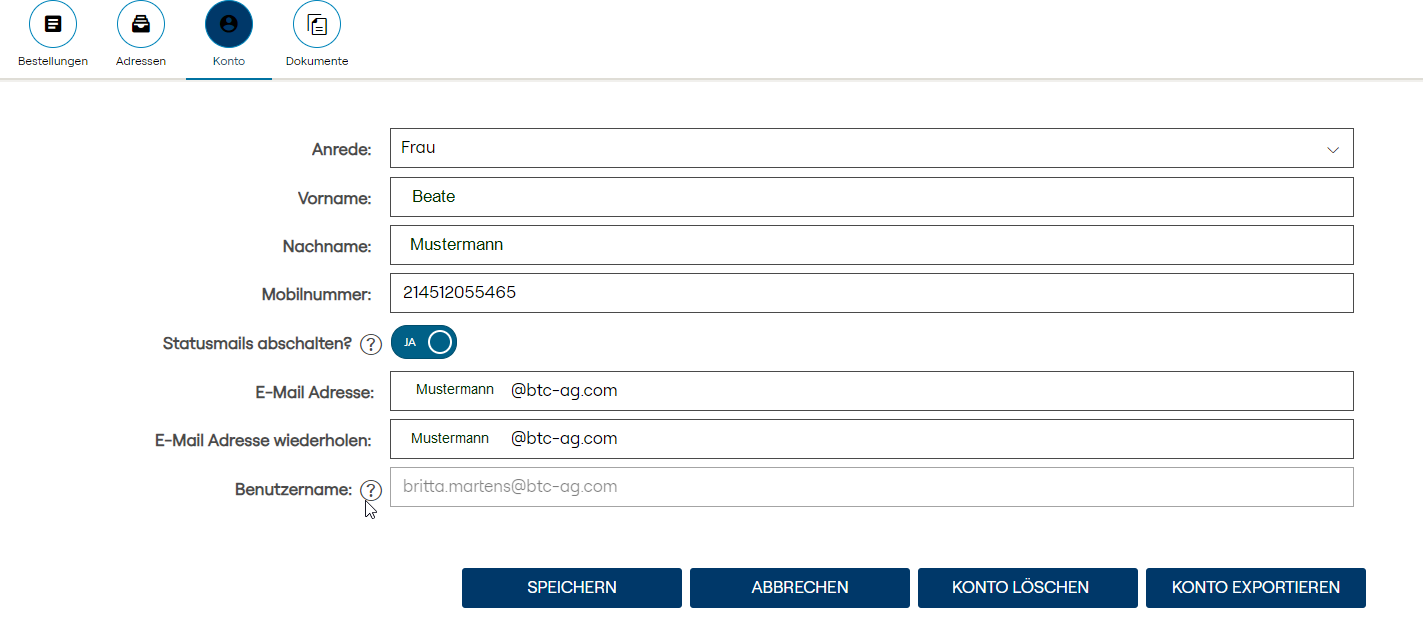
Mittels klick auf "Speichern" werden die Änderungen aktiv und man erhält keine Statusmails mehr aus dem Sachbearbeiterportal.
FAQ zum neuen Design im Kundenmarktplatz
Wie geht es in der Entwicklung weiter? Was ist noch zu tun?
Es wird an mehreren Prototypen gleichzeitig entwickelt. Angefangen mit der Registrierung, Startseite und den Produktdetails. Als nächstes geht es dann weiter mit der Antragsstrecke , der Bestellübersicht und dem Kundenmenü.
Konsequenzen bei Nutzung des neuen Designs
Die Nutzung des neuen Designs beinhaltet die Mobilfähigkeit auf iQS und Android. Die Barrierefreiheit wird gemäß den gesetzlichen Anforderungen umgesetzt. Weiter können Deeplinks in vielen Bereiche eingefügt werden. Die Standardisierung bzw. Zusammenführung von Funktionen ist mit dem neuen Design ebenfalls gegeben.
Service BTC bei Nutzung des neuen Designs
- Bereitstellung der neuen Kundenmarktplatz UI (auf allen Kundensystemen)
- Bereitstellung aktuelles BTC Netzportal Release über alle Applikationen (inkl. Simplifier Version 10)
- Unterstützung bei Einrichtung
- Kundenindividueller Barrierefreiheits-Bericht
- Inbetriebnahme (Go-Live)
- Fortlaufende Optimierungen der Standard UI basierend auf gesetzlichen/ regulatorischen Anforderungen (Stand Mai 2025)
- Wartung der Standard Kundenmarktplatz UI gemäß bestehenden Support-Vertrag
- Preis je Monat bei einer Mindestvertragslaufzeit von mind. 24 Monaten, bei gleichzeitiger Anpassung der Hauptvertragslaufzeit
Kann ich bei meinem alten Design bleiben? Und was hat das für Konsequenzen?
Bei dem alten Design ist keine Mobilfähigkeit gegeben. Die Anpassungen zur Barrierefreiheit erfolgen nur nach kostenpflichtiger Beauftragung. Es wird keine erweiterten Deeplinks geben.
Ab wann kann ich das neue Design erhalten?
Das neue Design ist ab Januar 2026 erhältlich.
Wie komme ich an das neue Design? Was muss ich tun?
Es kann über eine Serviceanfrage im Supportportal das neue Design angefragt werden, daraufhin wird ein Angebot verschickt.
Inwiefern wird das neue Design an meine Corporate Design Vorgaben angepasst?
Inkludiert sind Kundenindividuelle Styling Anpassungen wie z.B. Logo, Schriftart, Farben: Schrift, Button, Icons, Hintergrund, Layoutelemente, Header, Footer und Eingabeelemente
Was kostet mich das neue Design? Sonderaktion 2025
Monatliche Lizenzpauschale für die Wartung der neuen Kundenmarktplatz UI 249,00€/Monat
Dieser Service umfasst folgende Leistungen:
- Fortlaufende Optimierungen der Standard UI basierend auf gesetzlichen/ regulatorischen Anforderungen (Stand Mai 2025)
- Wartung der Standard Kundenmarktplatz UI gemäß bestehenden Support-Vertrag
- Preis je Monat bei einer Mindestvertragslaufzeit von mind. 24 Monaten, bei gleichzeitiger Anpassung der Hauptvertragslaufzeit
Bereitstellung und Rollout der neuen Kundenmarktplatz erfolgt nach Abrechnung auf Stundenbasis, ca. 4 PT
Dieser Service umfasst folgende Leistungen:
- Bereitstellung der neuen Kundenmarktplatz UI (auf allen Kundensystemen)
- Bereitstellung aktuelles BTC Netzportal Release über alle Applikationen (inkl. Simplifier Version 10)
- Unterstützung bei Einrichtung
- Kundenindividueller Barrierefreiheits-Bericht
- Inbetriebnahme (Go-Live)
Neues Design – und nun? Was passiert bei Updates? Was passiert bei Änderungen der gesetzlichen Lage?
Es findet eine fortlaufende Optimierung der Standard UI basierend auf gesetzlichen/ regulatorischen Anforderungen statt.
Der neue Dokumentenfluss
Änderungen am Speichern des Dokumentenflusses
Der Dokumentenfluss hat sich bislang automatisch im Hintergrund gespeichert. Bei komplexeren Bearbeitungsprozessen hat sich hier allerdings der Fehler eingeschlichen, dass das automatische, mehrfache Speichern des Dokumentenflusses sich selbst überschrieben hat. Um dies zu verhindern, wurden Maßnahmen ergriffen und die Bedienbarkeit des Dokumentenflusses geändert.
Entfernen des automatischen Speicherns des Dokumentenflusses bei jeder Aktion, die den Dokumentenfluss ändert
Der Dokumentenfluss speichert sich zukünftig nur noch durch zwei zentrale Stellen: Das manuelle Betätigen des neuen Speichern-Buttons oder wenn der Sachbearbeiter aus dem Antrag navigiert. Hierdurch ist der im Vorwort erwähnte Fehler nicht mehr existent, da die Speicherung einmalig an zwei festen Stellen im Prozess stattfindet.
Der neue Speichern-Button
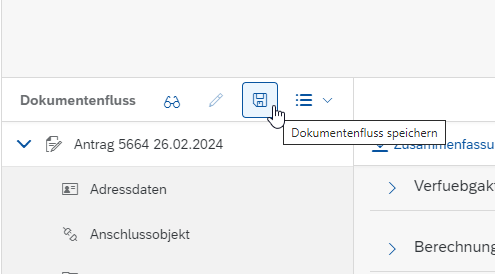
Es ist nun möglich, den Dokumentenfluss als Sachbearbeiter selbst abzuspeichern. Solange eine Speicherung des Dokumentenflusses im Gange ist, kann der Speichern- und Zurück-Button nicht betätigt werden, um Doppelklicks und ungewollte Verhalten zu blockieren. Der neue Button befindet sich zwischen dem Stift- und Menü-Button in der Dokumentenfluss-Leiste.
Aus dem Antrag navigieren (Zurück-Button)
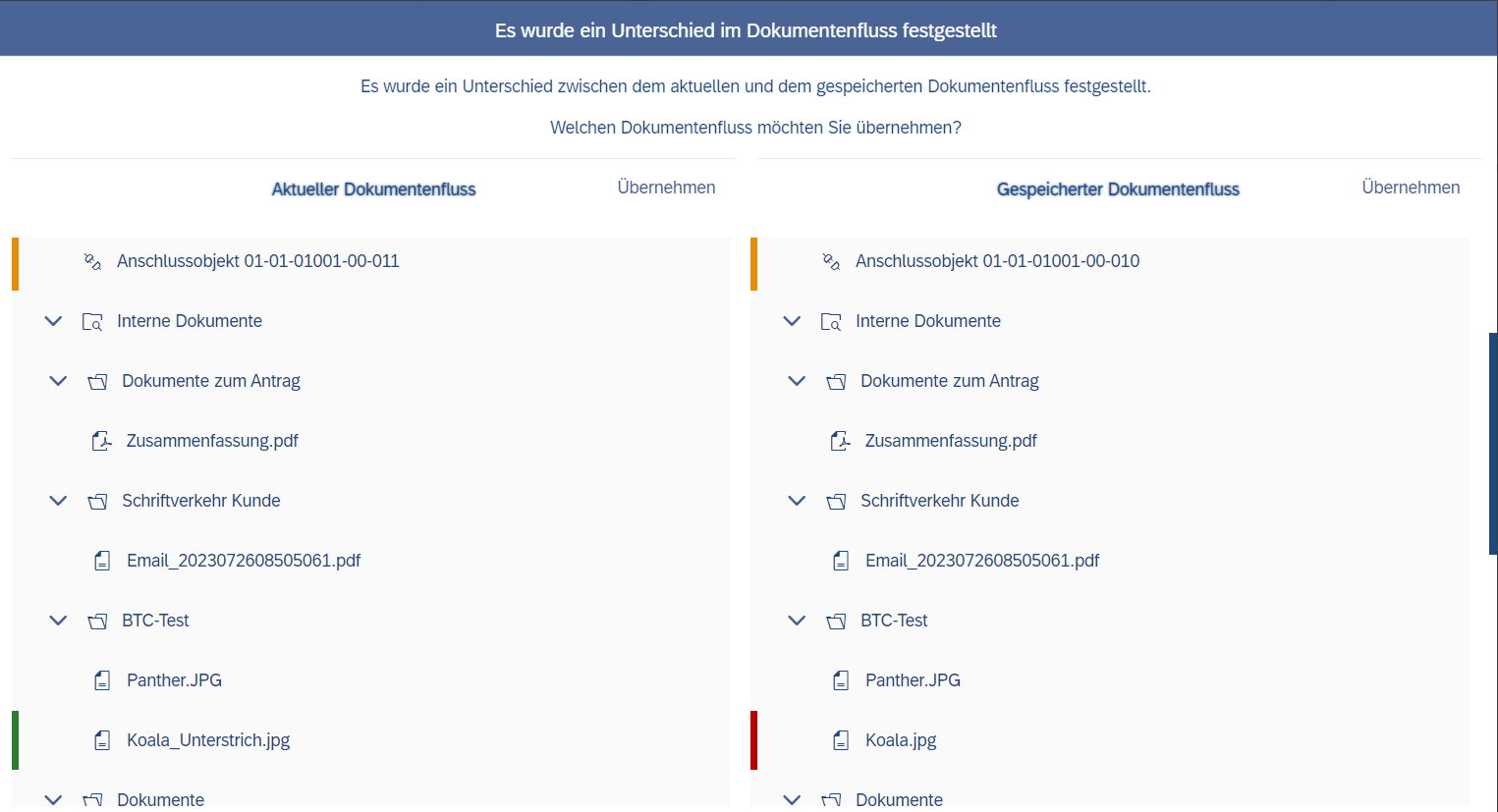
Der Zurück-Button vergleicht nun den lokalen Dokumentenfluss mit dem zuletzt gespeicherten Dokumentenfluss. Werden hierbei gelöschte Einträge identifiziert, erscheint ein Dialog, der beide Dokumentenflüsse nebeneinander darstellt und jegliche Änderung farblich markiert. Der Sachbearbeiter hat nun die Möglichkeit, über den Dialog zu entscheiden, welche Variante des Dokumentenflusses führend ist. Wird der aktuelle bzw. lokale Dokumentenfluss übernommen, wird dieser gespeichert. Ist der zuletzt gespeicherte Dokumentenfluss führend, wird keine Speicherung unternommen. In beiden Fällen navigiert der Sachbearbeiter anschließend aus dem Antrag.
Werden keine gelöschten Einträge identifiziert, wird der Dokumentenfluss automatisch gespeichert und der Sachbearbeiter navigiert aus dem Antrag. So ist ein Mehraufwand des Sachbearbeiters nur gegeben, wenn ein Eintrag gelöscht wurde. Dies wird durchgeführt, damit der Sachbearbeiter nur bei der Löschung eines Eintrags aktiv eingreifen muss, um die Datenkonsistenz des Dokumentenflusses zu gewährleisten.
Farbliche Legende
Grün: Neu hinzugefügt
Orange: Vorhandener Eintrag wurde geändert (z.B. wurde ein anderes Anschlussobjekt übernommen)
Rot: Eintrag wurde gelöscht
Das Sachbearbeiterportal verlassen oder neu laden
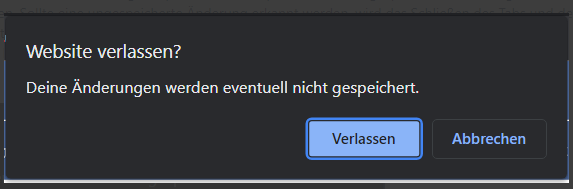
Durch die Entfernung des automatischen Speicherns im Hintergrund, ist die Persistenz des Dokumentenflusses stark anfällig durch das Schließen des Tabs, das Schließen des Browsers oder durch ein Neuladen des Sachbearbeiterportals. Hierfür wurde eine neue Logik implementiert, die prüft, ob eine ungespeicherte Änderung am Dokumentenfluss existiert. Hierbei ist es egal, ob neue Einträge hinzugefügt, vorhandene Einträge geändert oder gelöscht wurden. Sollte eine ungespeicherte Änderung erkannt werden, wird das Schließen des Tabs und des Browsers und das Neuladen des Sachbearbeiterportals durch ein vom Browser standardmäßig unterstütztes Popup verhindert und der Sachbearbeiter auf die ungespeicherte Änderung hingewiesen. Der Sachbearbeiter kann anschließend das Popup durch "Abbrechen" schließen und den Dokumentenfluss speichern. Danach taucht das Popup bis zur nächsten ungespeicherten Änderung nicht mehr auf.
Wichtiger Hinweis
Sollte sich der Sachbearbeiter dazu entscheiden, das Popup zu bestätigen, gehen alle ungespeicherten Änderungen am Dokumentenfluss verloren!
Nutzung von Google Maps im Kundenmarktplatz
Nutzung von Google Maps im Kundenmarktplatz
In der Netzportal Anwendung können Privatkunden oder Installateure Anträge stellen. Im ersten Schritt wird durch das Feld „VerfuegbarkeitPruefen“ eine Verfügbarkeitsprüfung durchgeführt.
Hier wird geprüft welche Sparten (Strom, Gas, Wasser, etc.) an dem gewünschten Anschlussort (PLZ, Ort, Straße und Hausnummer) verfügbar sind.
In diesem Feld gibt es eine Google Maps Option die verschiedene Zwecke erfüllt:
- Die Adresseingabe wird automatisch auf der Google Maps Karte angezeigt. Der Kunde/Installateur kann so kontrollieren, ob seine Eingabe richtig ist.
- Der Kunde/Installateur kann die Adresseingabe überspringen und einen PIN auf der Karte setzen. Anhand des PINs werde die Adressdaten und Geokoordinaten automatisch ausgefüllt.
- Das Feld kann zusätzlich mit Schnittstellen von Drittanbietern verbunden werden. Hierfür ist eine Nutzung der Google Maps Karte zwingend erforderlich.
Aufgrund rechtlicher Bestimmungen (Übermittlung von Personenbezogenen Daten) muss die Nutzung der Google Maps Karte unterschiedlich konfigurierbar sein. Im Folgenden wird jede Konfiguration ausführlich dokumentiert.
Allgemeine Informationen bezüglich der Google Maps Karte:
-
- Speicherung der Kunden-Entscheidung, ob Karte sichtbar ist wird in den Antragsdaten gespeichert
- Wenn Entscheidung in den Antragsdaten existiert, dann wird Karte ein- bzw. ausgeblendet
- Entscheidung gilt immer nur für das aktuelle Produkt. Bei neuen Produkten muss der Kunde nochmal entscheiden
- Entscheidungen gelten auch für andere Personen die den Antrag bearbeiten (UserShare -> Installateur, Sachbearbeiter)
- Die Entscheidung wird in den Antragsdaten gespeichert
- Ein Sachbearbeiter/Installateur (UserShare) kann die Karte nur sehen und nutzen (Bearbeitungsmodus) wenn der Kunde vorher ausdrücklich zugestimmt hat. Eine nachträgliche Überschreibung der Kundenentscheidung ist für den Sachbearbeiter nicht möglich.
- In der Antragsstrecke wird der neue Text für "Zwingende Nutzung" unter der GoogleMaps Karte dauerhaft angezeigt
- Wenn der Kunde die Nutzung nicht zugestimmt hat, dann würde im SAC die GoogleMaps Karte komplett ausgeblendet und es wird ein Standardtext angezeigt der nicht konfigurierbar ist. Das gleiche gilt auch beim UserShare Prozess im KUN für den Installateur, der einen zugewiesenen Antrag eines Kunden bearbeiten muss.
- Text: "Der Kunde hat die zweckgebundene Erfassung von Daten via Google Maps nicht zugestimmt, deshalb wird die Google Karte für diesen Antrag nicht angezeigt."
- Speicherung der Kunden-Entscheidung, ob Karte sichtbar ist wird in den Antragsdaten gespeichert
- Transportnacharbeiten Seiten aller Kunden erweitern, damit diese während den Sprints ihre Produkte überarbeiten.
- Die Google Maps Karte wird mit dieser Story standardmäßig für alle Produkte deaktiviert (Gesetzliche Regelungen!)
Eine Übersicht der verschiedenen Möglichkeiten:

- Vollständige Deaktivierung
- Die Google Maps Karte wird in der Feldkonfiguration deaktiviert und taucht in den Antragsstrecken nicht auf.
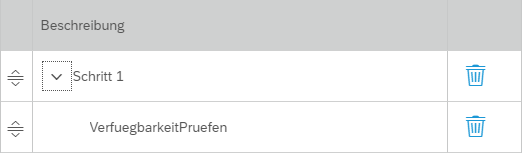
Das Feld "VerfuegbarkeitPruefen" in der Marktplatz Konfiguration auswählen.
In den Feldeinstellungen im Bereich Google Maps das Opt-in „Vollständige Deaktivierung“ auswählen.
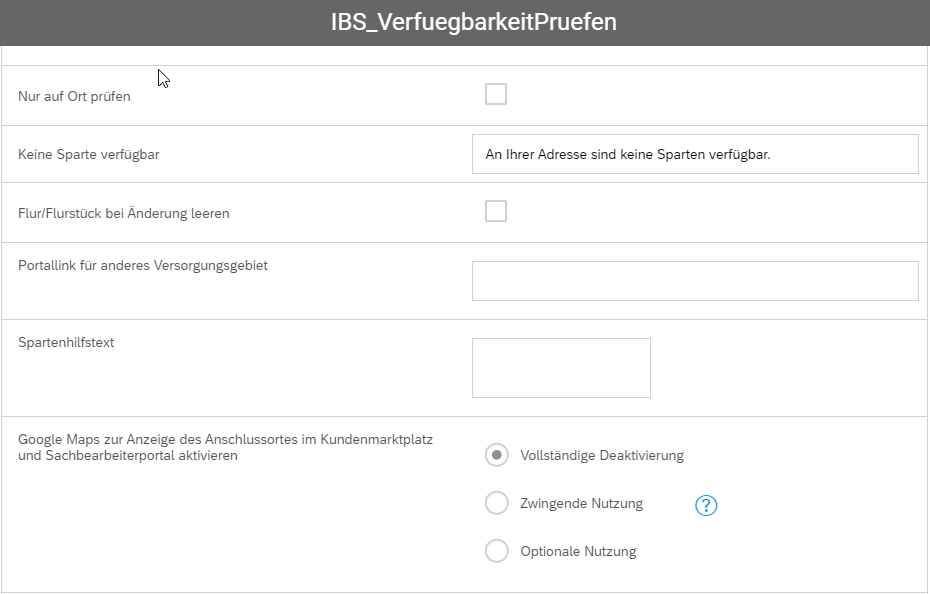
Anschließend das Produkt aktualisieren.
In der „VerfuegbarkeitPruefen“ Antragsstrecke taucht die Google Maps Karte nicht auf und der Antragssteller muss die Adresse manuell eintragen.
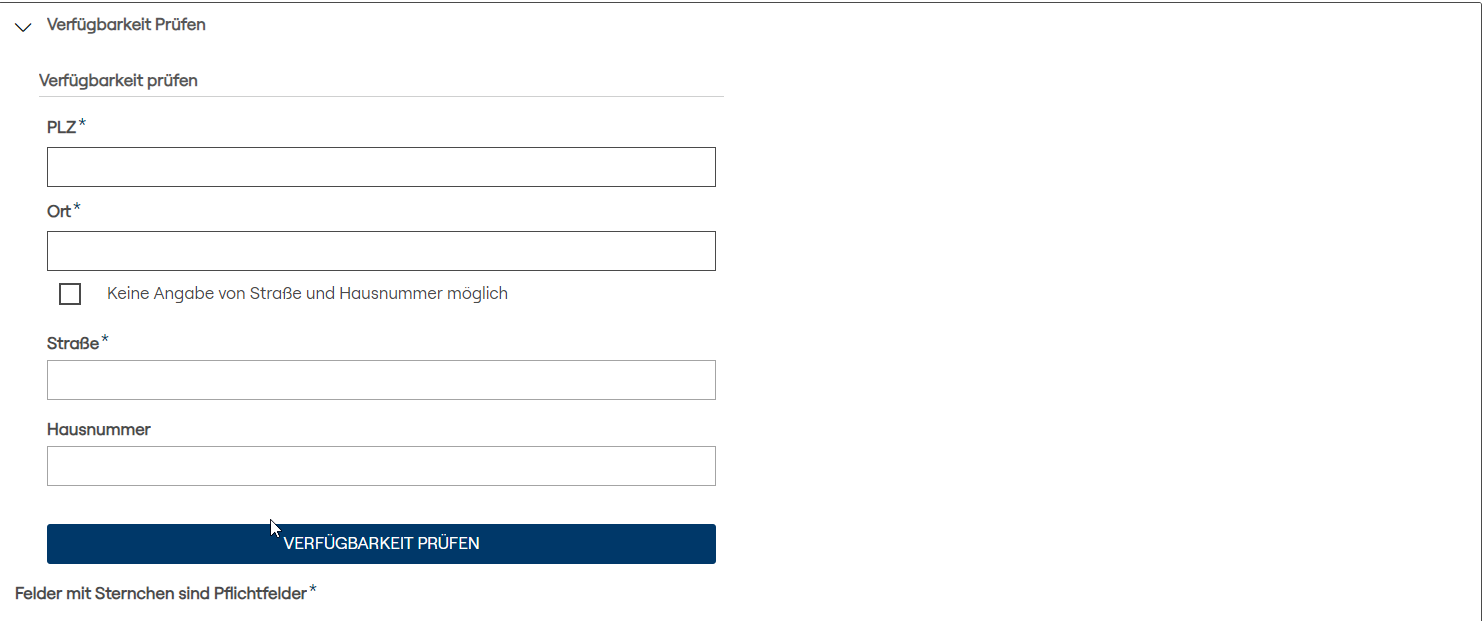
Die Google Maps Karte ist komplett ausgeblendet.
- Zwingende Nutzung
- Die Nutzung der Google Maps Karte ist für Folgeprozesse zwingend erforderlich. Der Antragssteller hat keine Möglichkeit die Karte zu deaktivieren.
- Das Unternehmen muss jedoch eine individuelle Google Lizenz bestellen und das Einverständnis des Antragssteller in den allgemeinen Geschäftsbedingungen einfordern.
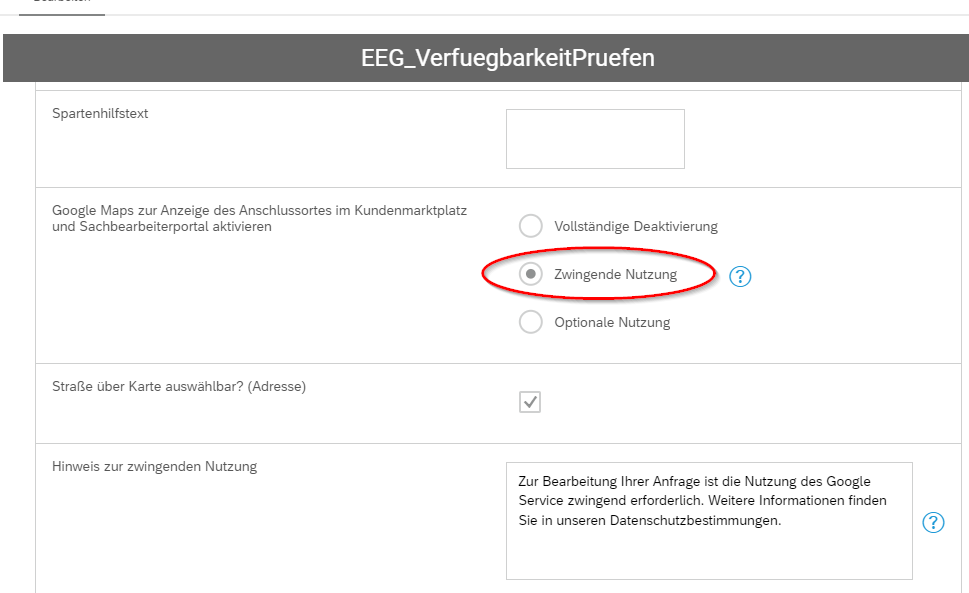
Bei der Auswahl "Zwingende Nutzung" erscheint ein Feld "Hinweis zur zwingenden Nutzung". In diesem Feld befindet sich ein Text der darauf hinweist, dass die Nutzung der Google Maps Karte
zwingend erforderlich ist. Dieser Text kann durch das Unternehmen bearbeitet und angepasst werden.

Anschließend das Produkt aktualisieren.
In der „VerfuegbarkeitPruefen“ Antragsstrecke taucht die Google Maps Karte auf und der Antragssteller kann nun die Adressdaten manuell oder über setzen des PINs auf der Google Maps Karte einpflegen.
Zusätzlich erscheint der Hinweistext unter der Google Maps Karte.

- Optionale Nutzung
- Der Antragssteller entscheidet selbst, ob er die Google Maps Karte aktivieren möchte oder nicht. Mit dem Aktivieren der Karte stimmt der Antragssteller allen Bedingungen zu.

Bei der Auswahl "Optionale Nutzung" erscheint ein Feld "Hinweis zur Datennutzung". In diesem Feld befindet sich ein Text der darauf hinweist, dass die Nutzung der Google Maps Karte
optional ist. Durch das akzeptieren der Nutzung stimmt der Kunde die zweckgebundene Erfassung und Übertragung von Daten zu. Dieser Text kann durch das Unternehmen bearbeitet und angepasst werden.

Anschließend das Produkt aktualisieren.
In der „VerfuegbarkeitPruefen“ Antragsstrecke taucht die Google Maps Karte nun mit dem vorher erstellten Hinweis auf.

Der Antragssteller kann nun selbst entscheiden, ob er die Google Maps Karte aktivieren oder nicht. Entscheidet sich der Antragsteller gegen die Nutzung der Google Maps Karte muss er alle Adressdaten manuell einpflegen.
Entscheidet sich der Antragssteller für die Google Maps Karte kann er einen entsprechenden PIN auf der Karte setzen und somit die Adressdaten automatisch einpflegen.
Weitere Beiträge …
Seite 2 von 4
Alle Rechte vorbehalten

Member of BTC Group