
BTC Netzportal
Widerrufsprozess: Konfiguration und Hinweise
Releaseinformation
Der Widerrufsbutton wird im Netzportal ab Version 26.09 (KW19) standardmäßig ausgeliefert.
Das Widerrufssprodukt
Bereitstellung Widerrufsprodukt
BTC liefert standardmäßig ab Release 26.06 (KW13) ein Widerrufsprodukt aus, das den gesetzlichen Anforderungen entspricht und den Namen "BTC: Widerrufsformular" besitzt. Das Produkt ist bereits vollständig ausgeprägt und bereit zur Nutzung. Ebenfalls wird dieses Produkt durch BTC standardmäßig mit dem Widerrufsbutton im Rahmen der Link-Konfiguration verknüpft. Sofern keinerlei Wünsche Ihrerseits bestehen, das Produkt noch anzupassen, kann das Produkt direkt so genutzt werden. Falls Sie wünschen, ein eigenes Widerrufsprodukt zu nutzen und zu konfigurieren, kann dafür die neue Typisierung "Widerruf" genutzt werden.
Empfehlung BTC
Das Widerrufsprodukt kann direkt genutzt und verwendet werden. Das Erstellen eines eigenen Widerrufsproduktes macht daher nur Sinn, wenn dieses inhaltlich vom Widerrufsprodukt der BTC abweicht. Dies kann zum Beispiel der Fall sein, wenn Ihre Rechtsabteilung weitere Angaben oder Umformulierungen wünscht. Ist dies bei Ihnen der Fall, empfehlen wir die Erstellung eines eigenen Widerrufsproduktes. Ist dies nicht der Fall, empfehlen wir die Nutzung des Widerrufsprodukts der BTC.
Neue Typisierung "Widerruf"
Es wurde die neue Typisierung "Widerruf" geschaffen, um darüber Widerrufsprodukte zu pflegen. Der Kunde kann jederzeit eigene Widerrufsprodukte konfigurieren. Es kann aber mit dem Button nur ein Produkt verknüpft werden.
Neues standardisiertes Widerrufsprodukt: BTC: Widerrufsformular
Dieses Produkt wird mit der nächsten planmäßigen Auslieferung auf dem jeweiligen System automatisch transportiert. Das Produkt "BTC: Widerrufsformular" fragt alle relevanten und gesetzlich vorgegebenen Daten ab, sodass diese im Sachbearbeiterportal geprüft und im Anschluss im jeweiligen kundeninternen Prozess verarbeitet werden können.
Aufbau des Produkts

Wichtige Besonderheiten von Widerrufsprodukten
E-Mail Versand
Widerrufsprodukte haben einen automatisch hinterlegten E-Mail Versand für den Kundenmarktplatz und das Sachbearbeiterportal. Diese E-Mail Versand Aktionen können nicht gelöscht und nur Teilen geändert werden, um den gesetzlichen Anforderungen zu entsprechen.

Weitere, ergänzende Aktionen können an Widerrufsprodukte wie gewohnt gepflegt werden. Für die automatisch hinterlegten Versand Aktionen werden folgende neue E-Mail Templates verwendet:
- Kundenmarktplatz
- BTC_Eingang_Widerruf
- BTC_Stornierung_Widerruf_KUN
- Sachbearbeiterportal
- BTC_Bestaetigung_Widerruf
- BTC_Stornierung_Widerruf_SAC
Folgende Einstellungen sind nicht änderbar:
- Aktion
- Template
- E-Mail versenden?
- Obligatorische E-Mail
- Versandbedingungen
Folgende Einstellungen sind automatisch vorbelegt:
- Aktion
- Template
- E-Mail versenden?
- Obligatorische E-Mail
- Betreff
- Empfänger: Antragssteller

Pflege eines abweichenden Bestellen-Button Text
Die Pflege eines abweichenden Bestellen-Button Textes ist für Widerrufsprodukte ebenfalls automatisch aktiviert, nicht änderbar und mit dem Text "Jetzt widerrufen" vorbelegt, um gesetzlichen Vorgaben zu entsprechen.

Statusschema der Typisierung "Widerruf"
Die Typisierung "Widerruf" unterstützt folgende Status:
- In Generierung
- Fehlerhaft
- Gesendet
- Widerruf bestätigt
- Storniert
Neue Link-Konfiguration "Widerruf"
Mit der neuen Link-Konfiguration "Widerruf" wird die gesetzliche Vorgabe, dass die Widerrufsschaltfläche im Portal (in unserem Falle der Kundenmarktplatz) stets präsent sein muss, abgedeckt. Die Darstellung wird somit über den Footer gelöst und wird hier visuell bewusst von den restlichen Links im Footer getrennt.

Der hier hinterlegte Link ist der Direktlink zur Antragsstrecke des Widerrufsprodukts "BTC: Widerrufsformular". Die neue Link-Konfiguration wird analog zum standardisierten Widerrufsprodukt bei der nächsten Auslieferung aktiviert und entsprechend gepflegt. Es ist darüber hinaus ebenfalls möglich, sofern ein eigenes Widerrufsprodukt genutzt wird, den Link direkt mit dem Direktlink zur Antragsstrecke des eigenen Widerrufsproduktes auszutauschen. Den Direktlink zur Antragsstecke eines Produktes findet man im Reiter "Allgemein" des Produktes unter dem Punkt "Produktdetails" mit der Beschreibung "Link auf die Antragsstrecke".
Notwendige Konfigurationen
Das Widerrufsprodukt
Das Widerrufsprodukt, das von BTC standardmäßig ausgeliefert wird, bedarf keiner weiteren Konfiguration Ihrerseits. Lediglich wenn der Wunsch besteht, an der Antragsstrecke des Produktes etwas zu ändern, empfehlen wir, ein neues Produkt von der Typisierung Widerruf zu erstellen.
Wichtig: Bitte beachten Sie bei der Konfiguration eines Widerrufproduktes die gesetzlichen Anforderungen, die unter Widerrufsprozess: Konfiguration und Hinweise beschrieben sind.
Empfehlung BTC
Das Widerrufsprodukt kann direkt genutzt und verwendet werden. Das Erstellen eines eigenen Widerrufsproduktes macht daher nur Sinn, wenn dieses inhaltlich vom Widerrufsprodukt der BTC abweicht. Dies kann zum Beispiel der Fall sein, wenn Ihre Rechtsabteilung weitere Angaben oder Umformulierungen wünscht. Ist dies bei Ihnen der Fall, empfehlen wir die Erstellung eines eigenen Widerrufsproduktes. Ist dies nicht der Fall, empfehlen wir die Nutzung des Widerrufsprodukts der BTC.
Die E-Mail-Templates
Es werden im Standard folgende, neue E-Mail-Templates ausgeliefert, die alle im Rahmen von Widerrufsprodukten zwingend verwendet und von Ihnen angepasst werden müssen:
| Kundenmarktplatz |
BTC_Eingang_Widerruf |
Dieses Template wird verwendet, wenn der Kunde ein Widerrufsprodukt ausfüllt und dient zur Eingangsbestätigung. Hinweis: Dieses Template ist fest hinterlegt |
| Sachbearbeiterportal |
BTC_Bestaetigung_Widerruf |
Dieses Template wird verwendet, wenn der Sachbearbeiter den eingegangenen Widerruf bestätigt. Hinweis: Dieses Template ist fest hinterlegt |
| Kundenmarktplatz |
BTC_Stornierung_Widerruf_KUN |
Dieses Template wird verwendet, wenn der Kunde ein Widerrufsprodukt aus der Bestellübersicht heraus storniert und dient zur Bestätigung der Stornierung. Hinweis: Dieses Template ist fest hinterlegt |
| Sachbearbeiterportal |
BTC_Stornierung_Widerruf_SAC |
Dieses Template wird verwendet, wenn ein Sachbearbeiter ein Widerrufsprodukt storniert und dient zur Information für den Antragssteller (Kunden). Hinweis: Dieses Template ist fest hinterlegt |
Empfehlung BTC
Die E-Mail-Templates sind in allen Widerrufsprodukten fest hinterlegt. Wir empfehlen daher, die Templates direkt inhaltlich anzupassen, sodass Logo, Footer und mögliche weitere, inhaltliche Formatierungen Ihren Firmenrichtlinien entsprechen. Diese Templates werden durch BTC einmalig auf ihrer Seite ausgeliefert und bei zukünftigen Transporten nicht überschrieben.
Die Link-Konfiguration
Die Link-Konfiguration und der dahinterliegende Produktlink für den Widerrufsbutton wird von BTC standardmäßig eingetragen und auf allen Systemen (D, Q, P) gepflegt. Eine Anpassung Ihrerseits ist hier nur notwendig, sofern Sie wünschen, ein eigenes Widerrufsprodukt im Kundenmarktplatz zu verwenden.
Empfehlung BTC
Eine Anpassung ist nicht notwendig, sofern das BTC Widerrufsprodukt genutzt wird. Falls Sie sich dazu entscheiden, ein eigenes Widerrufsprodukt zu nutzen, muss der unter "Widerruf" angegebene Link unter der Link-Konfiguration mit Ihrem Widerrufsproduktlink getauscht werden. Den Direktlink zur Antragsstecke eines Produktes findet man im Reiter "Allgemein" des Produktes unter dem Punkt "Produktdetails" mit der Beschreibung "Link auf die Antragsstrecke".
Weitere Informationen finden Sie hier:
Funktion "Antrag teilen" - Konfigurationsmöglichkeiten und Einstellungen
❗Hinweis: Die Funktion „Antrag teilen“ muss grundlegend durch BTC aktiviert werden. Bei Interesse stellen Sie bitte eine Service-Anfrage über den Support.
Danach wird die Funktion über globale Einstellungen und produktspezifische Konfigurationen aktiviert und gesteuert. Dieser Artikel beschreibt die verfügbaren Einstellungen sowie wer diese durchführen muss.
Die Funktion steht ab Release 26.22 (KW45) zur Verfügung.
---
Aktivierung der Funktion
Für die Inbetriebnahme sind sechs Schritte erforderlich. Die Schritte 2 und 3 werden durch BTC durchgeführt.
- zusätzliche Lizenz aktivieren: Die Funktion „Anträge teilen“ freischalten (durch BTC auf Anfrage)
- Job einrichten: Den Job zur Prüfung abgelaufener Einladungscodes anlegen, ausgeführt über den Benutzer „BTC Job - User“ (durch BTC).
- E-Mail-Templates einspielen: Die Vorlagen importieren (BTC) und pflegen (Key User).
- Benutzerdefinierte Texte pflegen: Alle erforderlichen Hinweistexte hinterlegen (Key User)
- Produkte konfigurieren: Die jeweiligen Produkte für die Teilung einrichten (Key User)
[Platzhalter Bild: Bereich „Antrag teilen“ in der Produktkonfiguration]
Allgemeine Einstellungen
In den allgemeinen Einstellungen legen Sie fest, auf welchen Wegen ein Antrag geteilt werden kann.
|
Einstellung |
Wirkung |
|---|---|
|
Manuelles Teilen im Kundenmarktplatz |
Der Antraginhaber kann Vorgänge des Produkts in seiner Bestellübersicht teilen. |
|
„Antrag teilen“-Dialog nach Bestellabschluss erzwingen |
Nach dem Absenden des Warenkorbs öffnet sich automatisch der Dialog zum Teilen, sobald der Warenkorb mindestens einen Vorgang mit dieser Option enthält. |
|
Manuelles Teilen im Sachbearbeiterportal |
Der Sachbearbeiter kann Teilungen auf der Antragsdetailseite versenden. |
|
Automatisches Teilen im Kundenmarktplatz |
Nach Bestellabschluss wird der Antrag automatisch mit allen Personen geteilt, deren E-Mail-Adresse in einem dafür konfigurierten Antragskontaktfeld hinterlegt ist. Der Antragsstatus hat hierauf keinen Einfluss. |
Zusätzlich stehen zwei Parameter zur Verfügung:
|
Parameter |
Wirkung |
|---|---|
|
Gültigkeitsdauer (in Tagen) |
Legt fest, wie lange der Einladungslink gültig ist. |
|
Antragsstatus |
Legt fest, in welchen Status ein Antrag über die Bestellübersicht oder das Sachbearbeiterportal geteilt werden kann. Bleibt das Feld leer, ist die Teilung in jedem Status möglich. |
[Platzhalter Bild: Bereich „Allgemeine Einstellungen“ in der Produktkonfiguration]
Berechtigungen der Geteilten
In den Berechtigungen legen Sie fest, welche Aktionen Geteilte mit dem Antrag und seinen Daten ausführen dürfen.
|
Berechtigung |
Wirkung |
|---|---|
|
Geteilter darf Antrag bearbeiten |
Der Geteilte kann den Antrag über die Bestellübersicht bearbeiten. |
|
Geteilter darf Antrag im Status bearbeiten |
Legt fest, in welchen Status der Geteilte den Antrag bearbeiten darf. Die Status „Bearbeitung durch Geteilten“ und „Korrektur durch Geteilten“ sind prozessabhängig und können nicht entfernt werden. |
|
Antrag kopieren |
Der Geteilte kann einen neuen Antrag als Kopie des geteilten Antrags erstellen. Voraussetzung ist eine entsprechende Konfiguration der Produktkopien. Der Inhaber des Quellantrags wird automatisch mit der Rolle „Quellantrag-Inhaber“ als Geteilter des neuen Antrags angelegt. |
|
Kommentare |
Der Geteilte darf externe Kommentare lesen. |
|
Dokumente |
Der Geteilte darf die Antragsdokumente einsehen. |
|
CC-E-Mail-Empfänger |
Der Geteilte erhält relevante E-Mails an den Antraginhaber in Kopie. |
Die CC-Einstellung gilt für folgende fest hinterlegte Prozesse: Kommentar-E-Mails bei externen Kommentaren durch Sachbearbeiter, Kundendokumente, Terminvereinbarungen, Nachrichtenversand über das Sachbearbeiterportal und Status-E-Mails. Ausgenommen sind unter anderem Revidierungs-E-Mails und E-Mails mit besonderem Vertraulichkeitsanspruch.
[Platzhalter Bild: Bereich „Berechtigungen“ in der Produktkonfiguration]
Rollen
Jede Teilung erfordert mindestens eine Rolle. Die Rollen, die bei der manuellen Teilung im Kundenmarktplatz und im Sachbearbeiterportal zur Auswahl stehen, setzen sich aus drei Quellen zusammen:
|
Quelle |
Beschreibung |
|---|---|
|
Systemrollen |
Fest im System hinterlegte Rollen, zum Beispiel „Quellantrag-Inhaber“ |
|
Kundenspezifische Rollen |
Im Bereich „Fachliche Rollen“ konfigurierte Rollen. Sie können per Import/Export auf andere Instanzen übertragen werden. |
|
Rollen an Antragskontaktfeldern |
Rollen, die direkt an einem Antragskontaktfeld hinterlegt sind. Sie werden auch bei der automatischen Teilung nach Bestellabschluss verwendet. |
Die fachliche Rolle bestimmt außerdem, welche Schritte eines Antrags ein Geteilter bearbeiten darf. Dies wird über die Berechtigungseinstellungen des Produkts gesteuert.
E-Mail-Aktionen
Für die Funktion stehen acht E-Mail-Aktionen zur Verfügung, fünf im Kundenmarktplatz und drei im Sachbearbeiterportal.
|
E-Mail-Aktion |
Anwendung |
Empfänger und Zweck |
|---|---|---|
|
Geteilten Antrag manuell durch den Inhaber teilen |
Kundenmarktplatz |
Informiert den Geteilten über die Teilung. Antraginhaber in CC. |
|
Geteilten Antrag nach Bestellabschluss automatisch teilen |
Kundenmarktplatz |
Automatischer Versand nach Absenden des Vorgangs. Antraginhaber in CC. |
|
Geteilten Antrag durch Inhaber revidieren |
Kundenmarktplatz |
Benachrichtigt den Geteilten über den Entzug des Zugriffs. |
|
Geteilten Antrag durch Geteilten revidieren |
Kundenmarktplatz |
Benachrichtigt den Antraginhaber, wenn der Geteilte seinen Zugriff zurückgibt. |
|
Geteilten Antrag durch den Geteilten bearbeiten lassen |
Kundenmarktplatz |
Fordert den Geteilten zur Bearbeitung des Antrags auf. |
|
Geteilten Antrag manuell durch den Sachbearbeiter teilen |
Sachbearbeiterportal |
Informiert den Geteilten über die Teilung durch den Sachbearbeiter. |
|
Geteilten Antrag durch Sachbearbeiter revidieren |
Sachbearbeiterportal |
Benachrichtigt den Geteilten über den Entzug des Zugriffs. |
|
Korrektur des geteilten Antrag durch den Geteilten |
Sachbearbeiterportal |
Fordert den Geteilten zur Korrektur des Antrags auf. |
E-Mail-Templates und Platzhalter
Für die E-Mails der Funktion stehen zwei eigene Templates mit eigenen Platzhaltern zur Verfügung.
BTC_Antrag_Teilen_Kundenmarktplatz
Wird für Einladungen und Benachrichtigungen im Kundenmarktplatz verwendet.
|
Platzhalter |
Inhalt |
|---|---|
|
|
E-Mail-Adresse der eingeladenen Person. Die Verknüpfung mit dem Benutzerkonto erfolgt erst beim ersten Login. |
|
|
Persönlicher Zugriffscode |
|
|
Direkter Zugriffslink zur Anwendung |
|
|
Anzahl der Tage, die der Einladungslink gültig ist |
BTC_Antrag_Teilen_Revidieren_Kundenmarktplatz
Wird verwendet, wenn der Zugriff auf einen geteilten Antrag revidiert wird, durch den Antraginhaber oder durch den Geteilten.
|
Platzhalter |
Inhalt |
|---|---|
|
|
Anrede des Empfängers. Sie passt sich automatisch an, je nachdem ob die E-Mail an den Antraginhaber oder den Geteilten geht. |
|
|
Angegebener Grund für den Entzug des Zugriffs, sofern gepflegt |
Benutzerdefinierte Texte
Für verschiedene Situationen können eigene Hinweistexte gepflegt werden. Alle Texte sind HTML-fähig.
|
Textschlüssel |
Wann wird der Text angezeigt? |
|---|---|
|
Hinweis zum Datenschutz beim Teilen von Anträgen |
Beim Hinzufügen einer neuen Person zum Antrag |
|
Zugriffscode abgelaufen |
Beim ersten Aufruf des Zugriffslinks, wenn der Code abgelaufen ist |
|
Ungültiger Zugriffscode |
Beim ersten Aufruf des Zugriffslinks, wenn der Code ungültig ist |
|
Freigabe des Antrags zurückgezogen |
Beim ersten Aufruf des Zugriffslinks, wenn der Antraginhaber den Zugriff zuvor revidiert hat |
|
Manuelle Eingabe des Zugriffscodes |
Wenn die eingeladene Person den Code manuell über die Bestellübersicht eingibt |
|
Erfolgreicher Zugriff auf den geteilten Antrag |
Beim ersten Aufruf des Zugriffslinks, wenn der Code gültig ist |
|
Hinweis im Dialog zum manuellen Teilen von Anträgen nach Bestellabschluss |
Im Dialog zum Teilen, der nach dem Absenden des Antrags erscheint |
|
Hinweis zum manuellen Teilen von Anträgen nach Bestellabschluss |
Auf dem Screen nach dem Absenden des Antrags |
Job zur Prüfung abgelaufener Einladungen
Ein automatisierter Job prüft täglich, ob Einladungscodes abgelaufen sind, und setzt deren Status auf „Abgelaufen“. Damit wird verhindert, dass abgelaufene Einladungen noch angenommen werden. Gleichzeitig wird die Anzeige in der Übersicht der geteilten Personen beim Antraginhaber aktualisiert.
Der Job wird durch BTC im Simplifier eingerichtet (siehe Aktivierung der Funktion, Schritt 3).
[Platzhalter Bild: Konfiguration des Jobs „Antrag teilen“ im Simplifier]
Weiterführende Artikel
Die Verfügbarkeitsprüfung
Die Verfügbarkeitsprüfung
Allgemein
Das Feld Verfügbarkeitsprüfung wird für die Ermittlung des Anschlussortes verwendet. Dies beinhaltet die Adresse aber auch die genutzte Sparte (Strom, Wasser, Gas, etc.). Des Weiteren wird für Installateure eine Konzessionsprüfung mittels ihrer Ausweise vorgenommen, damit diese nur Sparten auswählen können, wofür sie auch valide Ausweise besitzen.
Aufbau in der KUN-Konfig
In der KUN-Konfig können diverse Optionen in diesem Feld vorgenommen werden.

Google Maps
Die Google Maps ist eine Art der Kartendarstellung neben Leaflet. In diesen Karten kann der Kunde mittels Klick seine Adresse auswählen.
Wegen gesetzlichen Änderungen muss eine aktive Zustimmung vom Benutzer eingeholt werden, damit die Google Karte im Produkt verwendet werden darf. Deshalb wurden folgende Optionen eingefügt.
- Vollständige Deaktivierung (Standardwert - ist aktiv): Zeigt keine Karte in der Antragsstrecke an
- Zwingende Nutzung: Hier wird die Karte immer angezeigt, ohne eine Zustimmung vom Benutzer einzuholen. Wegen bestimmten Prozessen (GIS) ist dies notwendig
- Optionale Nutzung: Hier wird der Benutzer zuvor mittels zusätzlichem Layer abgefragt, ob er zustimmt, dass seine Daten an Google übermittelt werden
Des Weiteren können einige Hinweistexte vom Versorger konfiguriert werden, damit er seine Endnutzer besser darauf aufmerksam machen kann. Auch ein Link zur eigenen Datenschutzerklärung ist konfigurierbar.


Im Sachbearbeiterportal (Änderungsmodus) oder Kundenmarktplatz (UserShare → Installateure) wird bei einer Nicht-Zustimmung des Kunden folgendes Grid angezeigt, um darauf aufmerksam zu machen, dass keine Übermittlung an Google erlaubt ist. Das Gilt auch für den Bereich Anschlussobjekt, weil hier ebenfalls eine Google Karte existieren kann, welche die Anschlussdaten des Kunden übermittelt.

Abhängigkeiten
InstVW Ausweise
In der Verfügbarkeitsprüfung kann eine Konzessionsprüfung auf Basis der Installateur Ausweise durchgeführt werden. Somit können Installateure innerhalb der Antragsstrecke nur Sparten auswählen wofür sie auch valide Ausweise besitzen.
Die Konzessionsprüfung kann unter folgendem Einstellungspunkt deaktiviert werden, somit können Installateure jede Sparte auswählen, die im Produkt und der Adresse hinterlegt sind.

Neben den Sparten Strom, Wasser und Gas kann nun auch die Sparte Fernwärme als Ausweis angelegt und in der Konzessionsprüfung abgefragt werden. Dafür muss die NP_Setting "np_activateDistrictHeatDivision" aktiviert und ein Ausweis für Fernwärme angelegt werden.
Generische Felder konfigurieren
Wenn Sie in Ihren Antragsstrecken individuelle Informationen abfragen wollen, die gegebenenfalls auch voneinander abhängig sind, können Sie dies mit Hilfe unseres Sets von generischen Feldern abbilden. Generische Felder können grundsätzlich beliebig oft in einer Antragsstrecke verwendet werden. Die konfigurierten Felder werden ebenfalls im Sachbearbeiterportal angezeigt. Abhängigkeiten zwischen den einzelnen Feldern können mittels Variablennamen, Validierungs- und Sichtbarkeitsregeln definiert werden. Folgende Felder stehen zur Verfügung:
Mit den generischen Felder können Sie Ihre individuellen fachlichen Inhalte darstellen und sind nicht auf vorgegebene Standardangaben begrenzt. Zu jedem Feld können Sie je nach Art folgende Parameter definieren:
- Titel
- Titel Hilfetext
- Beschriftung
- Hilfetext
- Pflichtangabe
- Hinweistext
- Variablenname
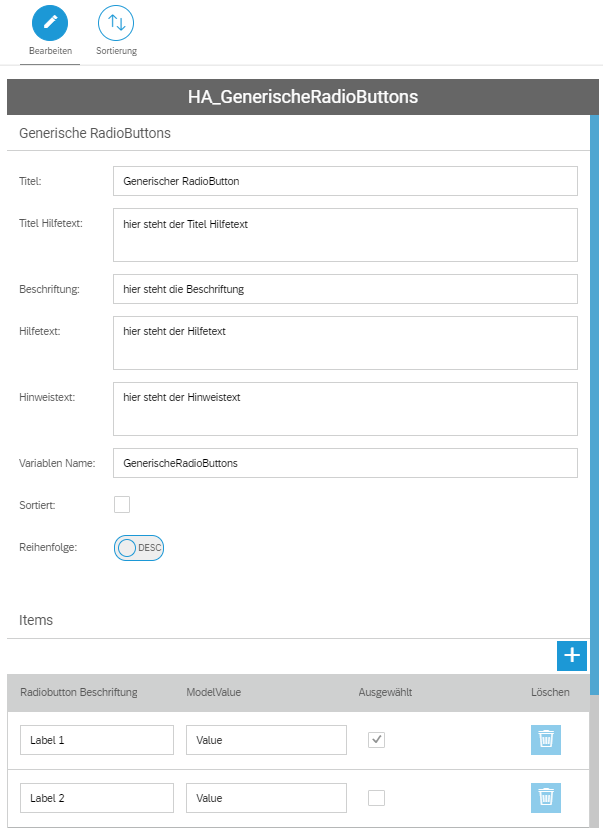
Generische RadioButtons
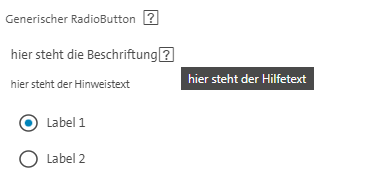
Mit diesem Feld kann eine kundenindividuelle Auswahl anhand von RadioButtons - und sofern erforderlich Bedingungen darauf - konfiguriert werden. Bei RadioButtons muss der Ausfüllende im Antrag mindestens eine Auswahl aus n auswählen.
 |
 |
| Eigenschaften | Wert | Anmerkung |
|---|---|---|
| Globale Eigenschaften | Werte die das Feld Generische RadioButton betreffen | |
|
Titel |
Freitextfeld |
Wenn ein Titel hinterlegt ist, wird dieser über der Beschriftung des Radio Buttons angezeigt |
|
Titel Hilfetext |
Freitextfeld |
Wenn ein Titel Hilfetext hinterlegt ist, wird dieser in der Antragsstrecke hinter der Beschreibung angezeigt, wenn man mit der Maus auf das Icon (Fragezeichen) bleibt |
|
Hinweistext |
Freitextfeld |
Wenn ein Hinweistext hinterlegt ist, wird dieser unter dem Titel angezeigt |
|
Beschriftung |
Freitextfeld |
Wenn eine Beschriftung hinterlegt ist, wird diese unter dem Titel und dem Hinweistext angezeigt (sofern vorhanden). Die Beschriftung wird in der Zusammenfassung dargestellt. |
|
Hilfetext |
Freitextfeld |
Wenn ein Hilfetext hinterlegt ist, wird dieser in der Antragsstrecke hinter der Beschreibung angezeigt, wenn man mit der Maus auf das Icon (Fragezeichen) bleibt |
|
Variablen Name |
Kann frei vergeben werden Leerzeichen und generell Sonderzeichen außer '_' sind nicht erlaubt |
Der Variablen Name des Radio Buttons kann frei vergeben werden und dient der weiteren Logik |
|
RadioButtons ITEMS |
Werte die individuell pro Radio Button festgelegt werden können |
|
|
Label |
Freitextfeld |
Beschriftung des einzelnen RadioButtons. Dieser Wert bei Auswahl in der Zusammenfassung angezeigt. |
|
Model/Value |
Kann frei vergeben werden Leerzeichen und generell Sonderzeichen außer '_' sind nicht erlaubt |
|
|
Ausgewählt |
Checkbox |
Bestimmt welcher Radio Button vor ausgewählt ist |
|
Löschen |
Symbol: Papierkorb |
Löscht ein hinzugefügten RadioButtonLabel (Item) |
|
Plus |
Symbol: + |
Fügt ein RadioButtonLabel hinzu (Item) |
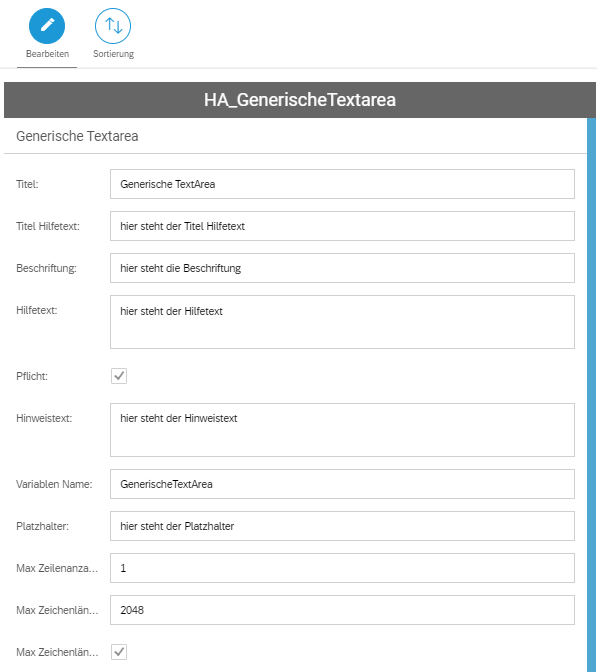
Generische TextArea
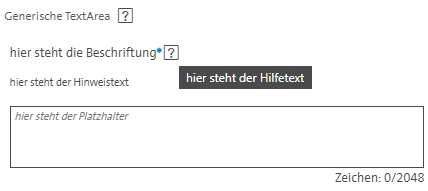
Mit diesem Feld kann ein kundenindividuelles Textfeld und sofern erforderlich Bedingungen darauf konfiguriert werden. Das Feld dient der Darstellung von individuellen Texten, zum Beispiel für Erläuterungen etc.
 |
 |
|
Eigenschaft |
Wert |
Anmerkung |
|---|---|---|
|
Globale Eigenschaften |
Werte die das Feld Generische TextArea betreffen |
|
|
Titel |
Freitextfeld |
Wenn ein Titel hinterlegt ist, wird dieser über der Beschriftung der Text Area angezeigt |
|
Titel Hilfetext |
Freitextfeld |
Wenn ein Titel Hilfetext hinterlegt ist, wird dieser in der Antragsstrecke hinter der Beschreibung angezeigt, wenn man mit der Maus auf das Icon (Fragezeichen) bleibt |
|
Hinweistext |
Freitextfeld |
Wenn ein Hinweistext hinterlegt ist, wird dieser unter dem Titel angzeigt |
|
Beschriftung |
Freitextfeld |
Wenn eine Beschriftung hinterlegt ist, wird diese unter dem Titel und dem Hinweistext angezeigt (sofern vorhanden). Die Beschriftung wird in der Zusammenfassung dargestellt. |
|
Hilfetext |
Freitextfeld |
Wenn ein Hilfetext hinterlegt ist, wird dieser in der Antragsstrecke hinter der Beschreibung angezeigt, wenn man mit der Maus auf das Icon (Fragezeichen) bleibt |
|
Pflicht |
Checkbox |
Wenn aktiv, dann muss dieses Feld mit einem Zeichen befüllt werden |
|
Variablen Name |
Kann frei vergeben werden Leerzeichen und generell Sonderzeichen außer '_' sind nicht erlaubt |
Der Variablen Name der TextArea kann frei vergeben werden und dient der weiteren Logik |
|
Platzhalter |
Freitextfeld |
Wenn ein Platzhalter hinterlegt ist, wird dieser Wert in der TextArea als Beispiel angezeigt |
|
Max. Zeilenanzahl |
Ganzahl |
Hier kann die Länge (Zeilenanzahl) der Eingabe innerhalb der TextArea limitiert werden |
|
Max. Zeilenlänge |
Ganzahl |
Hier kann die Länge (Zeilenlänge) der Eingabe innerhalb der TextArea limitiert werden |
|
Max Zeichenlänge anzeigen |
Checkbox |
Wenn aktiv, wird die max. Zeichenlänge hinter der TextArea angezeigt |
Generischer Input
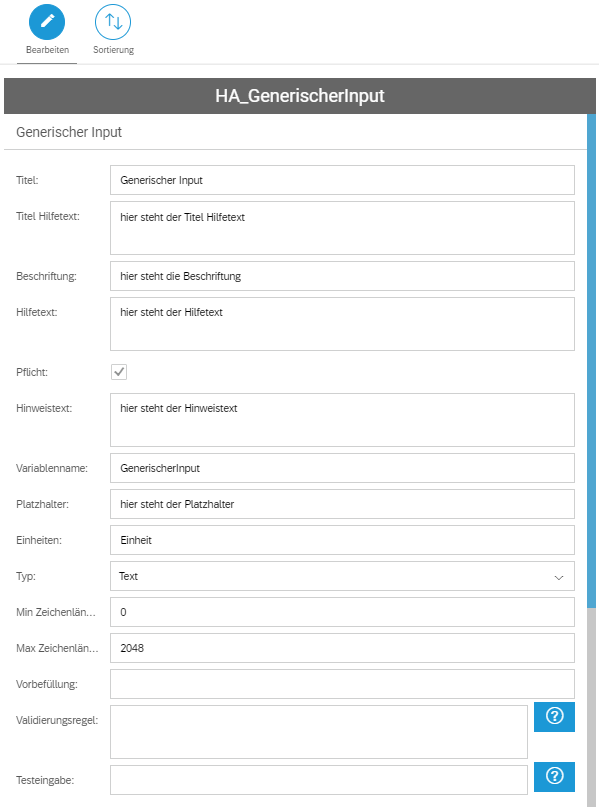
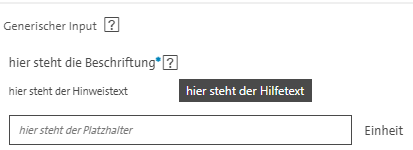
Mit diesem Feld kann ein kundenindividuelles Eingabefeld und sofern erforderlich Bedingungen darauf konfiguriert werden. Anhand diverser Einstellungsmöglichkeiten können die erlaubten Eingabeparameter eingeschränkt werden (zum Beispiel auf Ganzzahlen, Gleitkommazahlen, bestimmte Zahlgrenzen, etc.).
 |
 |
|
Eigenschaft |
Wert |
Anmerkung |
|---|---|---|
|
Globale Eigenschaften |
Werte die das Feld Generische Input Felder betreffen |
|
|
Titel |
Freitextfeld |
Wenn ein Titel hinterlegt ist, wird dieser über der Beschriftung des Input Feldes angezeigt |
|
Titel Hilfetext |
Freitextfeld |
Wenn ein Titel Hilfetext hinterlegt ist, wird dieser in der Antragsstrecke hinter der Beschreibung angezeigt, wenn man mit der Maus auf das Icon (Fragezeichen) bleibt |
|
Hinweistext |
Freitextfeld |
Wenn ein Hinweistext hinterlegt ist, wird dieser unter dem Titel angezeigt |
|
Beschriftung |
Freitextfeld |
Wenn eine Beschriftung hinterlegt ist, wird diese unter dem Titel und dem Hinweistext angezeigt (sofern vorhanden). Die Beschriftung wird in der Zusammenfassung dargestellt. |
|
Hilfetext |
Freitextfeld |
Wenn ein Hilfetext hinterlegt ist, wird dieser in der Antragsstrecke hinter der Beschreibung angezeigt, wenn man mit der Maus auf das Icon (Fragezeichen) bleibt |
|
Pflicht |
Checkbox |
Wenn aktiv, dann muss dieses Feld mit einem Zeichen befüllt werden |
|
Variablen Name |
Kann frei vergeben werden Leerzeichen und generell Sonderzeichen außer '_' sind nicht erlaubt |
Der Variablen Name des Input Feldes kann frei vergeben werden und dient der weiteren Logik |
|
Platzhalter |
Freitextfeld |
Wenn ein Platzhalter hinterlegt ist, wird dieser Wert im Input Feld als Beispiel angezeigt |
|
Einheiten |
Freitextfeld |
Wenn die Einheit hinterlegt ist, wird diese hinter dem Inputfeld angezeigt |
|
Typ |
Select Box |
Die Auswahl gibt vor, ob das Inputfeld mit Text, Ganzahlen oder Gleitkommazahlen befüllt werden muss |
|
Min. Zeichenlänge |
Ganzzahl |
Hier kann die Länge der Eingabe innerhalb des Input Feldes limitiert werden |
|
Max. Zeichenlänge |
Ganzzahl |
Hier kann die Länge der Eingabe innerhalb des Input Feldes limitiert werden |
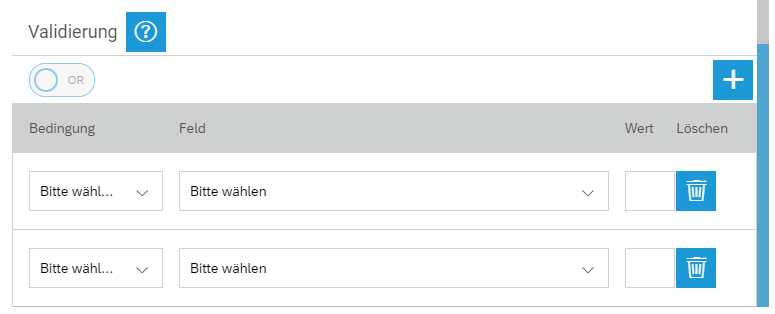
Hinweis: Hier können Regeln zur Validierung hinterlegt werden. Wird ein anderes Feld hinterlegt, wird die Bedingung auf den Wert des Feldes angewandt. So kann z.B. konfiguriert werden, dass zwei GenerischeInput Felder denselben Wert haben müssen. Wird ein Festwert hinterlegt, wird der Feldwert mit dem Festwert verglichen. Werden beide Felder befüllt (Feld und Wert) findet die Überprüfung auf das konfigurierte Feld statt.
|
Eigenschaft |
Wert |
Anmerkung |
|---|---|---|
|
Bedingung |
Select Box |
Hier müssen die Bedingungen (Operator) auswählt werden. |
|
Feld |
Select Box |
Hier können Regeln zur Validierung hinterlegt werden. Wird ein anderes Feld hinterlegt, wird die Bedingung auf den Wert des Feldes angewandt. So kann z.B. konfiguriert werden, dass zwei GenerischeInput Felder denselben Wert haben müssen. Wird ein Festwert hinterlegt, wird der Feldwert mit dem Festwert verglichen. Werden beide Felder befüllt (Feld und Wert) findet die Überprüfung auf das konfigurierte Feld statt. |
|
Wert |
Freitextfeld |
Hier muss der Wert hinterlegt werden, auf den die Bedingung prüfen soll. |
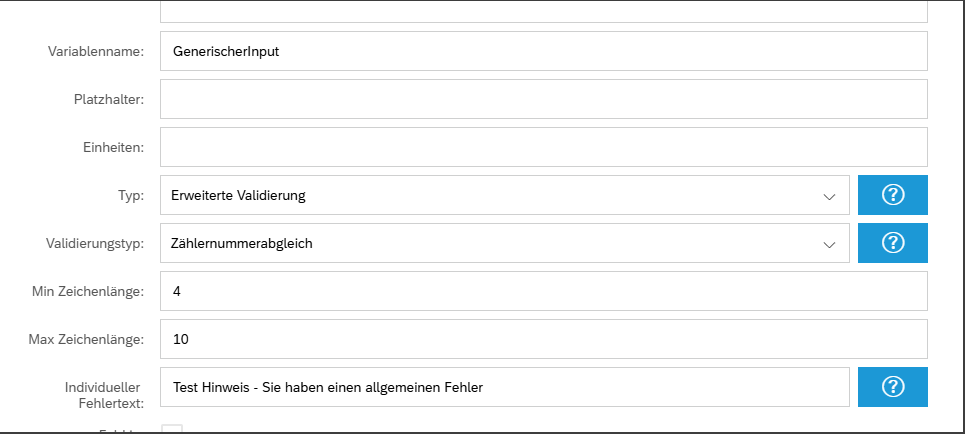
Erweiterte Validierung
Mit diesem Typ können Kunden in Zukunft eine eigene Validierung nutzen. Diese Validierung kann auf einer lokalen BO Logik oder einer externer Schnittstelle mittels Konnektor basieren.
Neben dem eigentlichen Typ kann der Key-User auch ein Zeichenlimit und eine individuelle Fehlermeldung konfigurieren.
Die Fehlermeldung überschreibt dann die Meldung aus dem Drittsystem.
Generische Auswahl
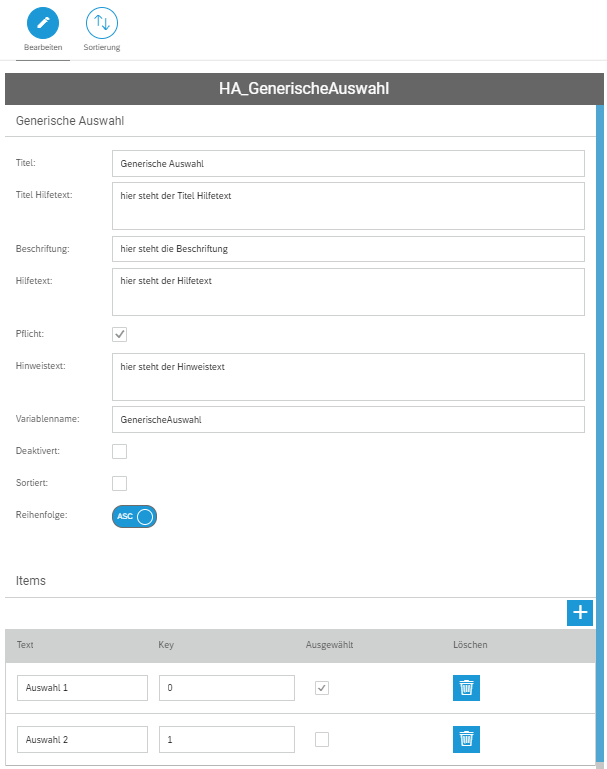
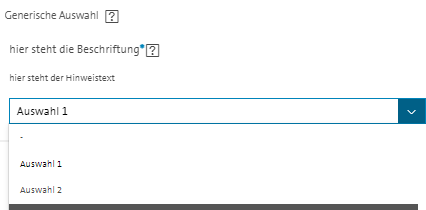
Mit diesem Feld kann eine kundenindividuelle Liste und sofern erforderlich Bedingungen darauf konfiguriert werden. Dies kann zum Beispiel genutzt werden, um Geräte etc. zur Auswahl anzubieten. Der Antragsteller kann eine Auswahl aus der Liste tätigen.
 |
 |
|
Eigenschaft |
Wert |
Anmerkung |
|---|---|---|
|
Globale Eigenschaften |
Werte die das Feld Generische Input Felder betreffen |
|
|
Titel |
Freitextfeld |
Wenn ein Titel hinterlegt ist, wird dieser über der Beschriftung der Auswahl angezeigt |
|
Titel Hilfetext |
Freitextfeld |
Wenn ein Titel Hilfetext hinterlegt ist, wird dieser in der Antragsstrecke hinter der Beschreibung angezeigt, wenn man mit der Maus auf das Icon (Fragezeichen) bleibt |
|
Hinweistext |
Freitextfeld |
Wenn ein Hinweistext hinterlegt ist, wird dieser unter dem Titel angezeigt |
|
Beschriftung |
Freitextfeld |
Wenn eine Beschriftung hinterlegt ist, wird diese unter dem Titel und dem Hinweistext angezeigt (sofern vorhanden). Die Beschriftung wird in der Zusammenfassung dargestellt. |
|
Pflicht |
Checkbox |
Wenn aktiv, dann muss eine Auswahl getroffen werden |
|
Hilfetext |
Freitextfeld |
Wenn ein Hilfetext hinterlegt ist, wird dieser in der Antragsstrecke hinter der Beschreibung angezeigt, wenn man mit der Maus auf das Icon (Fragezeichen) bleibt |
|
Variablen Name |
Kann frei vergeben werden Leerzeichen und generell Sonderzeichen außer '_' sind nicht erlaubt |
Der Variablen Name der Auswahl kann frei vergeben werden und dient der weiteren Logik |
|
Auswahl ITEMS |
Werte die individuell pro Auswahl festgelegt werden können |
|
|
Label |
Freitextfeld |
Beschriftung der einzelnen Elements. Dieser Wert bei Auswahl in der Zusammenfassung angezeigt. |
|
Model/Value |
Kann frei vergeben werden Leerzeichen und generell Sonderzeichen außer '_' sind nicht erlaubt |
|
|
Ausgewählt |
Checkbox |
Bestimmt welche Auswahl vor ausgewählt ist |
|
Löschen |
Symbol: Papierkorb |
Löscht eine hinzugefügte Auswahl (Item) |
|
Plus |
Symbol: + |
Fügt eine Auswahl hinzu (Item) |
Generische Checkboxen
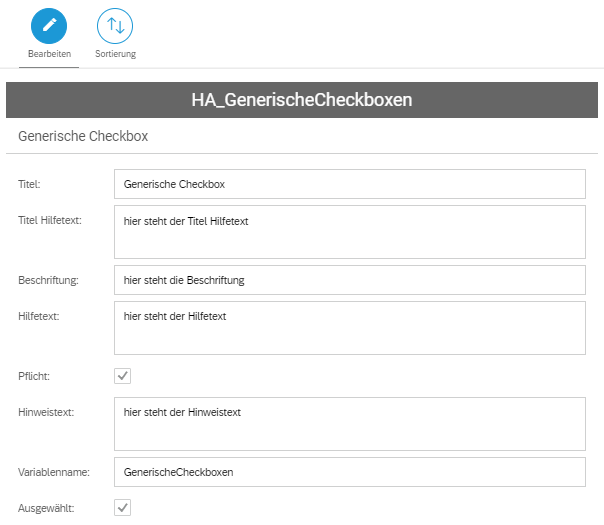
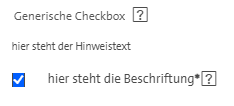
Mit diesem Feld können individuelle Checkbox-Felder erstellt und sofern erforderlich Bedingungen darauf konfiguriert werden.
 |
 |
|
Eigenschaft |
Wert |
Anmerkung |
|---|---|---|
|
Globale Eigenschaften |
Werte die das Feld Generische Checkbox betreffen |
|
|
Titel |
Freitextfeld |
Wenn ein Titel hinterlegt ist, wird dieser über der Beschriftung der Checkbox angezeigt |
|
Titel Hilfetext |
Freitextfeld |
Wenn ein Titel Hilfetext hinterlegt ist, wird dieser in der Antragsstrecke hinter der Beschreibung angezeigt, wenn man mit der Maus auf das Icon (Fragezeichen) bleibt |
|
Hinweistext |
Freitextfeld |
Wenn ein Hinweistext hinterlegt ist, wird dieser unter dem Titel angezeigt |
|
Beschriftung |
Freitextfeld |
Wenn eine Beschriftung hinterlegt ist, wird diese unter dem Titel und dem Hinweistext angezeigt (sofern vorhanden). Die Beschriftung wird in der Zusammenfassung dargestellt. |
|
Hilfetext |
Freitextfeld |
Wenn ein Hilfetext hinterlegt ist, wird dieser in der Antragsstrecke hinter der Beschreibung angezeigt, wenn man mit der Maus auf das Icon (Fragezeichen) bleibt |
|
Pflicht |
Checkbox |
Wenn aktiv, dann muss eine Auswahl getroffen werden |
|
Variablen Name |
Kann frei vergeben werden Leerzeichen und generell Sonderzeichen außer '_' sind nicht erlaubt |
Der Variablen Name der Checkbox kann frei vergeben werden und dient der weiteren Logik |
|
Ausgewählt |
Checkbox |
Wenn aktiv, dann ist die Checkbox angehakt |
Generischer Upload
Mit diesem Feld können kundenindividuelle Uploadfelder konfiguriert werden, über welche Dokumente durch den Antragsteller hochgeladen werden können.
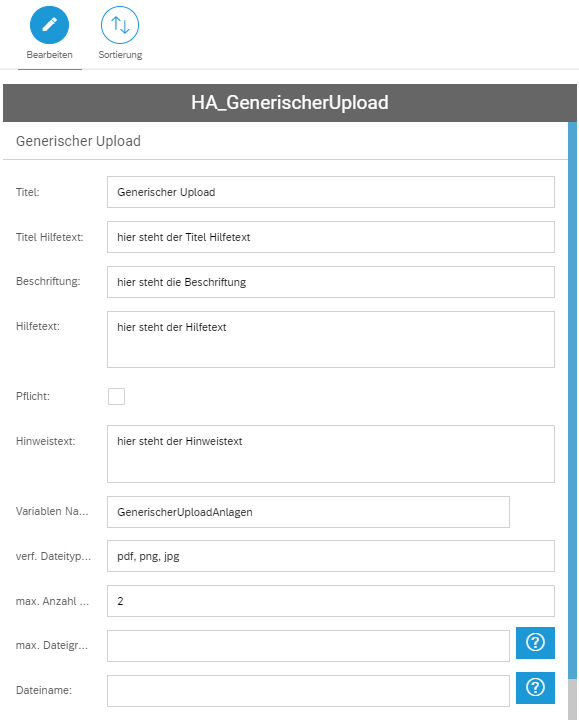 |
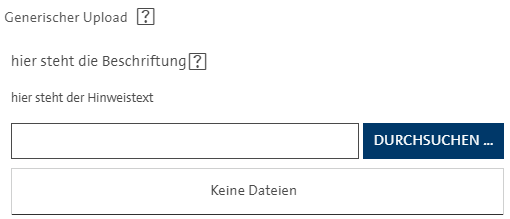 |
|
Eigenschaft |
Wert |
Anmerkung |
|---|---|---|
|
Globale Eigenschaften |
Werte die das Feld Generische Checkbox betreffen |
|
|
Titel |
Freitextfeld |
Wenn ein Titel hinterlegt ist, wird dieser über der Beschriftung der Checkbox angezeigt |
|
Titel Hilfetext |
Freitextfeld |
Wenn ein Titel Hilfetext hinterlegt ist, wird dieser in der Antragsstrecke hinter der Beschreibung angezeigt, wenn man mit der Maus auf das Icon (Fragezeichen) bleibt |
|
Hinweistext |
Freitextfeld |
Wenn ein Hinweistext hinterlegt ist, wird dieser unter dem Titel angezeigt |
|
Beschriftung |
Freitextfeld |
Wenn eine Beschriftung hinterlegt ist, wird diese unter dem Titel und dem Hinweistext angezeigt (sofern vorhanden). Die Beschriftung wird in der Zusammenfassung dargestellt. |
|
Hilfetext |
Freitextfeld |
Wenn ein Hilfetext hinterlegt ist, wird dieser in der Antragsstrecke hinter der Beschreibung angezeigt, wenn man mit der Maus auf das Icon (Fragezeichen) bleibt |
|
Pflicht |
Checkbox |
Wenn aktiv, dann muss dieses Feld mit einer Datei befüllt werden |
|
Variablen Name |
Kann frei vergeben werden Leerzeichen und generell Sonderzeichen außer '_' sind nicht erlaubt |
Der Variablen Name der Checkbox kann frei vergeben werden und dient der weiteren Logik |
|
verf. Dateitypen (Komma getrennt) |
Freitextfeld |
Definiert die erlaubten Dateitypen (png, pdf, etc.) |
|
max. Anzahl Dateien |
Freitextfeld |
Gibt die erlaubte Anzahl an Dateien an |
|
max. Dateigröße (Mb) |
Freitextfeld |
Gibt die max. Dateigröße pro Upload an |
|
Dateiname |
Freitextfeld |
Definiert, wie der Dateiname ist, der im Kundenmarktplatz und Sachbearbeiterportal angezeigt wird. Bei mehreren erlaubten Dateien wird der Dateiname hochgezählt (_1, _2, etc.). Es gibt eine Limitierung der Sonderzeichen. Das Einfügen von Platzhaltern ist möglich. Mögliche Platzhalter: § {Vorgangsnummer} = Die Antragsnummer § {Datum} = Das Upload-Datum im Format YYMMDD § {Zeitstempel} = Der Zeitstempel vom Upload im Format HHmmss |
Sichtbarkeit der Generischen Felder
Die Sichtbarkeit in einem Antrag wird für alle generischen Felder auf die gleiche Art und Weise gesteuert.
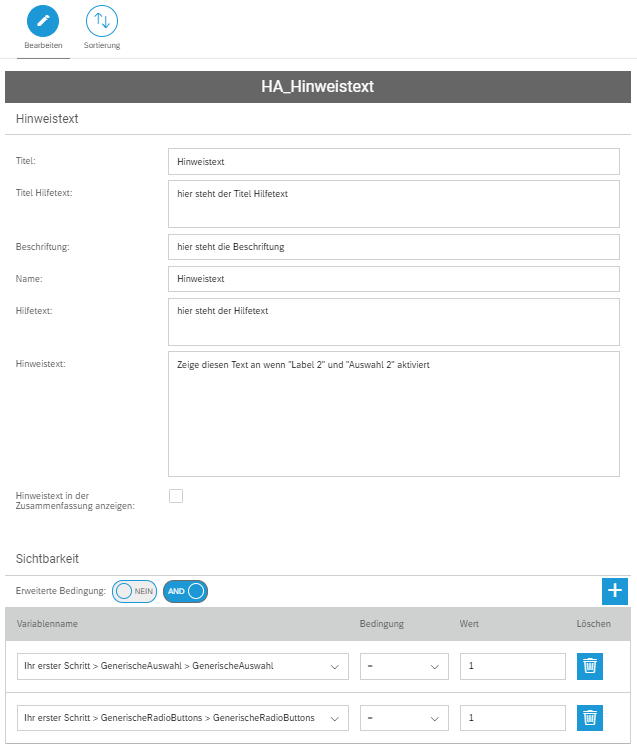 |
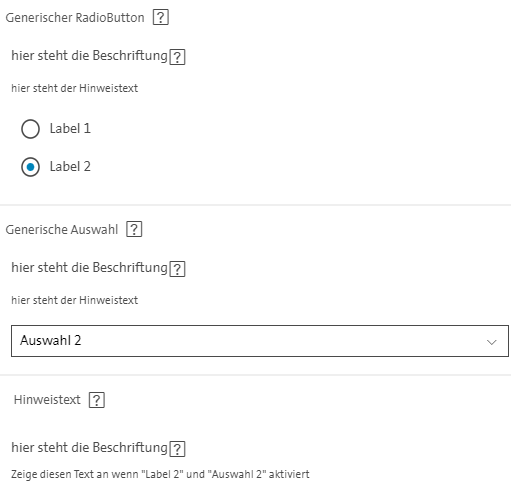 |
|
Eigenschaft |
Wert |
Anmerkung |
|---|---|---|
|
Schritt |
Select Box |
Hier muss die Variable ausgewählt werden, auf die das Input Feld reagieren soll (sichtbar sein soll oder nicht). |
|
Bedingung |
Select Box |
Hier müssen die Bedingungen (Operator) auswählt werden. |
|
Wert |
Freitextfeld |
Hier muss der Wert hinterlegt werden, auf den die Bedingung prüfen soll. |
|
Löschen |
Symbol: Papierkorb |
Löscht einen Vergleichswert |
|
Hinzufügen |
Symbol: + |
Fügt einen Vergleichswert hinzu |
Pflege der SAC-Listen
Ablauf / Prozess
Konfiguration
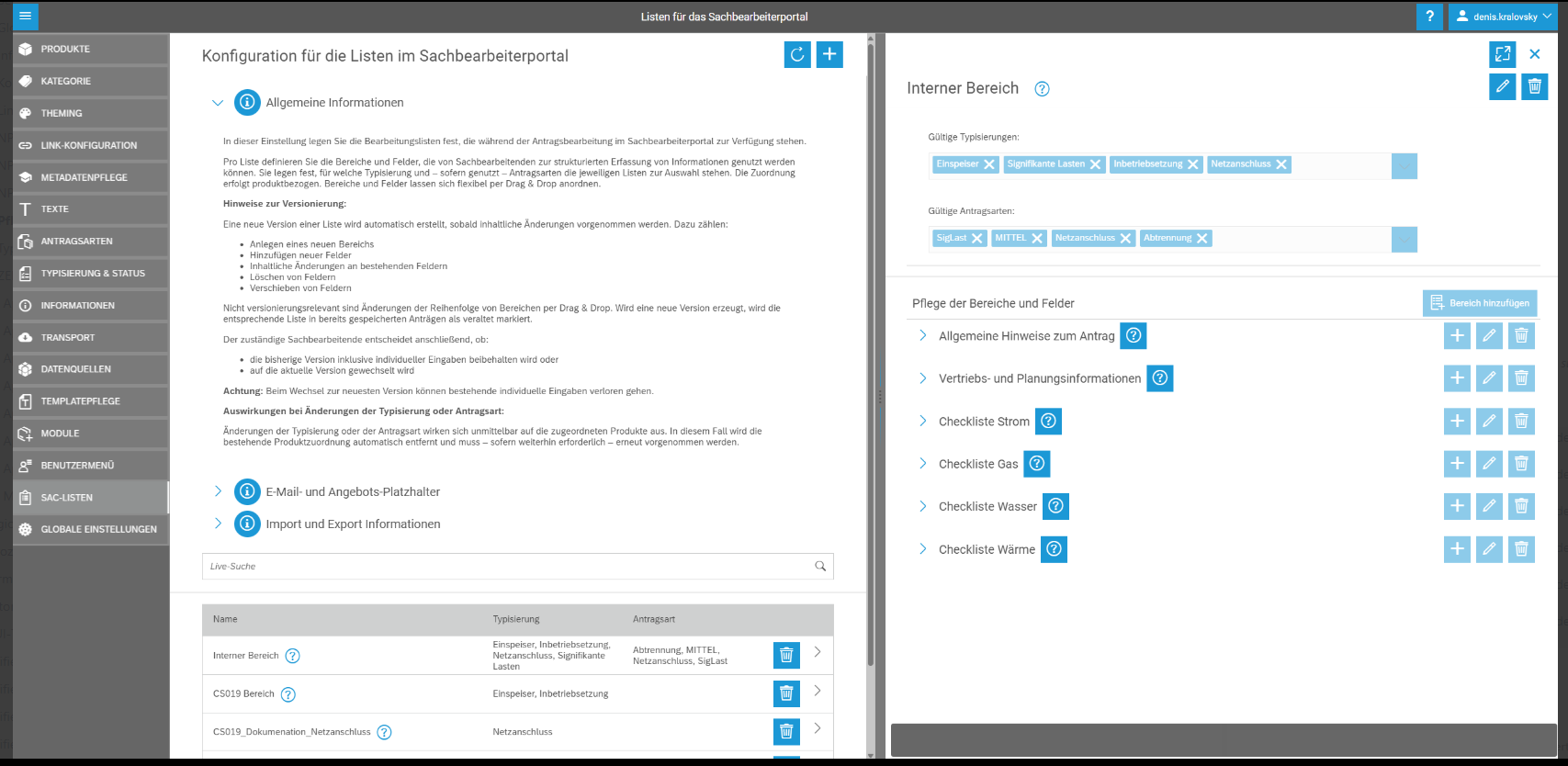
Es wurde ein neuer Bereich „SAC-Listen“ hinzugefügt, in dem mehrere Listen gepflegt werden können. Diese Listen können anschließend einem Antrag zugewiesen werden, um zusätzliche Informationen zu einem Antrag zu hinterlegen, beispielsweise Hinweise zu Kundengesprächen.
Darstellung im Frontend
In der Kundenmarktplatz-Konfiguration gibt es einen neuen Reiter „SAC-Listen“. Dort können zunächst die einzelnen Listen definiert werden. Anschließend lassen sich innerhalb der Listen verschiedene Bereiche mit den entsprechenden Feldern anlegen und pflegen.
Darüber hinaus können für jede Liste eine Typisierung sowie eine Antragsart hinterlegt werden. Diese Informationen spielen später bei der Produktzuordnung eine Rolle.
Zusätzlich kann die Reihenfolge der Bereiche und Felder per Drag & Drop angepasst werden. Dabei ist es auch möglich, Felder in andere Bereiche zu verschieben.
Design
Versionierung
Jeder Bereich verfügt über eine eigene Version. Sobald Änderungen an einem Bereich vorgenommen werden, wird automatisch eine neue Version erstellt.
Eine neue Version einer Liste wird automatisch erzeugt, sobald inhaltliche Änderungen erfolgen. Dazu zählen insbesondere:
-
Anlegen eines neuen Bereichs
-
Hinzufügen neuer Felder
-
Inhaltliche Änderungen an bestehenden Feldern
-
Löschen von Feldern
-
Verschieben von Feldern
Wird eine neue Version erstellt, werden die entsprechenden Bereiche in bereits bestehenden Anträgen als veraltet markiert. In diesem Fall muss der zuständige Sachbearbeiter entscheiden, ob die bisherige Version beibehalten oder auf die aktuellste Version gewechselt werden soll.
Beim Wechsel auf die aktuellste Version werden alle bisher vom Sachbearbeiter vorgenommenen individuellen Eingaben verworfen.
Mögliche Feld-Typen
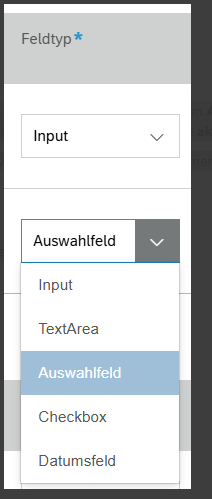
Für die Listen können die Key-User aus folgenden Feld-Typen wählen
- Input
- Textarea
- Auswahlfeld
- Checkbox
- Datumsfeld
Speziell zu Auswahlfelder
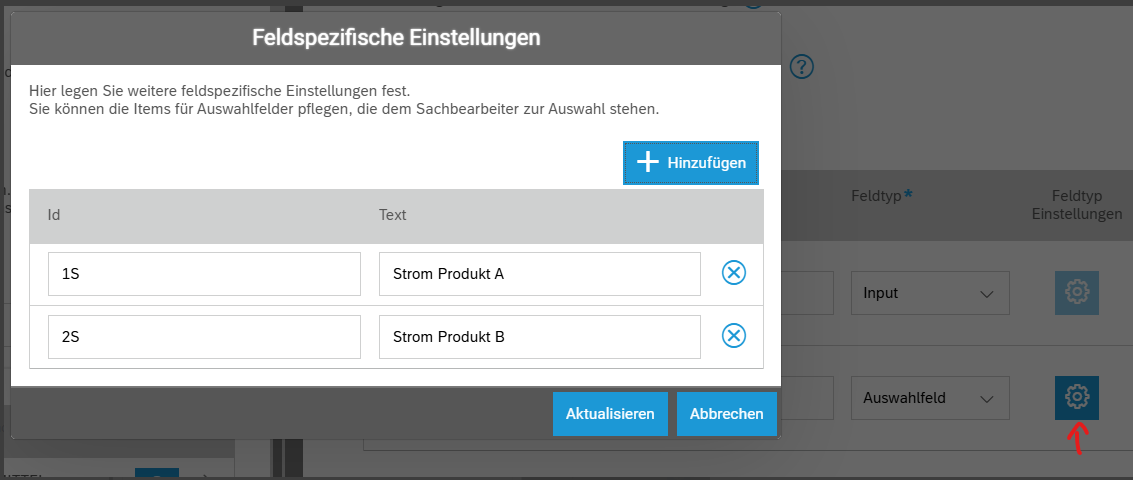
Bei den Auswahlfelder kann der Key-User die möglichen Items definieren, die der Sachbearbeiter später wählen kann.

E-Mail und Angebotsplatzhalter
Des Weiteren können die Key-User mit den Daten der Listen via Platzhalter arbeiten. Die Struktur der Platzhalter sieht wie folgt aus:
- 'sac_listen.[checklistenname].[feldid].text' und 'sac_listen.[checklistenname].[feldid].wert'
Diese Platzhalter können für die folgenden Prozesse verwendet werden:
- Status-E-Mail-Versand im Sachbearbeiterportal und Kundenmarktplatz
- Manueller E-Mail-Versand im Sachbearbeiterportal
- Angebotstemplates im Rahmen der Angebotsgenerierung
Wichtig:
- Dabei ist zu beachten, dass die Leerzeichen der Listen-Name mit einem Unterstrich ausgetauscht werden, wenn man die Platzhalter in Templates einbaut.
- Änderungen an der Bezeichnung müssen in den Templates entsprechend manuell angepasst werden.
- Wenn Zeilenumbrüche nicht korrekt angezeigt werden, versuchen Sie bitte, anstelle von {{platzhalter}} die dreifachen Klammern {{{platzhalter}}} zu verwenden.
Transport zwischen Instanzen
Listen können zwischen Instanzen transportiert werden, sodass eine erneute manuelle Pflege nicht notwendig ist.
Dafür gibt es auf der Übersicht der Listen im Header-Bereich zwei Trigger, um einerseits Listen zu exportieren (Pfeil nach unten) und andererseits wieder zu importieren (Pfeil nach oben).
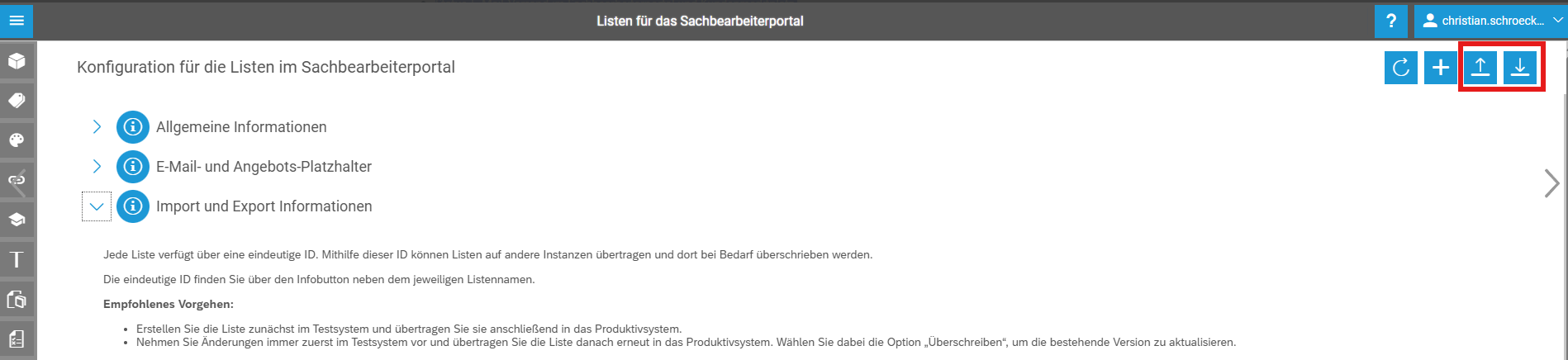
Export
Zunächst öffnet sich ein Dialog, in dem man über eine Mehrfachauswahl die Listen auswählen kann, die exportiert werden sollen.
Für jede ausgewählte Liste wird dabei immer die aktuellste gültige Version pro Bereich herangezogen. Gelöschte Bereiche werden nicht berücksichtigt.
Im Browser wird automatisch ein ZIP-Datei heruntergeladen, die als Import-Datei genutzt wird.
 Etwaige Zuweisungen von Listen an Produkten (Zuweisung von SAC-Listen am Produkt - Netzportal - BTC-Wikis) werden nicht mit exportiert. Diese müssen auf dem Zielsystem nach einem Import manuell (nach-)konfiguriert werden.
Import
Zunächst öffnet sich ein Dialog in dem man die ZIP-Datei auswählen muss und zusätzlich wählen kann, ob bestehende Listen, wenn in der Importdatei vorhanden, überschrieben werden sollen. Ansonsten werden die Listen neu angelegt.
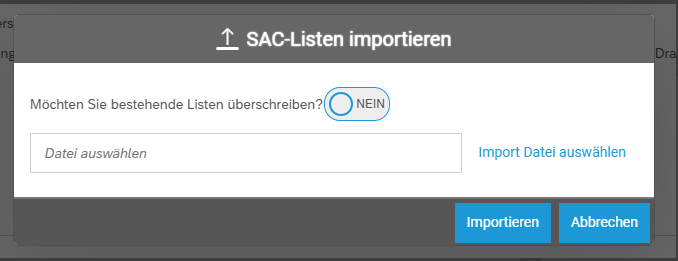
Bevor der tatsächliche Import durchgeführt wird, werden die Konfigurierten Typisierungen und Antragsarten pro Liste validiert.
Das bedeutet, es wird geprüft, ob diese auf dem Zielsystem vorhanden sind.
Ggf. erscheint der Validierungsdialog mit entsprechendem Hinweis.
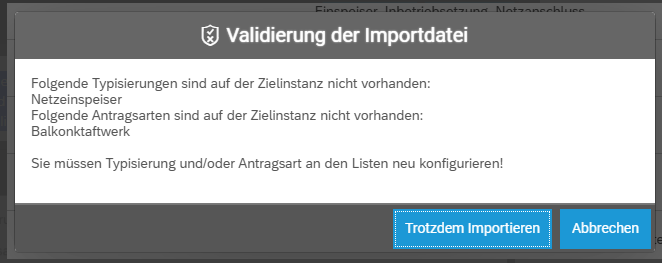
Am Ende des Imports erhält man einen Hinweis über das Ergebnis (Erfolg / Misserfolg).
Die Übersicht wird zudem neu geladen, sodass neu importierte Listen direkt angezeigt werden.
Sollte ein Listen-Name auf dem Zielsystem bereits vorhanden sein, wird zur besseren Unterscheidung an den neu importierten Listen der Name um "_IMPORT_{Import-Datum}" erweitert.
Anschließend kann der Name im Bearbeiten-Modus der Liste erneut geändert werden.
Weitere Beiträge …
Seite 1 von 3
Alle Rechte vorbehalten

Member of BTC Group