
BTC Netzportal
Theming im Kundenmarktpatz
Im Bereich “Theming” legen Sie die Designeinstellungen des Kundenmarktplatzes fest. Für diese Einstellungen sind spezifische Kenntnisse im Bereich HTML und SAP UI5 erforderlich. In der Regel nimmt die BTC AG hier die Einstellungen für Sie vor. Sofern hier Einstellungen bereits getätigt wurden, verändern Sie diese bitte nicht ohne Rücksprache, da Sie sonst das Design gegebenenfalls löschen. Bei Fragen wenden Sie sich direkt an den zuständigen Projektmanager.
Kategorien hinzufügen und bearbeiten
Kategorien sind Strukturierungsmerkmale für einzelne Fachprozesse, die im Kundenmarkplatz als Reiter angezeigt werden. Es können Hauptkategorien (Anzeige als Reiter und ggf. Auf der Startseite) oder Unterkategorien (erscheint erst nach Auswahl der Hauptkategorie) konfiguriert werden. Der Zugriff auf Haupt- und Unterkategorien kann für bestimmte Benutzerrollen eingeschränkt werden.
Beispiele für Kategorien:
- Hausanschlüsse
- Einspeiseanlagen
- Netzdienstleistungen
- Inbetriebsetzungen
Falls Sie beispielsweise für Installateure einen eigenen Bereich anlegen möchten, der nur für Installateure sichtbar ist, konfigurieren Sie an der Kategorie die Rolle “Installateur4.0”. Sobald sich ein Installateur am Kundenmarktplatz einloggt, wird die Kategorie für diesen sichtbar. Falls Sie keine Rollen festlegen, sind die Kategorien für alle Nutzer des Kundenmarktplatzes einsehbar.
Kategorien hinzufügen
Wählen Sie im Menü den Button „+ Kategorie hinzufügen“. Es muss der Name sowie eine Beschreibung gepflegt werden.
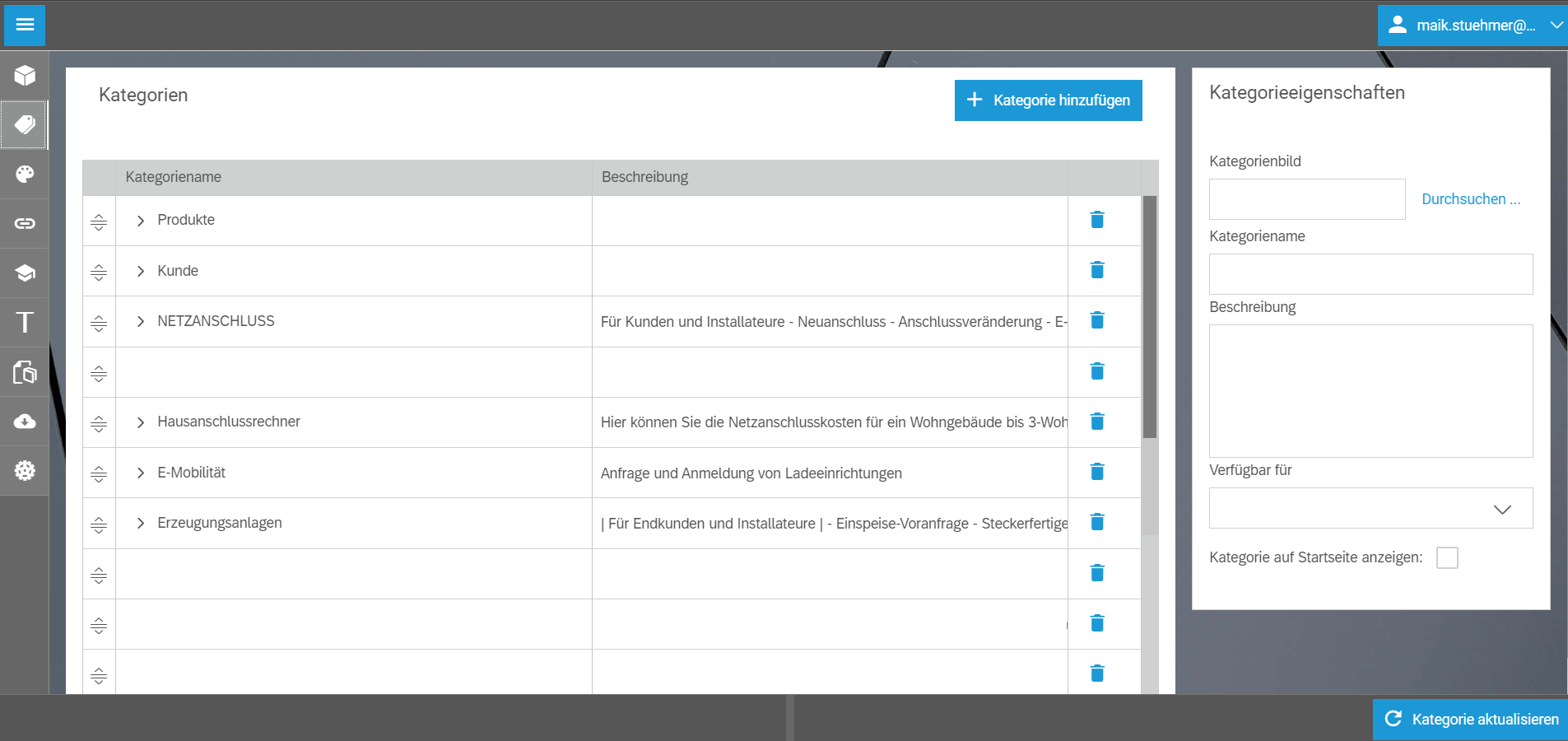
Hinweis: Bitte achten Sie darauf, dass keine Kategorie markiert ist. Die Markierung entfernen Sie durch Klick auf die markierte Kategorie. Anschließend können Sie die Details pflegen. Sie können diese Einstellungen vornehmen:
|
Feldbezeichnung |
Feldtyp |
Feldbeschreibung |
|---|---|---|
|
Kategorienbild |
Upload |
Laden Sie ein passendes Bild hoch, das Ihre Kategorie beschreibt (Durchsuchen -> Bild auswählen) |
|
Kategoriename |
Freitextfeld |
Tragen Sie den Namen für Ihre Kategorie ein. |
|
Beschreibung |
Freitextfeld |
Ergänzen Sie einen kurzen Beschreibungstext zu Ihrer Kategorie. |
|
Verfügbar für |
Dropdown |
Legen Sie fest für welche Benutzerrollen die Kategorie angezeigt werden soll. |
|
Kategorie auf der Startseite anzeigen |
Select Button |
Wenn aktiv, dann wird die Kategorie auf der Startseite angezeigt |
Sobald Sie die Pflege abgeschlossen haben, wählen Sie den Button „Kategorie aktualisieren“.
Unterkategorie hinzufügen
Klicken Sie auf die gewünschte Hauptkategorie, die Sie bearbeiten möchten und wählen Sie den Button „Unterkategorie hinzufügen“:
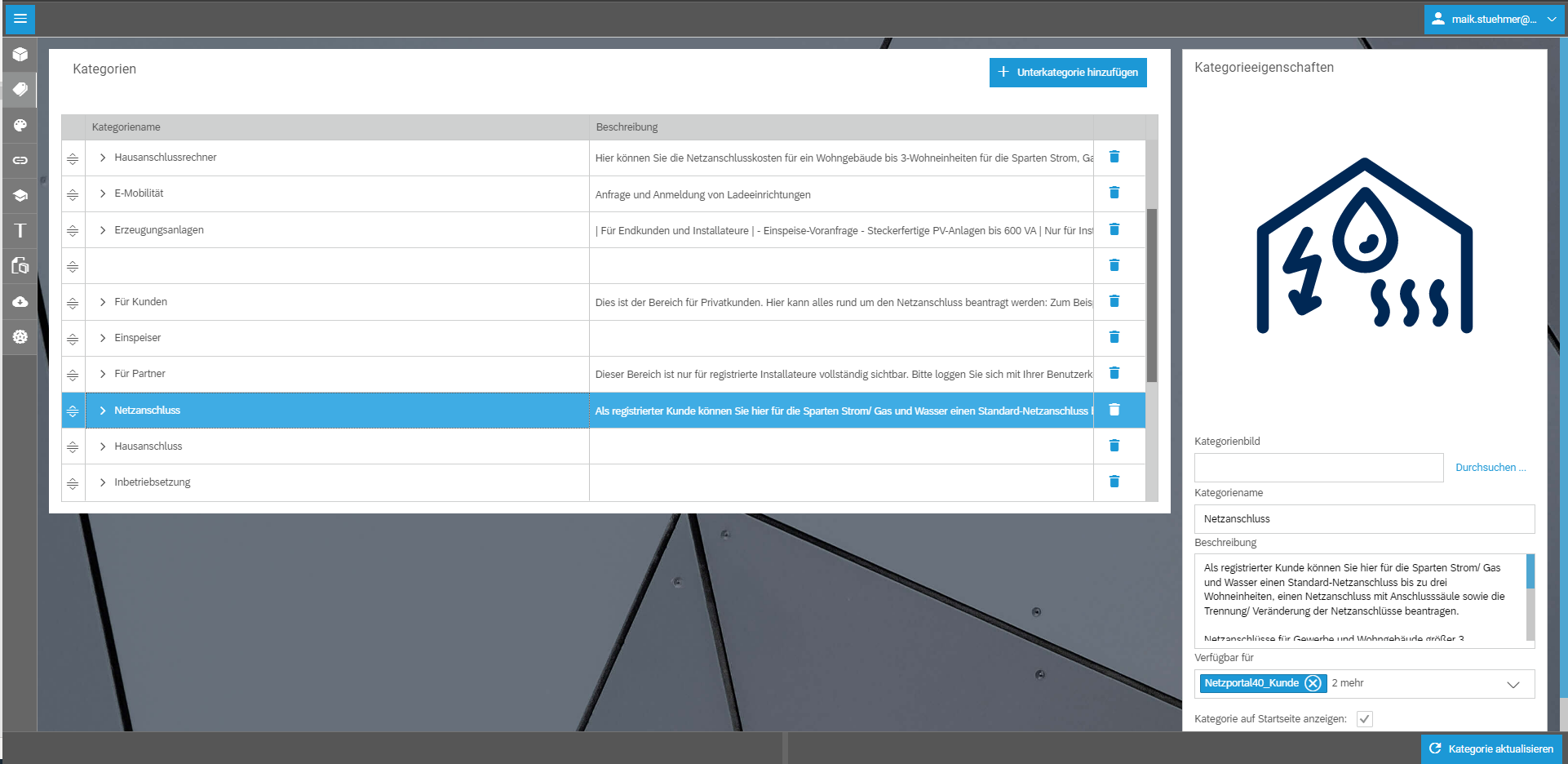
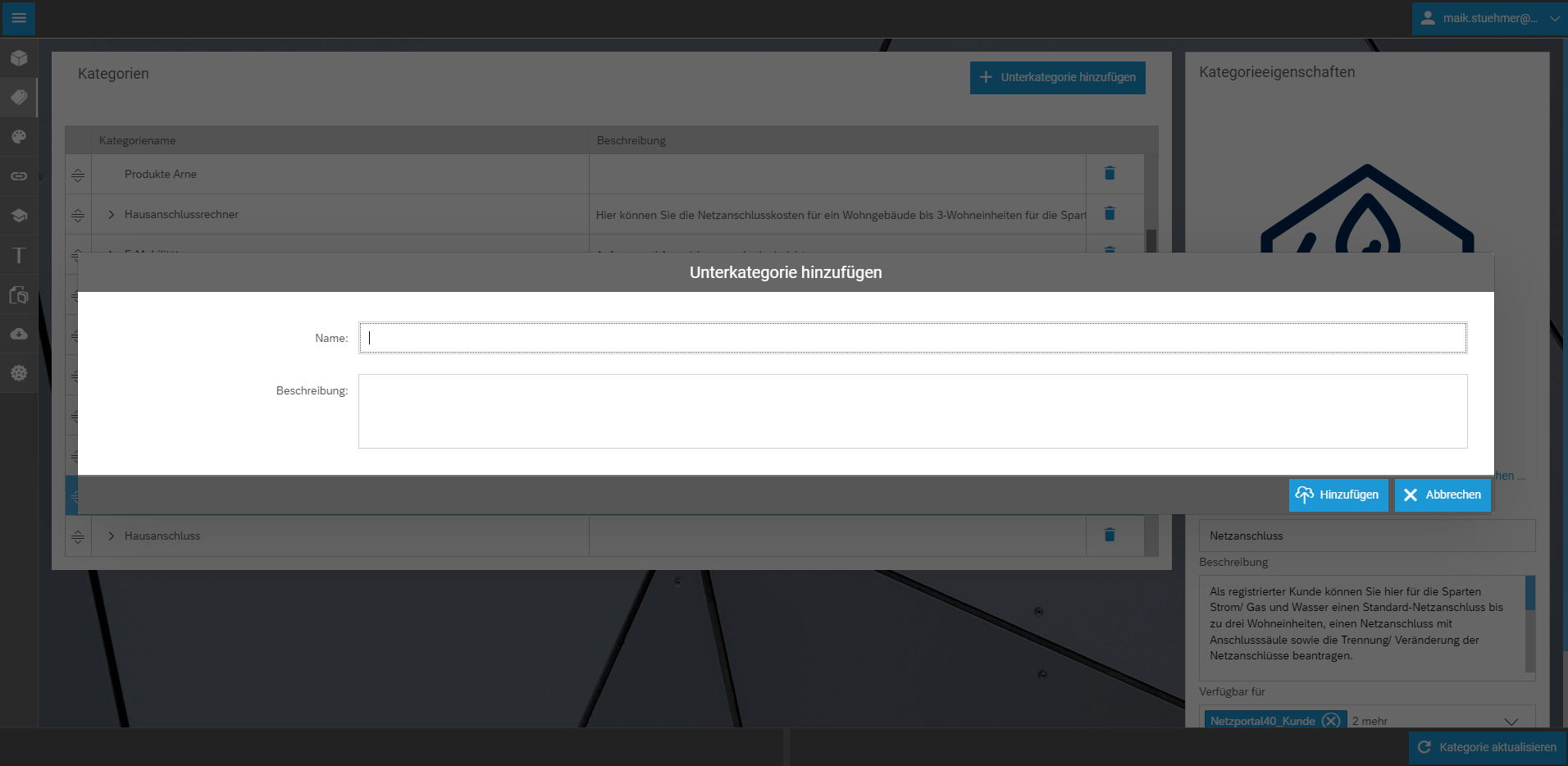
Es erscheint ein Fenster, indem Sie den Namen und die Bezeichnung der Kategorie eingeben können.
Sie haben nun die Möglichkeit, die Kategorieeigenschaften im rechten Bereich festzulegen:
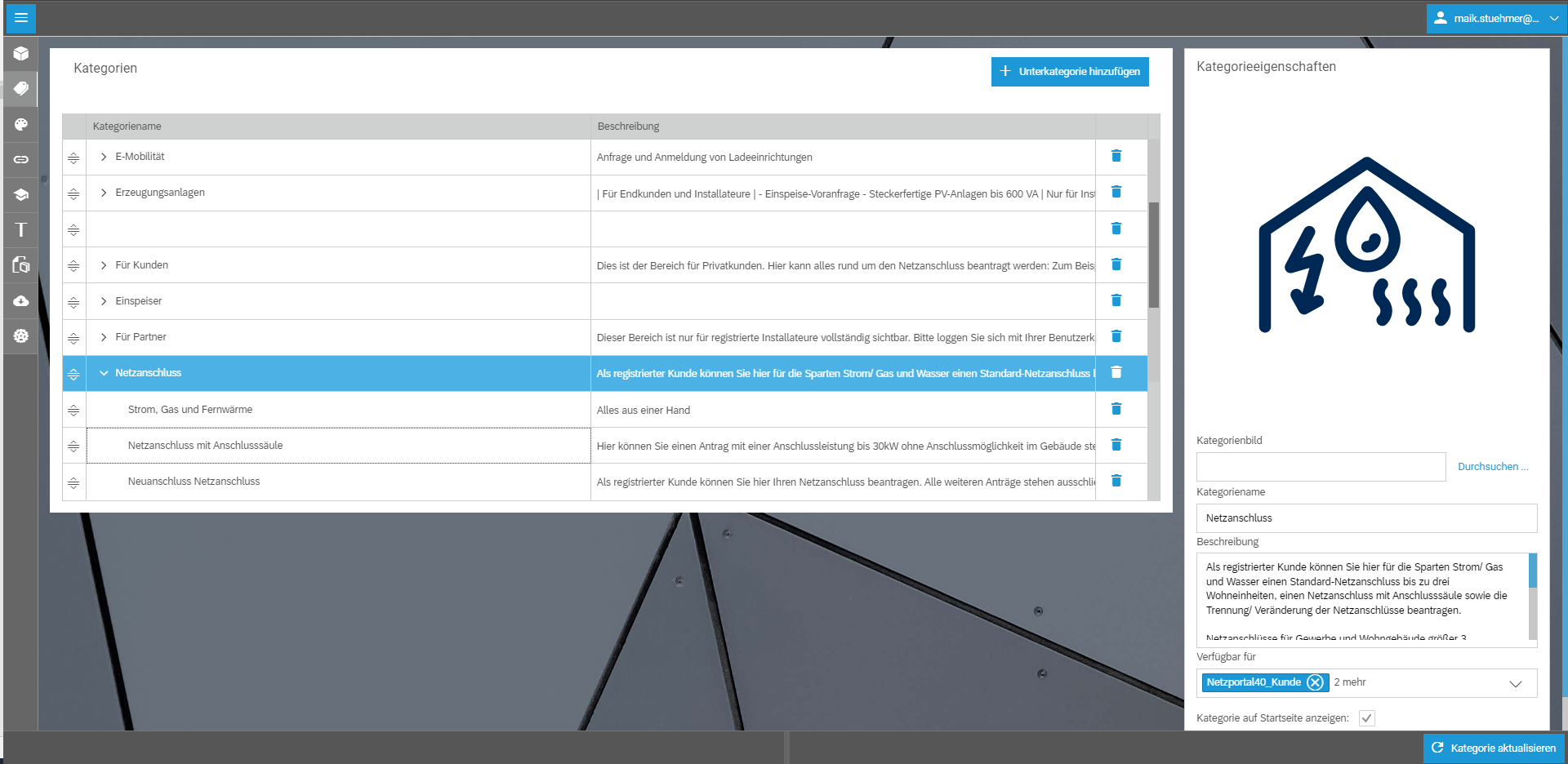
Folgende Einstellungen sind möglich:
|
Feldbezeichnung |
Feldtyp |
Feldbeschreibung |
|---|---|---|
|
Kategorienbild |
Upload |
Laden Sie ein passendes Bild hoch, das Ihre Kategorie beschreibt (Durchsuchen -> Bild auswählen) |
|
Kategoriename |
Freitextfeld |
Tragen Sie den Namen für Ihre Kategorie ein. |
|
Beschreibung |
Freitextfeld |
Ergänzen Sie einen kurzen Beschreibungstext zu Ihrer Kategorie. |
|
Verfügbar für |
Dropdown |
Legen Sie fest für welche Benutzerrollen die Kategorie angezeigt werden soll. |
Sobald Sie die Pflege abgeschlossen haben, wählen Sie den Button „Kategorie aktualisieren“.
Kategorie bearbeiten
Wählen Sie die gewünschte Kategorie aus, die Sie bearbeiten möchten:
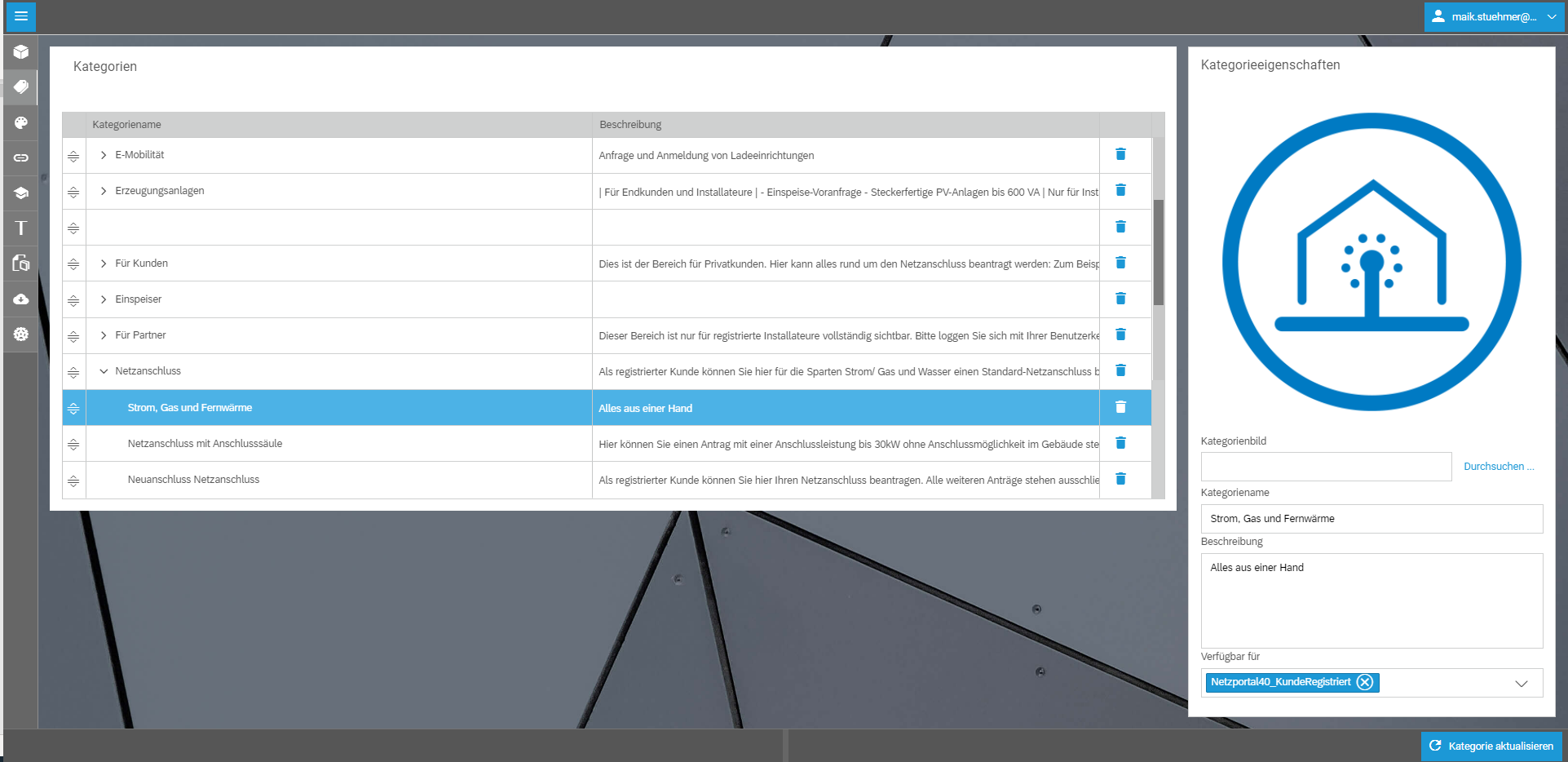
Pflegen Sie nun die Felder, wie beschrieben und speichern Sie Ihre Änderungen über „Kategorie aktualisieren“.
Hinweis: Sobald eine Kategorie bearbeitet wurde, müssen Sie auf den Button „Kategorie aktualisieren“ klicken. Falls Sie die Anzeige im Kundenmarktplatz prüfen möchten, aktualisieren Sie die Ansicht im Kundenmarktplatz über Ihren Browser. Alle Änderungen sind direkt im Kundenmarktplatz sichtbar. Fall Sie Änderungen nicht sehen können, prüfen Sie, ob Sie die Anzeige rollenbasiert eingestellt haben, oder ob Sie vergessen haben die Konfiguration zu speichern.
Kategorie löschen
Wählen Sie die gewünschte Kategorie aus, die Sie löschen möchten und klicken Sie auf das „Papierkorb-Symbol“. Bestätigen Sie die nachfolgende Meldung mit „Löschen“
Produktfelder hinzufügen und bearbeiten
Felder hinzufügen
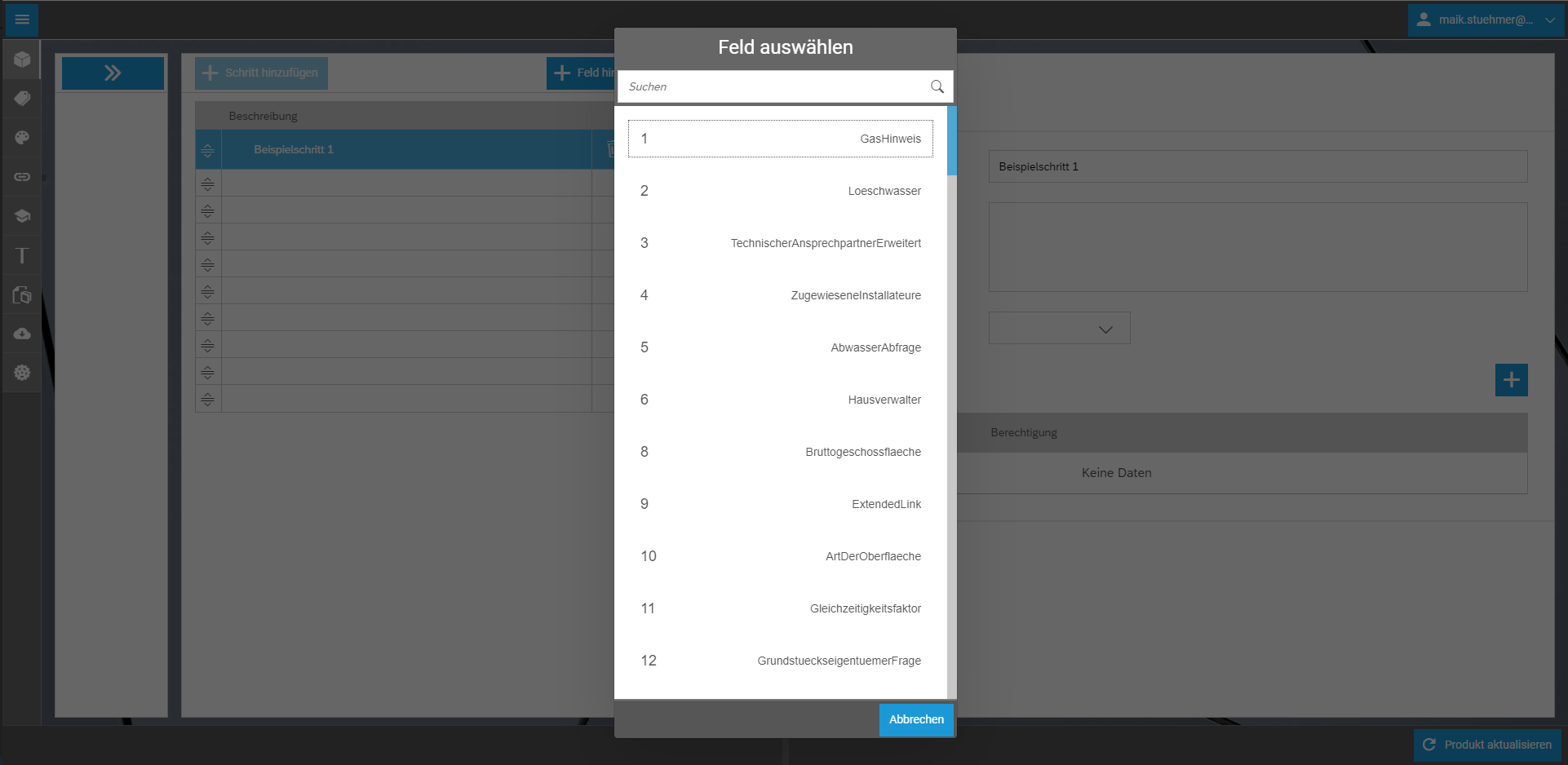
Wählen Sie den gewünschten Schritt, zu dem Sie ein Feld hinzufügen wollen und klicken Sie auf „Feld hinzufügen". Daraufhin erscheint ein Auswahlkatalog mit einer Suchleiste. Eine Beschreibung der einzelnen Felder muss separat angefordert werden. Sie haben nun die Möglichkeit das gesuchte Feld in die Suchleiste einzutragen. Die Liste wird daraufhin anhand Ihrer Eingabe gefiltert und kann durch einen Klick von Ihnen ausgewählt werden.
Felder bearbeiten
Klicken Sie auf das gewünschte Feld und konfigurieren Sie das Feld nach Ihren Vorstellungen. Die Konfigurationsmöglichkeiten variieren je nach Feld. In der Regel können Sie festlegen, ob die Angaben Pflichtangaben sind und die die Inhalte in der Antragsstrecke benannt werden sollen. Zusätzlich können Sie Hilfetexte und Beschreibungen hinterlegen, die es dem Antragsteller zum besseren Verständnis dienen. Die einzelnen Konfigurationsmöglichkeiten pro Feld müssen separat angefordert werden.
Felder löschen
Wählen Sie das gewünschte Feld in der Auswahlliste aus und klicken Sie auf das „Papierkorb-Symbol“. Bestätigen Sie die nachfolgende Meldung mit „Ja“, wenn Sie das Feld löschen wollen.
Produktschritte hinzufügen und bearbeiten
Mittels Klicks auf „Schritt hinzufügen“ legen Sie einen neuen Schritt an. Sie können beliebig viele Schritte konfigurieren. Ein neuer Schritt wird immer nach dem letzten Schritt hinzugefügt. Mit der Bezeichnung legen Sie fest, wie der Schritt “bezeichnet” wird. Diese Bezeichnung wird im Kundenmarktplatz als Schrittname angezeigt. Pro Schritt legen Sie zusätzlich fest, ob der Schritt “spartenspezifisch” angezeigt wird sowie zusätzliche Beschreibungstexte. Über den Bereich Berechtigungen können Sie festlegen, ob ein Schritt nur von bestimmten Nutzergruppen gesehen oder bearbeitet werden kann. Diese Einstellung ist für das ShareUser Konzept sehr wichtig (Einstellung „Installateurbearbeitung"), damit die Nutzer nur Zugriff auf die für sie relevanten Daten haben.
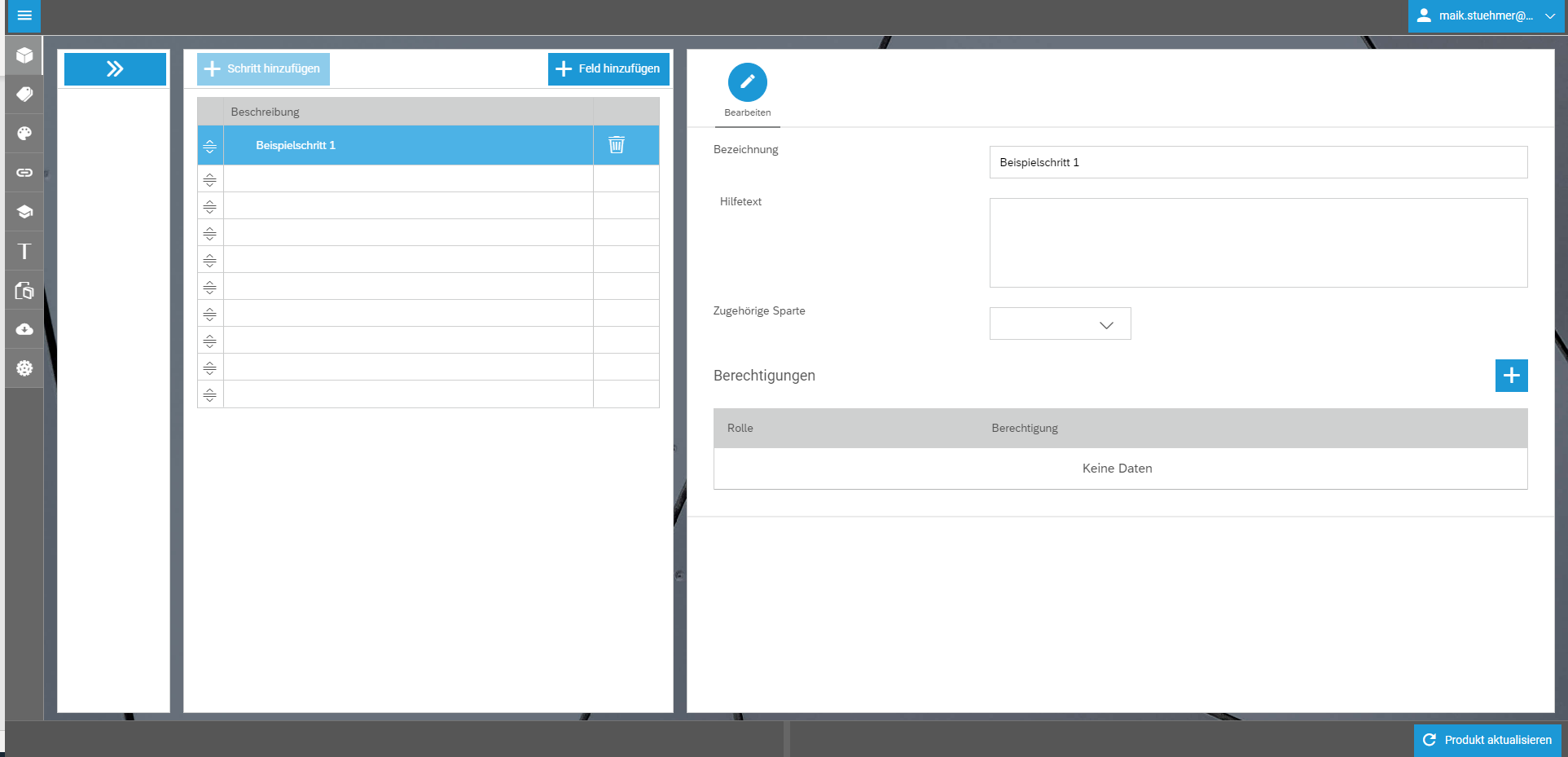
|
Feldbezeichnung |
Feldtyp |
Feldbeschreibung |
|---|---|---|
|
Bezeichnung |
Freitext |
Vergeben Sie für den erstellten Schritt einen Namen |
|
Hilfetext |
Freitext |
Vergeben Sie für den erstellten Schritt einen Hilfetext, um ihn kurz zu beschreiben |
|
Zugehörige Sparte |
Auswahlfeld |
Festlegung, ob der Schritt nur angezeigt werden soll, wenn der Kunde bei der Prüfung der Verfügbarkeit die zugehörige Sparte auswählt. |
|
Berechtigungen |
Auswahlfeld |
Falls der Schritt nicht von allen Nutzern gesehen oder bearbeitet werden soll, legen Sie dies hier durch Auswahl der Rolle fest. |
Schritte löschen
Wählen Sie den gewünschten Schritt in der Auswahlliste aus und klicken Sie auf das „Papierkorb-Symbol“. Bestätigen Sie die nachfolgende Meldung mit „Ja“, wenn Sie den Schritt löschen wollen.
Grundeinstellung an Produkten
Ein Produkt kann eine physische Ware, eine Servicedienstleistung oder eine Antragsstrecke darstellen. Produkte können Kategorien/Unterkategorien zugeordnet werden, um diese zu clustern. Ein Produkt besteht aus Schritten und Feldern
- Vorgehen bei der Konfiguration
- Produkt erstellen
- Grundeinstellungen vornehmen
- Schritte erstellen
- Felder hinzufügen
Produkte werden über den Bereich “Produkte” in der Kundenmarktplatz Konfigurationsapp verwaltet. In diesem Bereich können Sie neue Produkte erstellen, bestehende Produkte verwalten, ändern oder löschen. Über „Produkt hinzufügen“ können Sie ein Produkt anlegen und damit ihre Antragsstrecke definieren. Zu pflegen sind zunächst:
- Produktname
- Preis
- Typisierung
Alle weiten Grundeinstellungen können Sie im Nachgang erledigen. Wählen Sie das zu bearbeitende Produkt oder neu erstellte Produkt aus.
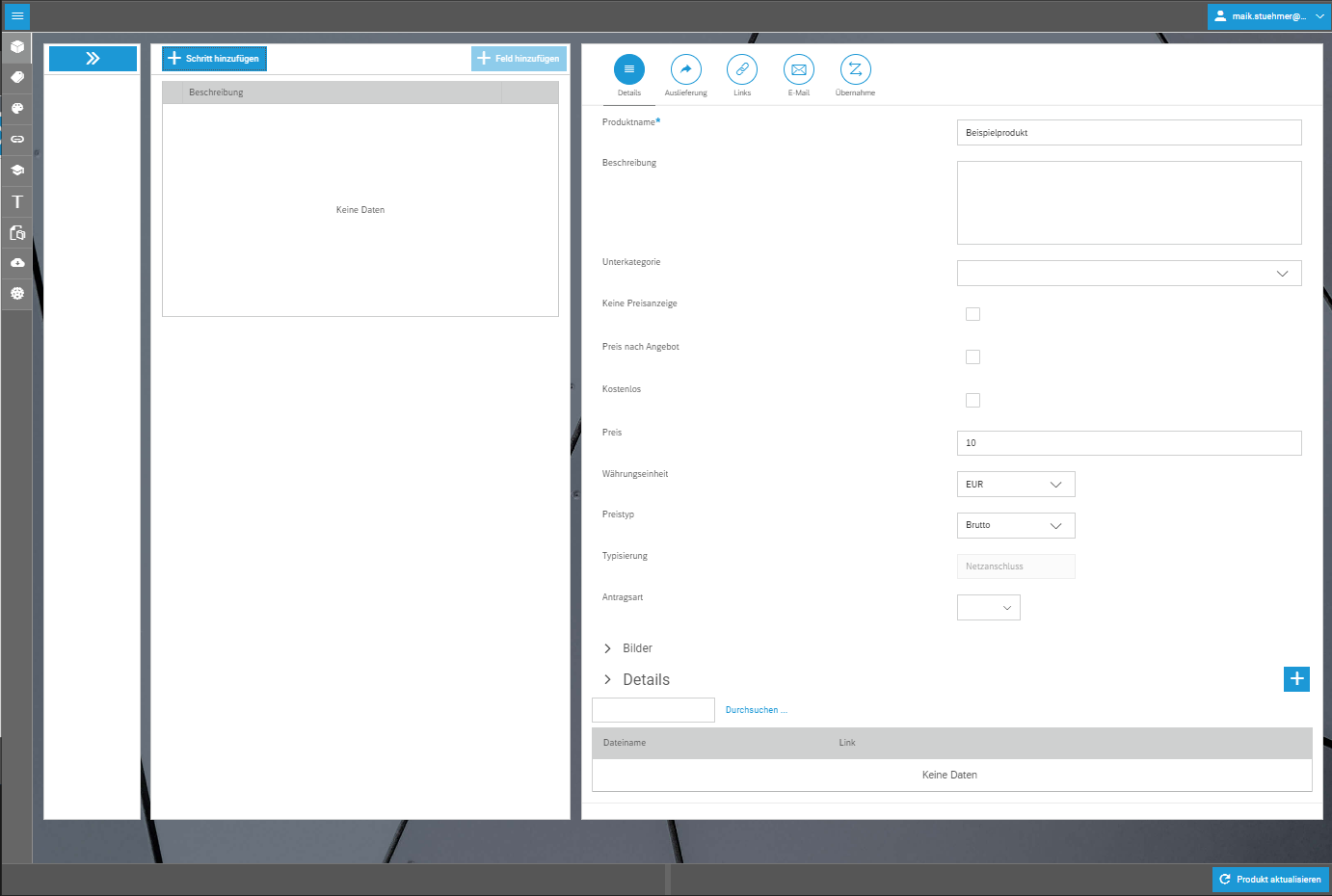
Grundeinstellung Details
Im Bereich “Details” nehmen Sie die Grundeinstellungen am Produkt vor. Hier konfigurieren Sie den Namen und die Details (Preis, Beschreibungen, Typisierung, zusätzliche Anlagen, etc.) zur Anzeige im Kundenmarktplatz (Sicht des Kunden).
| Feldname | Feldtyp | Feldbeschreibung |
|---|---|---|
|
Produktname |
Freitext |
Bezeichnung für das Produkt |
|
Beschreibung |
Freitext |
Beschreibungstext zum erstellten Produkt |
|
Unterkategorie |
Dropdown |
Verknüpfung mit Hauptkategorie (Anzeige im Kundenmarktplatz) (Kategorie) |
|
Keine Preisanzeige |
Checkbox |
Checkbox aktivieren, sofern keine Preisanzeige zu diesem Produkt angezeigt werden soll |
|
Preis nach Angebot |
Checkbox |
Checkbox aktivieren, sofern der Preis anhand eines Angebots festgelegt wird |
|
Kostenlos |
Checkbox |
Checkbox aktivieren, wenn das Produkt kostenlos ist |
|
Preis |
Numerisch |
Preisangabe des Produktes |
|
Währungseinheit |
Dropdown |
Angabe der Währungseinheit (EUR, USD) |
|
Preistyp |
Dropdown |
Angabe, ob der Brutto- oder der Netto-Wert angezeigt werden soll |
|
Typisierung |
Dropdown |
Produkttyp festlegen (Fachprozess, Hardware etc.) |
|
Antragsart |
Dropdown |
Auswahl der Antragsart, welche in der App angelegt wurden |
|
Bilder |
Upload |
Es kann ein passendes Bild zum Produkt hochgeladen werden |
|
Details - Aktiv |
Checkbox |
Wenn der Haken bei „Aktiv“ gesetzt wird, erscheint die Detailbeschreibung zum Produkt im Kundenmarktplatz in der Unterkategorie |
|
Details - Bezeichnung |
Freitext |
Ergänzende Beschreibungen zum Produkt (max. 3) |
|
Upload (Durchsuchen …) |
Upload Feld |
Bereitstellung von PDF-Dokumenten |
|
Dateiname |
Freitext |
Benennung des Dokuments |
|
Link |
Link |
Link zum Herunterladen des Dokuments |
Grundeinstellung Auslieferung
Im Bereich “Auslieferung” konfigurieren Sie den mit dem Produkt zusammenhängenden E-Mailversand. Sie können festlegen zu welcher Aktion eine E-Mail an den Antragsteller und ggf. den Betreiber des Kundenmarktplatzes / Fachabteilung versendet werden.
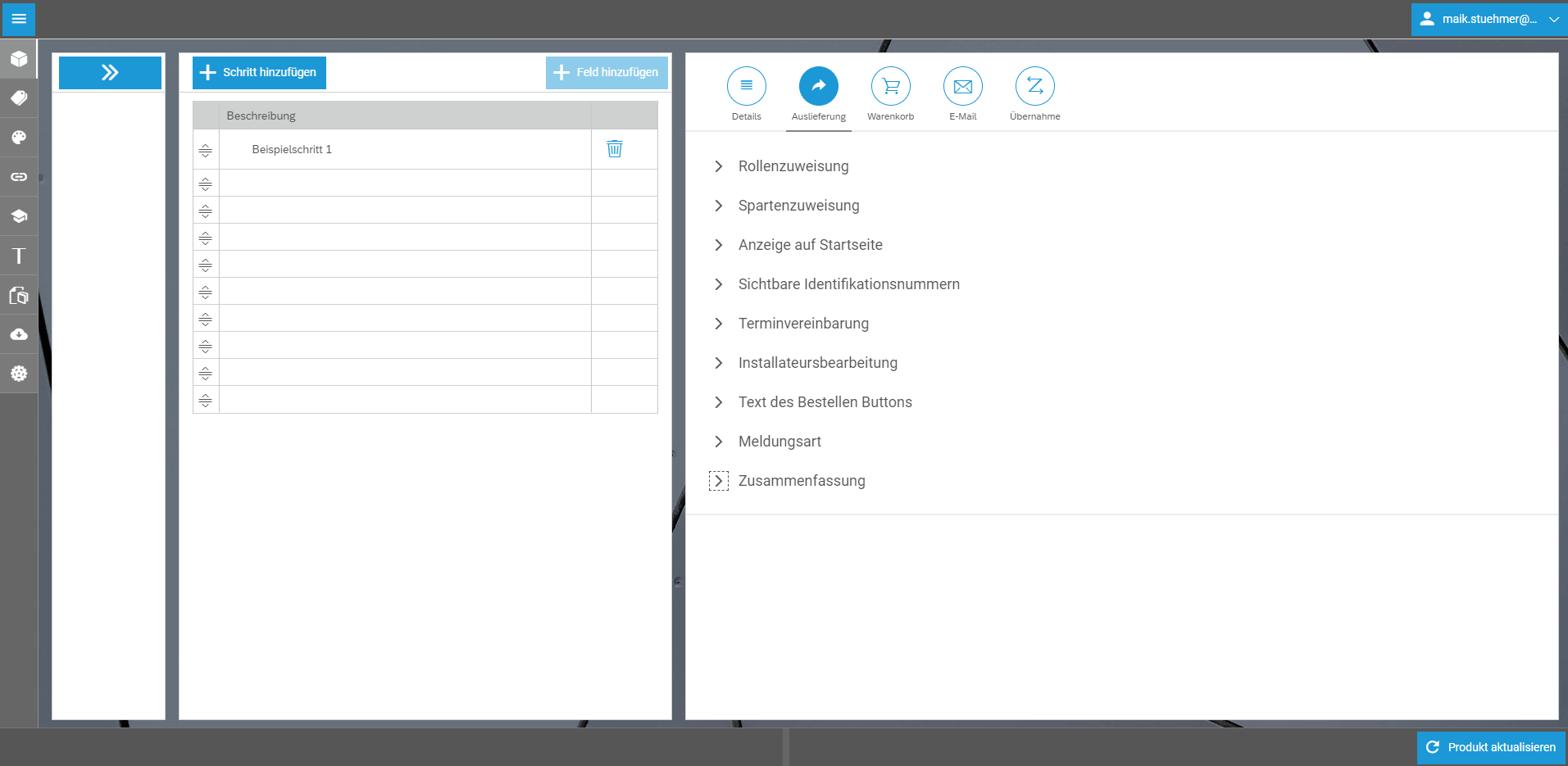
Folgende Einstellungen sind möglich:
| Feldname | Feldtyp | Feldbeschreibung |
|---|---|---|
|
Rollenzuweisung - Produktrollen |
Dropdown |
Einschränkung des Zugriffs auf ausgewählte Benutzerrollen. Beispiele:
Nur die Benutzer mit den gewählten Rollen können das Produkt beauftragen |
|
Spartenzuweisung - Produktsparten |
Dropdown |
Auswahl der Sparten, die das Produkt zur Verfügung stellt. Aktivierung durch Anklicken einer Checkbox. |
|
Anzeige auf Startseite |
Checkbox |
Wenn aktiv, dann wird das Produkt auf der Kundenmarktplatz Startseite angezeigt |
|
Sichtbare Identifikationsnummer |
Checkbox |
Anzeige von Bestellnummer, Auftragsnummer, Angebotsnummer |
|
Terminvereinbarung |
Checkbox |
Wenn aktiv, kann der Installateur/Kunde in seinem Kundenkonto einen Termin hinterlegen, welchen der Sachbearbeiter im Sachbearbeiterportal einsehen, bestätigen oder mit einem alternativen Terminvorschlag zurücksenden kann (Diese Funktion ist nicht im Standard enthalten und muss freigeschaltet werden) |
|
Installateurs- bearbeitung |
Checkbox |
Wenn aktiv, muss das Feld "ZugewiesenerInstallateur" im Antrag enthalten sein. Es kann dann festgelegt werden, welcher Schritt vom Installateur bearbeitet werden kann |
|
Text des Bestellen Buttons |
Checkbox + Freitextfeld |
Wenn aktiv, wird ein Freitextfeld eingeblendet, welches die Benamung des Buttons ändern lässt |
|
Meldungsart |
Dropdown |
Auswahl der Meldungsart, welche im SAP festgelegt wurde |
|
Meldungsart |
Checkbox |
Meldungsart je Sparte festlegen |
|
Anhänge am Antrag |
Checkbox |
Sollen die Anhänge zu einem PDF-Dokument zusammengefasst werden |
|
Zusammenfassung |
Slide |
Mit dieser Einstellung wir die Art der Zusammenfassung definiert (Dateiformat PDF/CSV). Diese Einstellung hat auf folgende Bereiche Auswirkungen:
|
Grundeinstellung Warenkorb
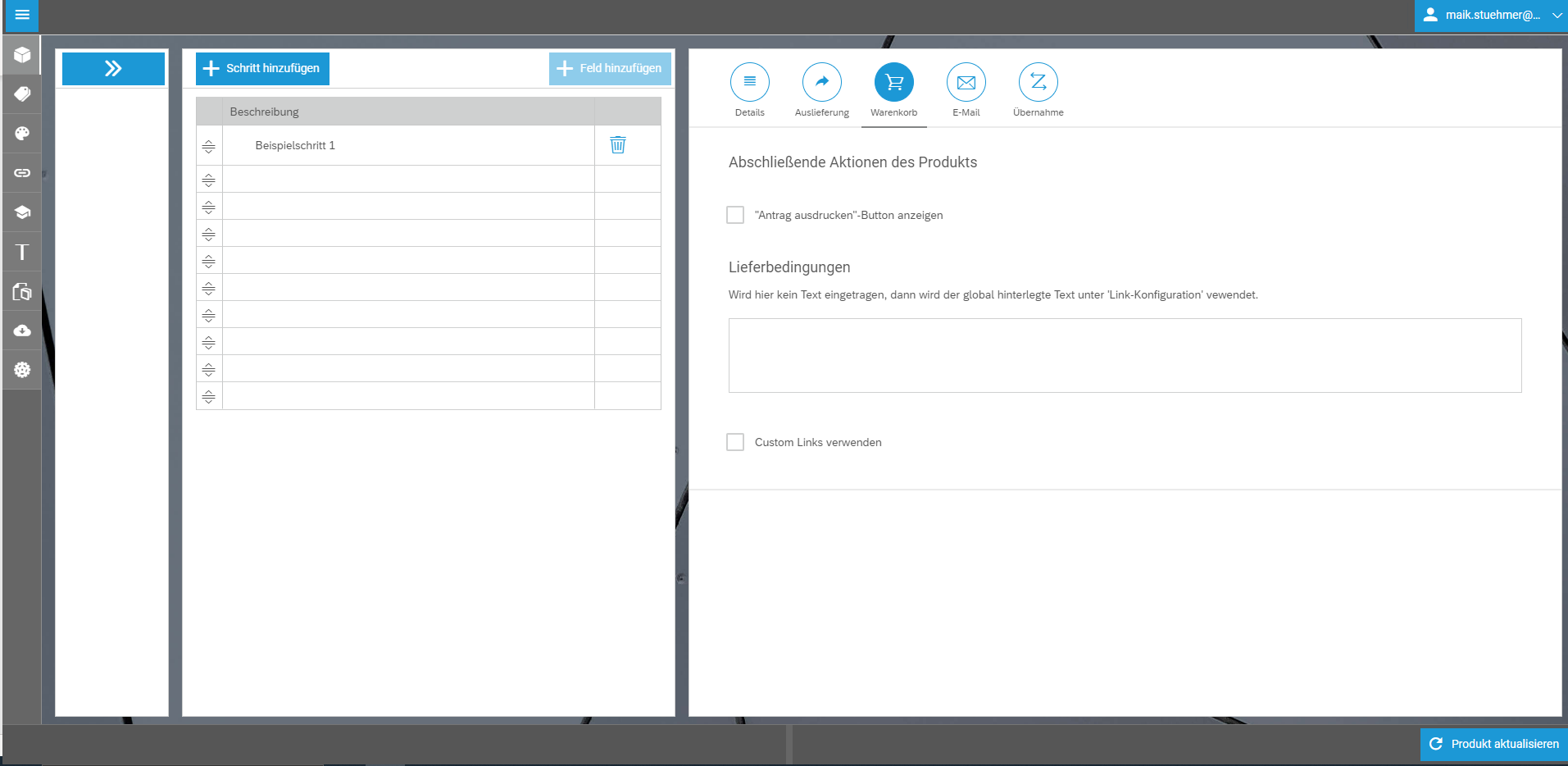
Innerhalb des Reiters „Warenkorb“ wird das Verhalten bei Abschluss der Antragsstrecke definiert. Es kann konfiguriert werden, ob für das jeweilige Produkt der Button "Antrag ausdrucken" anzeigt werden soll. Zudem können produktspezifische Lieferbedingungen und Custom Links verwendet werden. Wird hier nichts konfiguriert, gelten die globalen Einstellungen.
Grundeinstellung E-Mail
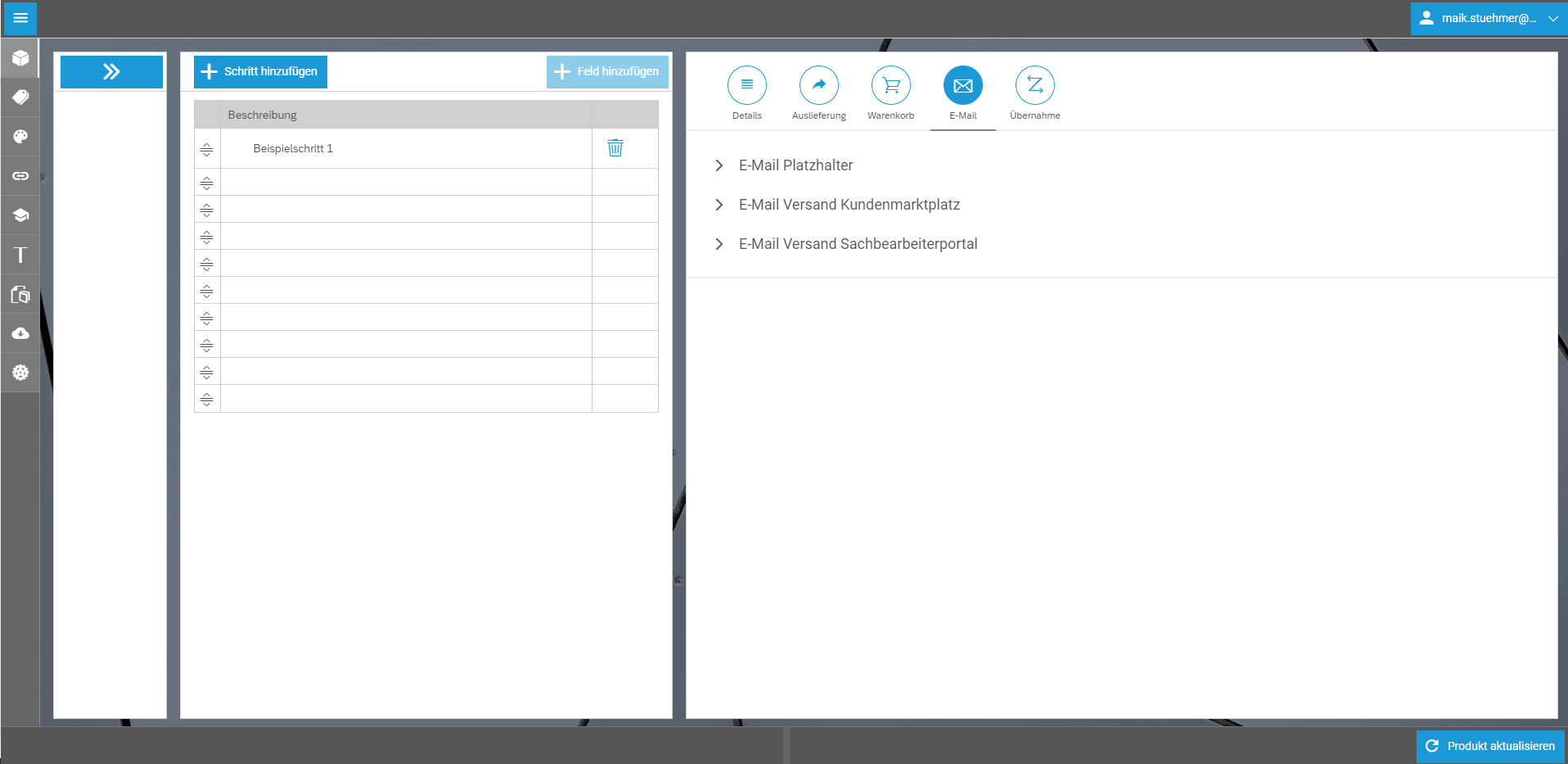
Unter “E-Mail” kann der E-Mail Versand für Produkte aus dem Kundenmarktplatz und dem Sachbearbeiterportal konfiguriert werden. Hier konfigurieren Sie:
- Aktion - Auslöser
- Template – aus dem Simplifier Backend
- An Betreiber senden/ Betreiberadresse – BCC
- Empfänger – aus Adressfeldern
- Betreff – Statisch / Dynamisch mit Platzhaltern
| Feldname | Feldtyp | Feldbeschreibung |
|---|---|---|
|
Aktion |
Dropdown |
Auslöser Event zum Versand der E-Mail, wie z.B. Bestellabschluss |
|
Template |
Dropdown |
Vorlage aus dem Simplifier Backend |
|
An Betreiber senden? |
Checkbox |
Senden an die Betreiberadresse im BCC |
|
Betreiberadresse |
Freitext |
Dieses Feld bietet die Möglichkeit mehrere Bertreiberadressen zu pflegen. Hierfür kann nach der Eingabe einer Adresse mit der Enter Taste ein weitere E-Mail Adresse hinzugefügt werden. Mit Klick auf das Label "x mehr" wird eine Liste geöffnet mit der die Anzeige und das Löschen der gepflegten E-Mail Adressen möglich ist. Diese hier gepflegten E-Mail Adressen werden in den E-Mails als BCC verwendet. |
|
Empfänger |
Freitext |
Mit dieser Einstellung werden die Empfänger definiert, die bei der ausgewählten Aktion informiert werden. Der angemeldete Benutzer wird als Empfänger behandelt, alle weiteren ausgewählten Empfänger werden als CC in der E-Mail aufgelistet. Für Gastanträge wird der erste Empfänger aus dem Inputfeld als E-Mail Empfänger behandelt, alle weiteren Empfänger werden als CC in der E-Mail aufgelistet (Vorsicht: Nicht das Element in der Auswahlbox!). Wichtig: Alle Standard bzw. kundenspezifischen Logiken für die Ermittlung der Empfänger werden mit dieser Einstellung deaktiviert.
|
|
Betreff |
Freitext |
Betreff für die jeweilige E-Mail, Platzhalter können verwendet werden. Die Platzhalter müssen immer von geschweiften Klammern umgeben sein. |
Grundeinstellung Übernahme
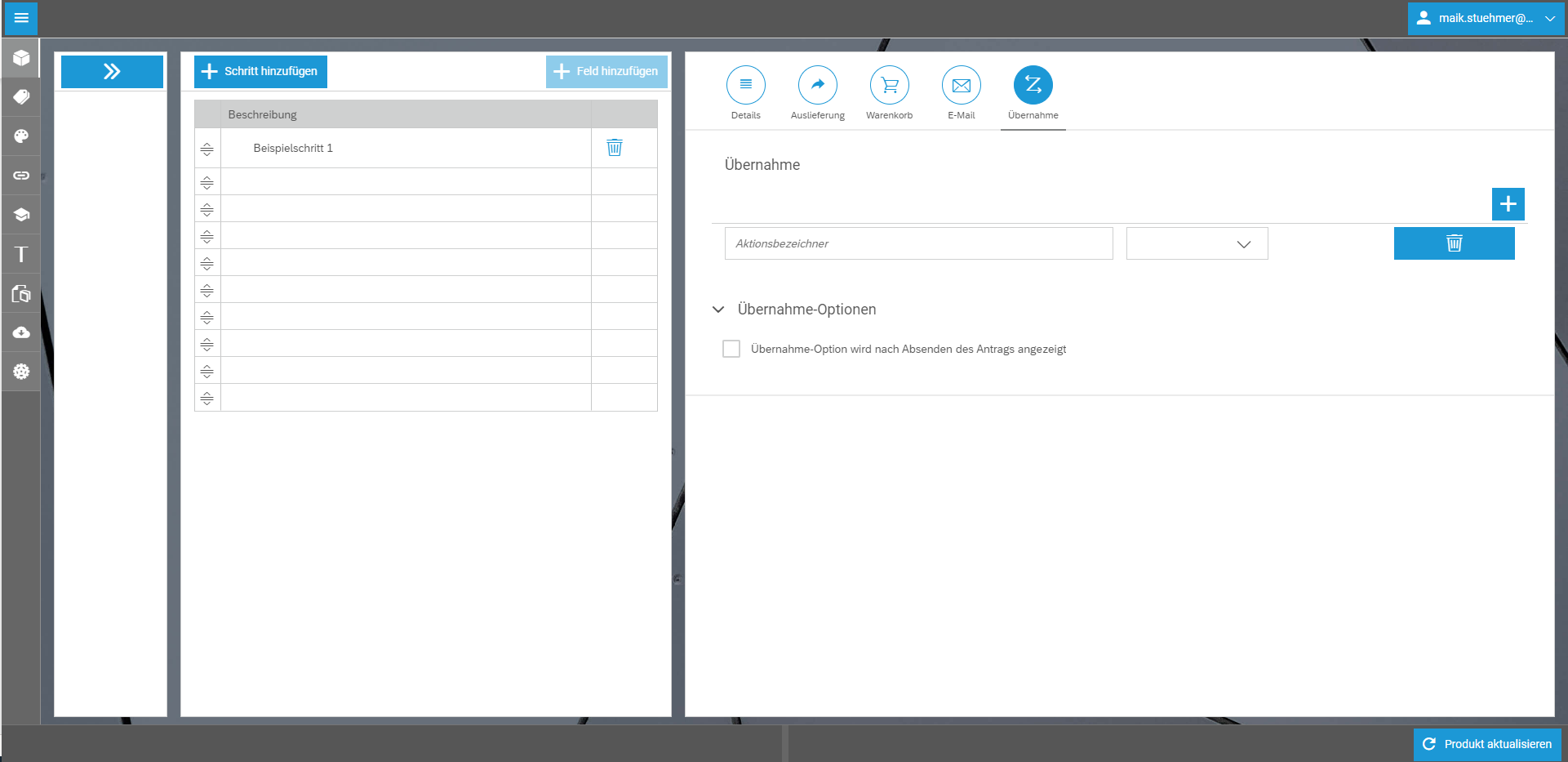
Im Bereich “Übernahme” können Sie einstellen, ob ein Kunde/ Installateur einen vorhandenen Antrag in eine andere Antragsstrecke oder die gleiche Antragsstrecke “übernehmen” kann. Diese Übernahme gleicht einer Kopie. Es werden die Antragsinhalte aus dem Ursprungsantrag in den ausgewählten Antrag übernommen. Sofern Sie keine Einstellungen vornehmen, steht die Kopierfunktion im Kundenmenü nicht zur Verfügung.
| Feldname | Feldtyp | Feldbeschreibung |
|---|---|---|
|
Übernahme - Aktionsbezeichnung |
Freitext |
Im Kundenportal ist es einem Nutzer möglich Auftragsdaten aus einem gestellten Antrag in einen neuen Antrag zu übernehmen. Die hier festlegbare Bezeichnung gibt den Text des entsprechenden Aktionsfeldes im Frontend vor |
|
Übernahme - Zielprodukt |
Dropdown |
Das Feld legt fest, in welches Produkt die Antragsdaten nach ausführen der Aktion kopiert werden sollen |
|
Übernahme Option |
Checkbox |
Die Übernahme-Option wird nach Absenden des Antrags angezeigt |
Weitere Beiträge …
Seite 3 von 3
Alle Rechte vorbehalten

Member of BTC Group