
BTC Netzportal
Regionalstruktur Importer
Allgemein
Mittels der Regionalstruktur kann Ihr Kunde im Netzportal eine Spartenprüfung durchführen. Die Datei enthält Informationen zu verfügbaren Sparten an einer bestimmten Adresse und muss im CSV Format vorliegen..
Schritt 1: Upload der Regionalstruktur
Über das Feld 'Auswahl der Regionalstruktur Datei' kann der Pfad zur Regionalstruktur ausgewählt werden. Die Datei muss UTF-8 codiert im Format '.csv' vorliegen.

Schritt 2: Empfänger für den E-Mail Report festlegen
Hier kann eine E-Mail Adresse für den Versand eines Reports hinterlegt werden. Der Report wird im Anschluss an den Import versendet und enthält nähere Angaben zum Status und den importierten Daten.

Schritt 3: Passiven Import starten
Beim passiven Import werden die importierten Datensätze getrennt von derzeit aktiven Regionalstrukturdaten gespeichert. Der passive Import hat daher keinen Einfluss auf produktive Daten der Regionalstruktur. So können die importierten Datensätze nachträglich überprüft und ggf. auf Fehler kontrolliert werden. Erst wenn die passiven Daten übernommen worden sind, stehen Sie im Netzportal zur Verfügung.

Schritt 4: Importergebnis anzeigen
Sobald der Import abgeschlossen ist, wird der Button 'Importergebnis anzeigen' aktiviert. Hier können Sie im Nachhinein den Verlauf und den Status des Imports verfolgen.

Schritt 5: Passive Daten aktivieren
Die importierten, passiven Regionalstrukturdaten müssen nach dem Import aktiv geschaltet werden. Erst mit der Aktivierung stehen die Daten im Netzportal zur Verfügung. Die bisherigen, aktiven Daten werden daraufhin zu passiven Daten. Nach der Aktivierung können die passiven Datensätze auch endgültig gelöscht werden.

In welchem Format die Regionalstruktur sein sollte um ein erfolgreiches importieren zu erzielen finden Sie hier:
PostCD Importer
Allgemein
Der Importer ermöglicht den Upload und Import der PostCD Datei in das Netzportal. Unterstützt wird derzeit nur die Version StreetCode der PostCD. Es können nur Dateien mit der Endung '.dat' importiert werden.
Schritt 1: Auswahl der PostCD
Die Datei zur PostCD kann über das Feld 'Auswahl der PostCD Datei' ausgewählt werden.

Schritt 2: Empfänger für E-Mail Benachrichtigung
Nach dem Ende des Imports wird eine Benachrichtigungs E-Mail verschickt. Über das Feld 'Empfänger Adresse für E-Mail Benachrichtigung' kann die E-Mail Adresse festgelegt werden. Die Benachrichtigung enthält Informationen zum erfolgreichen oder nicht erfolgreichen Import.

Schritt 3: Import starten
Über die Funktion 'Import starten' wird der Upload der PostCD Datei gestartet und im Anschluss daran der eigentliche Import durchgeführt.

Schritt 4: Passive Daten aktivieren
Die importierten, passiven PostCD-Daten müssen nach dem Import aktiv geschaltet werden. Erst mit der Aktivierung stehen die Daten im Netzportal zur Verfügung. Die bisherigen, aktiven Daten werden daraufhin zu passiven Daten. Nach der Aktivierung können die passiven Datensätze auch endgültig gelöscht werden.

Import abschließen
Nach dem Import können als optionaler Schritt die Namenszusätze der PostCD Städte bereinigt werden. Dazu zählen:
- In Klammern angehängte Namenszusätze. Aus "Oldenburg (Oldb)" wird "Oldenburg"
- Namenszusätze die über ein ',' getrennt sind. Aus "Karlstadt, Main" wird "Karlstadt".
Den Beschaffungsweg der PostCD finden Sie hier:
Adressfelder
Allgemein
In diesem Artikel werden die einzelnen Adressfelder erklärt.
Adressfelder
Folgende Adressfelder existieren und können in den Produkttypisierungen verwendet werden
- Anschlussnutzer (HA, EEG, IBS)
- Antragssteller (HA, EEG, IBS)
- Rechnungsempfänger (HA, EEG, IBS)
- Anschlussnehmer (HA, EEG, IBS)
- Anlagenbetreiber (HA, EEG, IBS)
- Anlagenerrichter (EEG)
- Grundstückseigentümer (HA, EEG, IBS)
- Lieferadresse (HA)
- Technischer Ansprechpartner (HA, EEG, IBS)
Konfiguration
In der App "Kundenmarktplatz-Konfiguration" können die einzelnen Adressfelder in einem Produkt hinzugefügt werden. Hierbei ist wichtig, dass jedes Feld immer nur einmal im Produkt existieren darf. Die Daten die in diesen Felder gepflegt werden, werden später für den E-Mail Versand, Debitor Erstellung oder für andere SAP Prozesse verwendet.
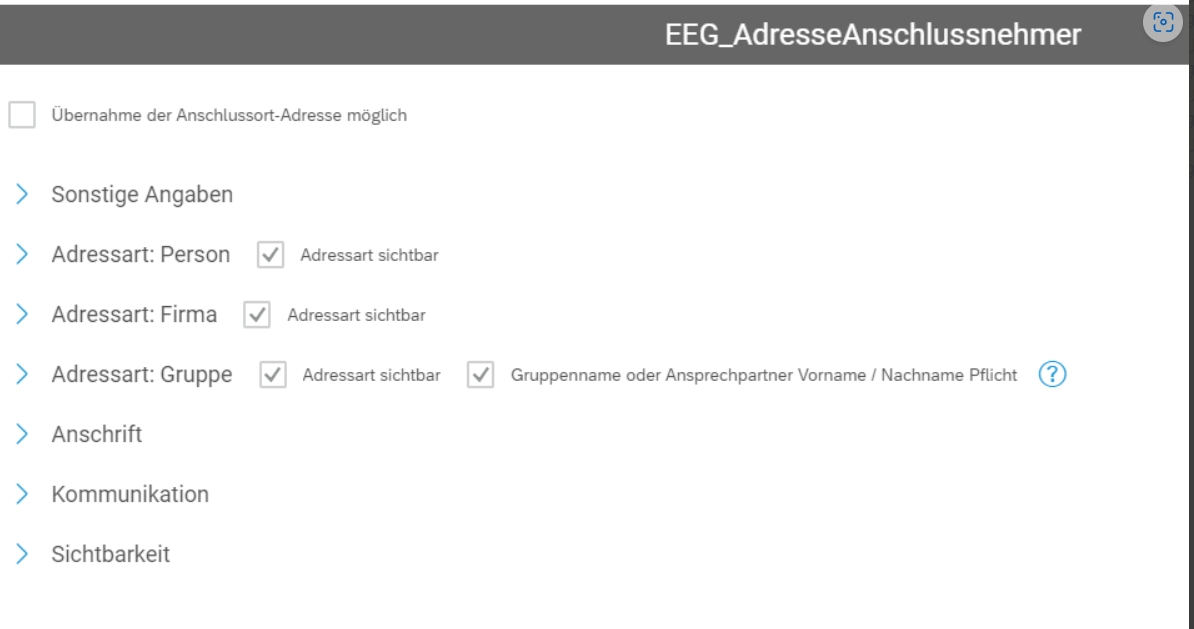
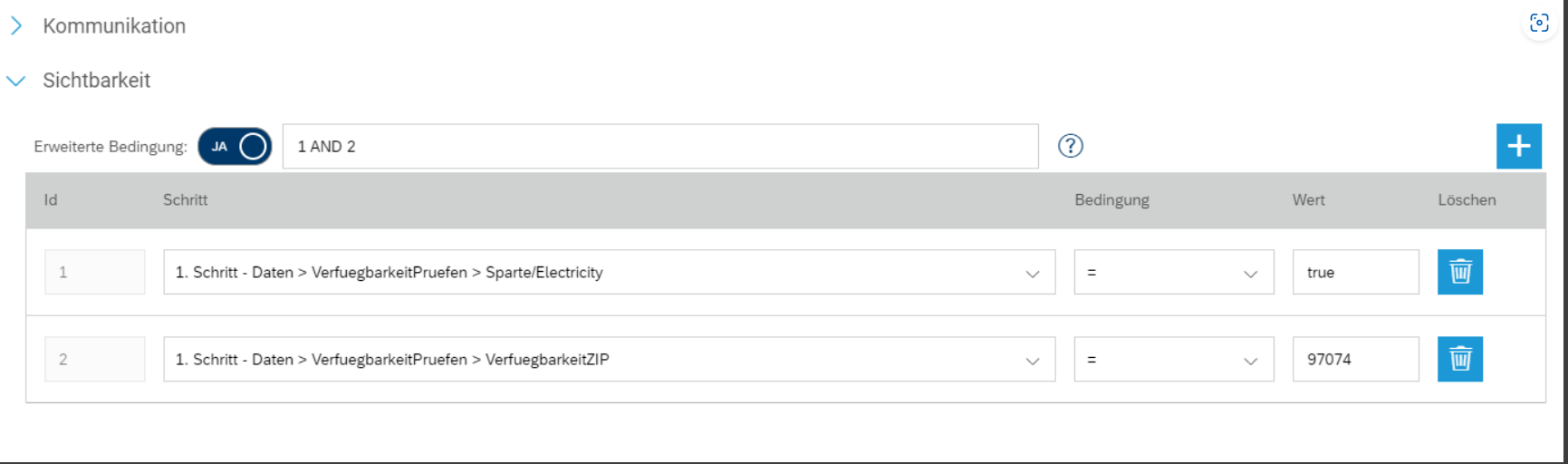
Sichtbarkeitssteuerung
Die Adressfelder können ebenfalls via Sichtbarkeitssteuerung ausgeblendet werden. Die Verwendung dieser Adressfelder in Sichtbarkeitsbedingungen in anderen Feldern ist bis jetzt noch nicht möglich. Die Sichtbarkeitslogik funktioniert analog zu anderen generischen Feldern. Wenn alle Felder eines Schritts ausgeblendet wurden, dann wird auch der Schritt ausgeblendet.
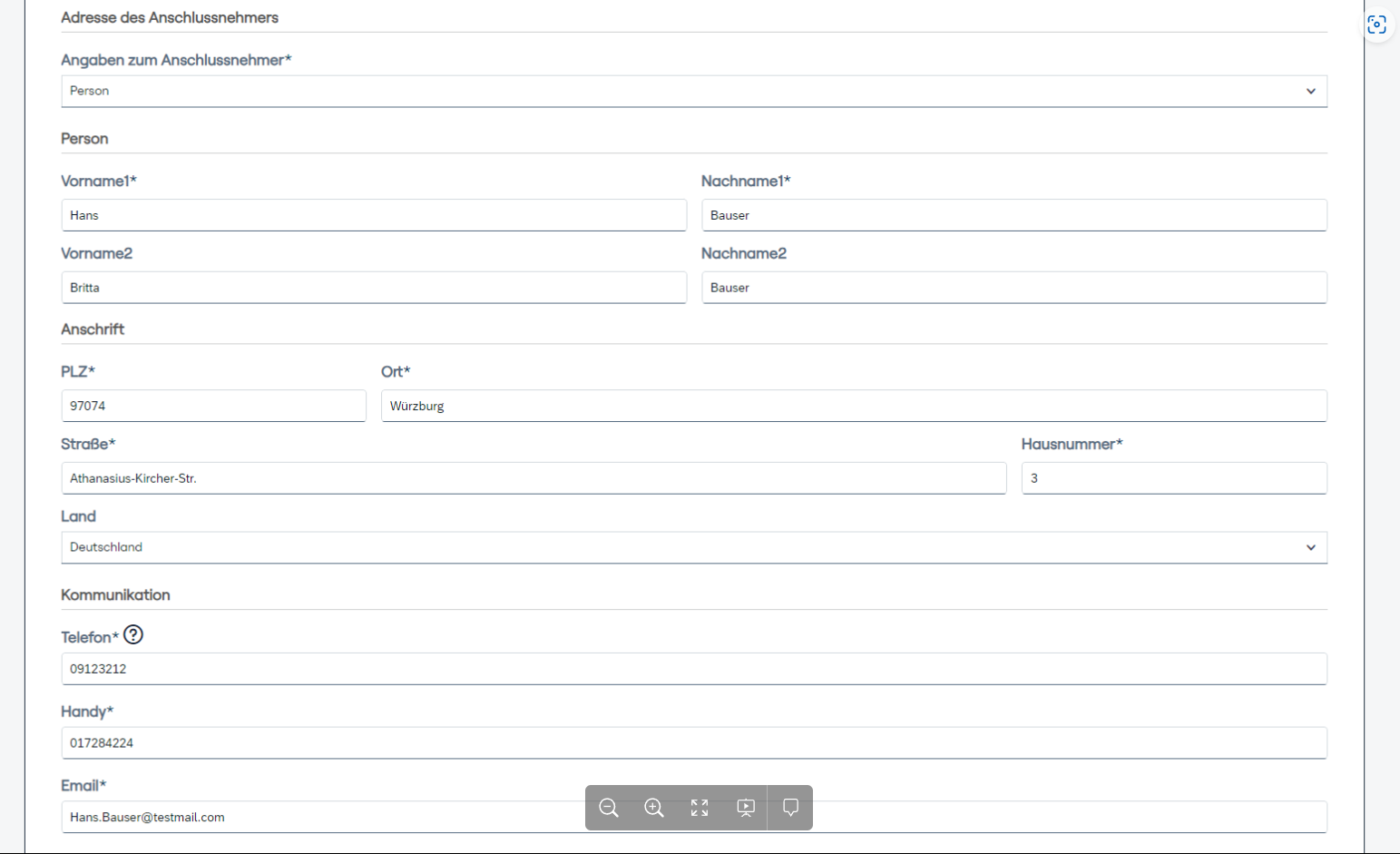
Darstellung innerhalb der Antragsstrecke
Innerhalb der Antragsstrecke kann der Kunde anhand des Typs "Person", "Gruppe", "Firma" das Formular um weitere Eingabefelder erweitern. Die Bereiche Anschrift und Kommunikation ist für jeden Typen gleich. Wenn keine Sichtbarkeitssteuerung gepflegt wurde, dann werden diese Adressfelder immer angezeigt.
Spezifische Funktionen/Verhalten einzelner Adressfelder
Technischer Ansprechpartner
Für den Technischen Ansprechpartner können mittels Key/Value Paar genaue Ansprechpartner gepflegt werden z.B. Installateure. Wenn nur ein Partner gepflegt wurde, dann wird dieser innerhalb der Antragsstrecke automatisch ausgewählt und das Auswahlfeld wird deaktiviert.
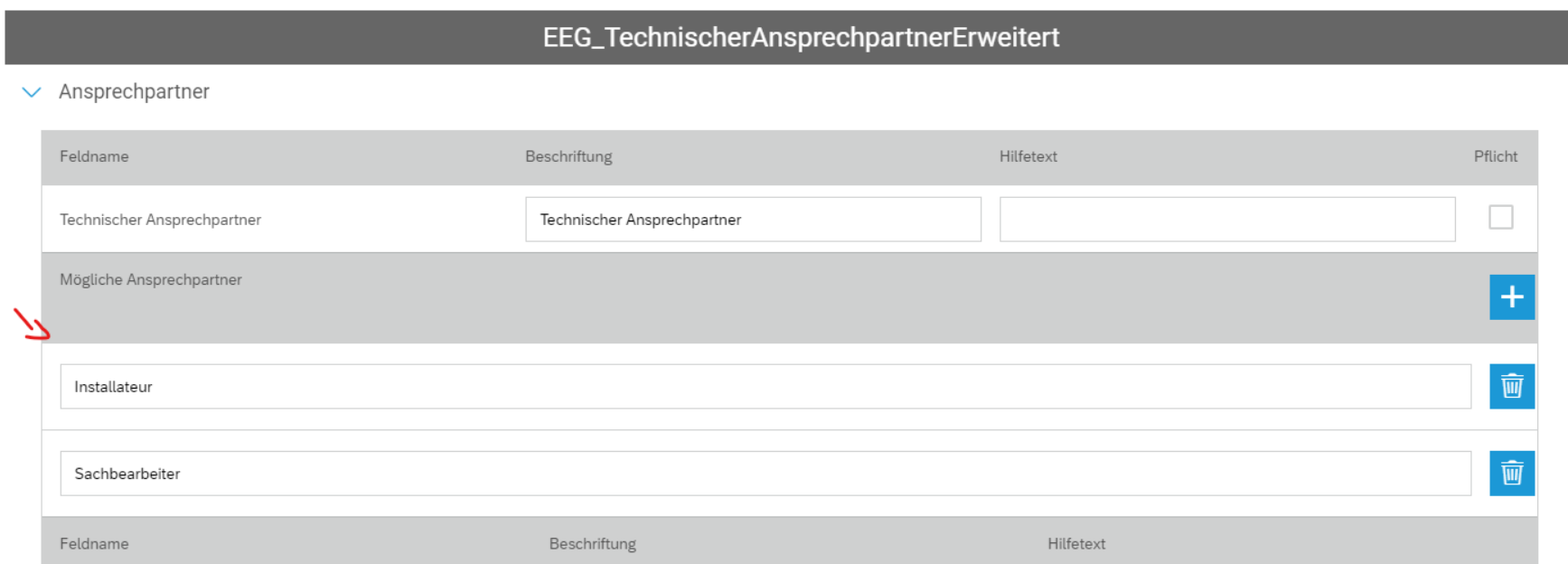
Technische Informationen
Die Adressfelder haben jeweils ein eigenes Widget (z.B. KUN_TechnischerAnsprechpartnerErweitert). In diesen Widget werden die Abweichungen zum normalen Standard aufgebaut. Gegen Ende wird dann die Funktion "getAddressField" vom Widget KUN_BaseAdresse aufgerufen wo die allgemeine Formular-Struktur erstellt wird wie z.B. der Anschrift oder Kommunikationsbereich.
Für die Sichtbarkeitssteuerung wurde eine neue Funktion "fnSetUiVisibleValue" im Widget KUN_BaseAdresse erstellt. Diese wird in der Funktion "addGenericVisibilityDependency" im Widget KUN_Base_Generic aufgerufen. Wichtig ist, dass diese Funktion auch nochmal im Widget KUN_Base_Generic existiert und nur für generische Felder aufgerufen wird. Diese Funktion setzt das Visible Flag in den Modeldaten und löscht bzw. setzt Defaultwerte für die Adressfelder wenn diese ein-bzw. ausgeblendet werden.
Neben dem Ausblenden der eigentlichen Adressfeldern muss man auch beachten, dass die Identisch- Checkboxen ausgeblendet werden müssen, wenn das dazugehörige Adressfeld nicht sichtbar ist. Dies passiert über eine Formatter-Funktion innerhalb des Widget KUN_BaseAdresse. In diesem Formatter wird auch die Einstellung "Vorbelegt" berücksichtigt und für die entsprechende Checkbox gesetzt.
Erweiterung der Adressfelder
Im Rahmen einer Story wurden die Adressfelder für HA, EEG und IB im Bereich der Firma um eine Anrede und einen Titel für den Ansprechpartner erweitert. Für die beiden neuen Felder stehen die gewohnten Einstellungsmöglichkeiten zur Verfügung, wie z.B. Sichtbar oder Pflicht.
Wenn im Adressbuch eine Anrede und/oder ein Titel für eine Firmenadresse gepflegt ist, dann wird diese bei der Funktion "Adresse übernehmen" automatisch vorbefüllt.
Die Anrede und der Titel bei der Firma werden ebenfalls in der Zusammenfassung angezeigt und werden wie gewohnt bei einer Korrektur oder Bestätigung bearbeitet und sind auch als Platzhalter verfügbar. In der E-Mail Konfiguration in der Kundenmarktplatz Konfiguration wurde die Platzhalter Ansicht ebenfalls erweitert um die neuen Felder.
Globale Einstellungen im Kundenmarktplatz
Im Bereich “globale Einstellungen” nehmen Sie grundlegende Einstellungen für Ihren Kundenmarktplatz vor.
Startkoordinaten Anschlussort
An dieser Stelle können Sie den Kartenausschnitt mittels Geokoordinaten konfigurieren, der in jeder Antragsstrecke automatisch im Feld “Verfügbarkeit prüfen” im Kundenmarktplatz angezeigt wird. Wählen Sie hier beispielsweise Ihren Firmenstandort oder Koordinaten, die einen sinnvollen Ausschnitt Ihres Netzgebietes abdecken.
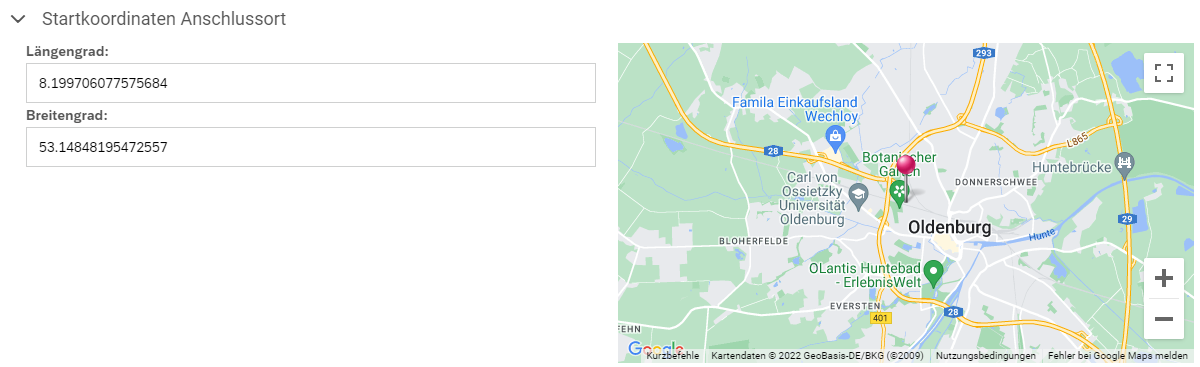
Im Kundenmarktplatz wird die Konfiguration der Startkoordinate Anschlussort gemäß folgender Abbildung angezeigt:
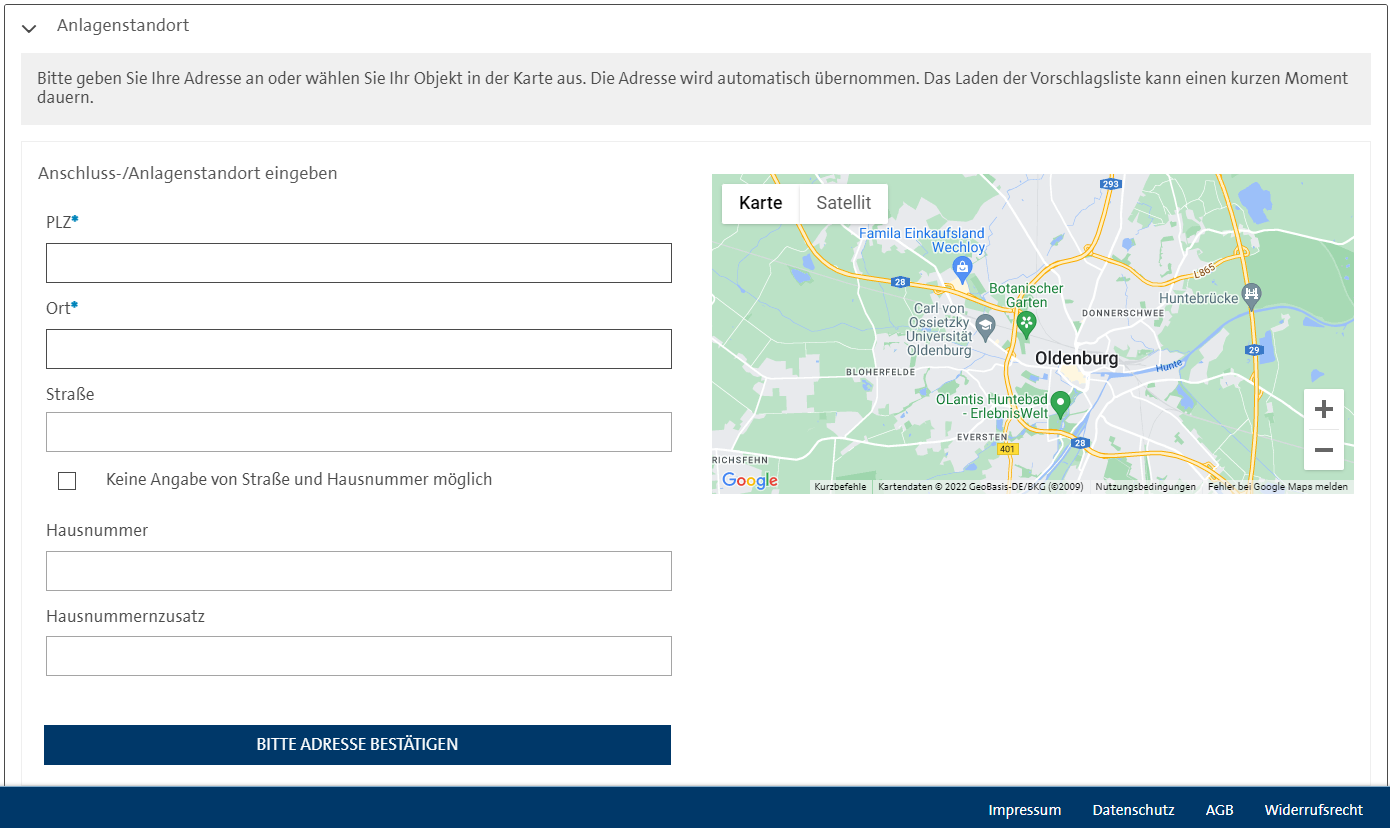
Gastzugang erlauben
Über das Setzen des Hakens definieren Sie, ob Kunden auch ohne Registrierung (das heißt ohne Login und Kundenmenü im Kundenmarktplatz) Anträge über den Kundenmarktplatz stellen und versenden können. Wenn Sie den Haken nicht setzen, werden die Kunden vor dem Absenden eines Antrages dazu aufgefordert sich einzuloggen bzw. zu registrieren. Sie verhindern so den Erhalt von Gast-Anträgen über das Sachbearbeiterportal.

Nur registrierte Kunden können die Vorteile des Kundenmenüs nutzen: Einsicht in bereits abgesendete Anträge, Kopieren vorhandener Anträge in neue Anträge, Nutzung des Adressbuches zum Speichern von häufig verwendeten Adressen sowie die Statusverfolgung der einzelnen Anträge im Kundenmenü.
Kategorie Einstellungen
Über diese Einstellung legen Sie fest, ob in der Kopfzeile des Kundenmarktplatzes Kategorien als Reiter angezeigt werden. Beachten Sie: wenn Sie Kategorien konfigurieren, aber diese über die Einstellung ausblenden, werden diese im Kundenmarktplatz nicht angezeigt.


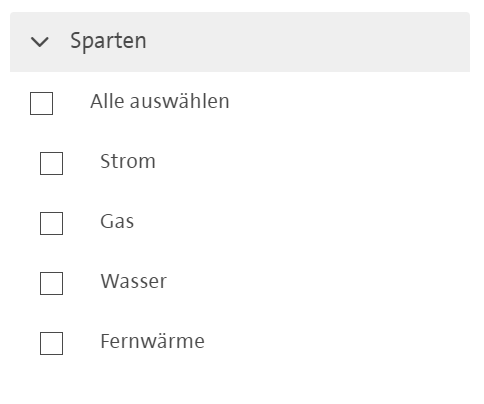
Spatenfilter
Der Spartenfilter wird auf der Detailseite einer Hauptkategorie angezeigt und ermöglicht es dem Kunden/ Installateur das vorhandene Produktangebot nach Sparten zu filtern. Diese Anzeige ist dienlich, wenn Sie sehr viele Antragsstrecken (Produkte) über den Kundenmarktplatz anbieten.

 |
Registrierungseinstellungen
In diesem Bereich können Einstellungen bzgl. der Registrierungsmaske in der App "Kundenmarktplatz" getroffen werden.
Dieser Bereich ist in folgende drei Bereiche aufgeteilt:
- Allgemeine Einstellungen:
- Gastanträge erlauben → Bei Aktivierung ist es möglich, dass Nutzer ohne Login den Kundenmarktplatz bzw. das Angebot nutzen können.
- Registrierungsmail Betreff → Der hier gepflegte Betreff wird für alle konfigurierbaren Registrierungen verwendet (gilt für Installateure, Kunden, Planungsbüros/ Fachplaner)
- Passwort vergessen Mail Betreff → Der hier gepflegte Betreff wird in der E-Mail angezeigt, die ein Nutzer erhält, wenn er sein Passwort vergessen hat oder er seinen Account entsperren möchte.
- Installateur:
- Registrierung für Gastinstallateure anzeigen → Bei Aktivierung ist eine Registrierung als Gastinstallateur über den Kundenmarktplatz möglich. Gastinstallateure müssen bei der Registrierung Ausweise mit angeben und werden in der Installateursverwaltung als Fremd-EVU dargestellt. Die Nutzer erhalten eine spezifische Rolle. Kategorien und Produkte, die dieser Rolle zugeordnet werden, sind dann nur eingeschränkt sichtbar.
-
Zulässige Postleitzahlen für Gastinstallateur-Registrierung → Hier können kommasepariert Postleitzahlen angegeben werden welche entsprechend der getroffenen Auswahl als Black oder Whitelist angewendet werden. Betroffene PLZ sind nicht wählbar bei der Registrierung.
- Registrierung für Stamminstallateure anzeigen → Bei Aktivierung ist eine Registrierung als Stamminstallateur über den Kundenmarktplatz möglich. Stamminstallateure müssen bei der Registrierung Qualifikationen mit angeben und werden in der Installateursverwaltung als Stamm-EVU dargestellt. Die Nutzer erhalten eine spezifische Rolle. Kategorien und Produkte, die dieser Rolle zugeordnet werden, sind dann nur eingeschränkt sichtbar.
- Zulässige Postleitzahlen für Stamminstallateur-Registrierung → Hier können kommasepariert Postleitzahlen angegeben werden welche entsprechend der getroffenen Auswahl als Black oder Whitelist angewendet werden. Betroffene PLZ sind nicht wählbar bei der Registrierung.
- Firmen Rechtsform als Pflichtkennzeichnung → Bei Aktivierung wird die Auswahl für die Rechtsform einer Firma als Pflichtfeld gekennzeichnet. Alle bereits bestehenden Firmen werden nicht aktualisiert. Hier muss eine händische Anpassung der Rechtsform durchgeführt werden.
- Fachplaner:
- Registrierung für Fachplaner/Planungsbüro anzeigen → Bei Aktivierung ist eine Registrierung als Fachplaner/Planungsbüro über den Kundenmarktplatz möglich. Die Angaben entsprechen den Standardangaben eines Kunden. Die Nutzer erhalten eine spezifische Rolle. Kategorien und Produkte, die dieser Rolle zugeordnet werden, sind dann nur eingeschränkt sichtbar. Hinweis: Die Funktion kann nur genutzt werden, wenn kein Drittsystem für die Registrierung genutzt wird.
- Interne Benachrichtigung zur Registrierung → Hier kann eine E-Mail-Adresse gepflegt werden, an welche eine Benachrichtigung geschickt wird, wenn sich ein neuer Fachplaner bzw. ein neues Planungsbüro registriert. Es kann nur eine E-Mail-Adresse hinterlegt werden. Der Inhalt der E-Mail kann in dem Template "BTC_Fachplaner_Registrierung_Benachrichtigung" gepflegt werden.
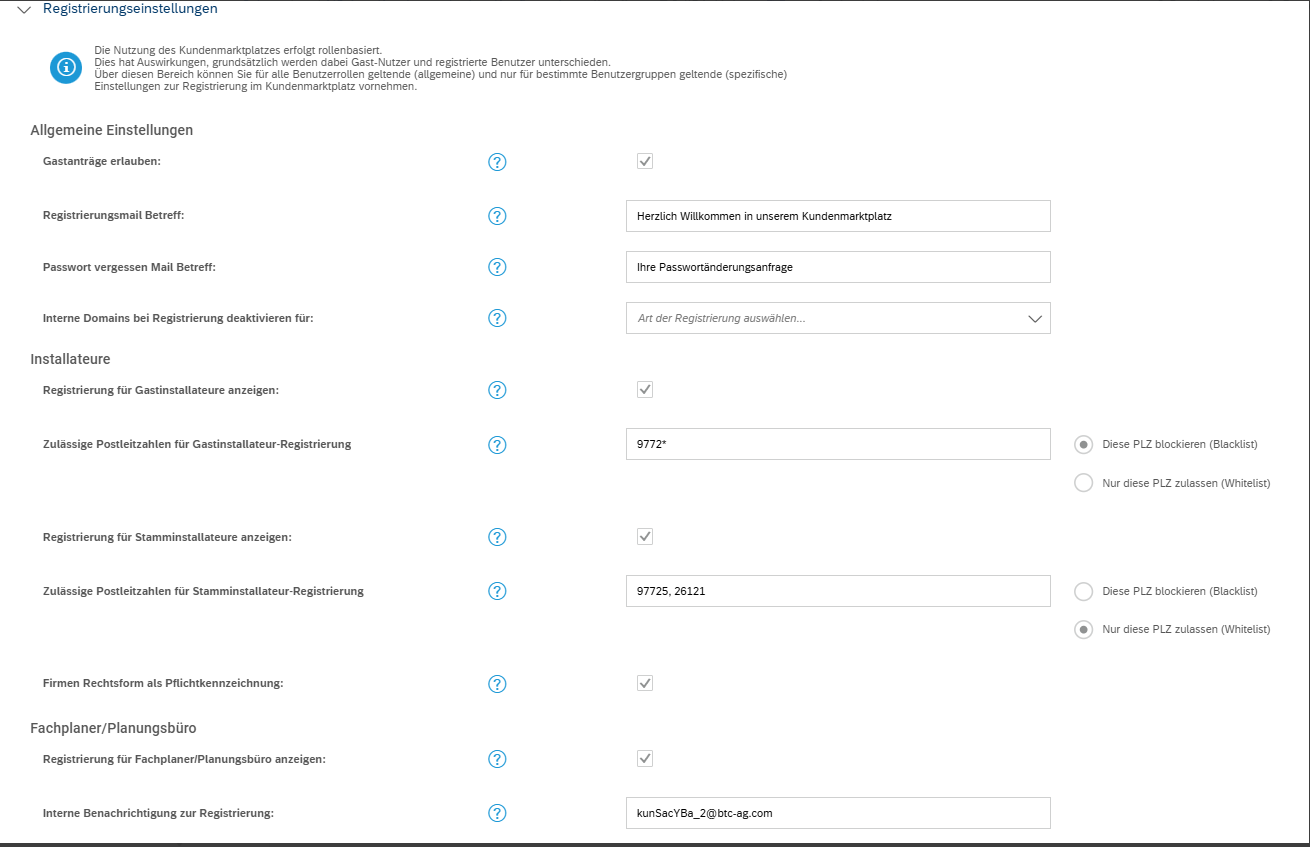
Allgemeine Registrierungeinstellungen
Hier können zusätzlich der Betreff für die „Registrierung-E-Mail“ bzw. Die “Passwort vergessen E-Mail" angepasst werden.

Rollenspezifische Texte
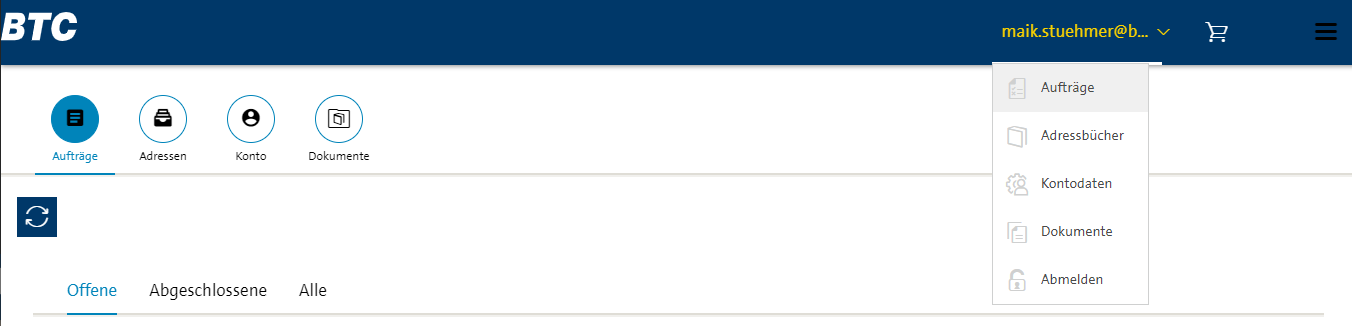
Der Standardmenüeintrag zur Übersicht der Anträge eines Kunden im Kundenmenü heißt “Bestellung”. Falls Sie für eine spezifische Benutzergruppe diesen Namen ändern möchten, zum Beispiel für Installateure, können Sie die Einstellung hier vornehmen und den Namen des Menüeintrages festlegen. Für die konfigurierte Rolle, wie hier im Beispiel für Installateure, wird der Menüeintrag als “Aufträge” angezeigt.


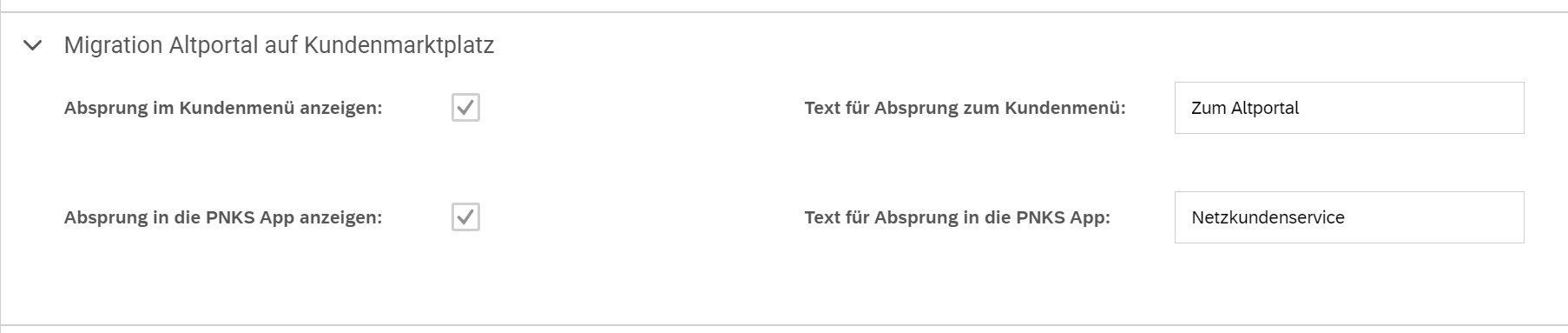
Migration Altportal auf Kundenmarktplatz
Dieser Bereich ist nur relevant, wenn Sie vor dem Kundenmarktplatz bereits eine Vorgänger APP, wie zum Beispiel das Netzanschlussportal oder die Inbetriebsetzungsapplikation haben. Im Rahmen der Migration der Portale erhalten alle Nutzer der Altportale einen Zugriff auf den Kundenmarktplatz. Über die Konfiguration legen Sie fest, wie die Absprünge im Kundenmenü in die Altportale in der Migrationsphase benannt werden sollen.
Sonstige
Im Bereich Sonstige Einstellungen können diverse globale Funktonen aktiviert beziehungsweise deaktiviert werden.
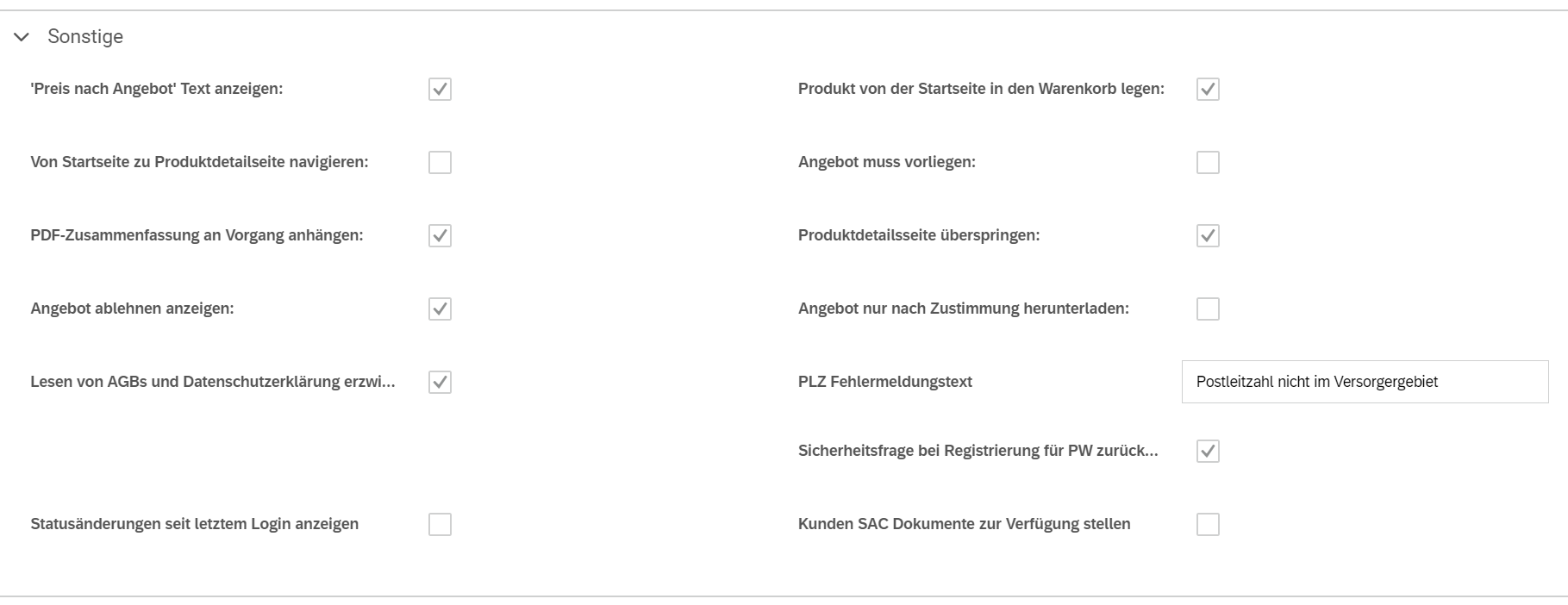
Folgende Einstellungen sind möglich:
| Feldbezeichnung | Feldtyp | Feldbeschreibung |
|---|---|---|
|
Preis nach Angebot Text anzeigen |
Checkbox |
Wenn aktiv, dann wird Text “Preis nach Angebot” für das Produkt angezeigt |
|
Von Startseite zu Produktdetailseite navigieren: |
Checkbox |
Wenn aktiv, dann wird die Kategorie Übersicht übersprungen |
|
PDF-Zusammenfassung an Vorgang anhängen: |
Checkbox |
Wenn aktiv, wir die PDF-Zusammenfassung im SAC abgelegt |
|
Angebot ablehnen anzeigen: |
Checkbox |
Wenn aktiv, kann das automatisch generierte Angebot vom Kunden auch abgelehnt werden |
|
Lesen von AGBs und Datenschutzerklärung erzwingen: |
Checkbox |
Wenn aktiv, dann gilt dies global für alle Produkte, dass die AGBS und Datenschutzerklärung geöffnet werden muss |
|
Statusänderungen seit letztem Login anzeigen |
Checkbox |
Wenn aktiv, dann werden Statusänderung von Anträgen als Pop-Up nach dem Login angezeigt |
|
Produkt von der Startseite in den Warenkorb legen: |
Dropdown |
Wenn aktiv, dann wird direkt das Produkt auf der Startseite aufgerufen |
|
Angebot muss vorliegen: |
Checkbox |
Spezifisch für RheinEnergie |
|
Produktdetailseite überspringen |
Checkbox |
Wenn aktiv, wird die Produktdetailseite übersprungen |
|
Angebot nur nach Zustimmung herunterladen |
Checkbox |
Wenn aktiv, dann kann das Angebot erst heruntergeladen werden, wenn die Zustimmung erfolgt ist |
|
PLZ Fehlermeldungstext |
Freitextfeld |
Wird in der Verfügbarkeitsprüfung angezeigt, wenn Postleitzahl nicht im Versorgungsgebiet ist |
|
Sicherheitsfrage bei Registrierung für PW zurücksetzen |
Checkbox |
Wenn aktiv, dann wir eine Sicherheitsfrage bei der Registrierung festgelegt. Diese wird beim „Passwort vergessen“-Prozess dann abgefragt. |
|
Kunden SAC Dokumente zur Verfügung stellen |
Checkbox |
Wenn aktiv, dann können dem Kunden über das SAC Dokumente zur Verfügung gestellt werden |
Nutzerrechte
Über diesen Abschnitt legen Sie fest, ob und welche Daten jeweilige Rollen wie zum Beispiel Kunden/ Installateure über das Kundenmenü im Kundenmarktplatz einsehen und ändern können.

Folgende Einstellungen sind möglich:
| Feldbezeichnung | Feldtyp | Feldbeschreibung |
|---|---|---|
|
Nutzer darf seine Account Daten nicht ändern |
Checkbox |
Wenn aktiv, dürfen eingeloggte Nutzer Ihre persönlichen Daten über das Kundenmenü nicht ändern. Sie haben die Möglichkeit diese Funktion rollenbasiert einzuschränken. |
|
Nutzer darf seinen Account nicht löschen |
Checkbox |
Wenn aktiv, dürfen eingeloggte Nutzer Ihre persönlichen Daten über das Kundenmenü nicht löschen. Sie haben die Möglichkeit diese Funktion rollenbasiert einzuschränken. |
E-Mail-Erinnerung für Anträge im Warenkorb
Es ist möglich sowohl das einmalige Versenden, als auch das das mehrfache Versenden zu konfigurieren. Diese Funktionen schließen sich nicht aus.

Durch die E-Mail-Erinnerung erhält der Nutzer eine E-Mail, sofern er noch Anträge im Warenkorb hat, die noch nicht abgeschickt wurden. Falls der Kunde einen Antrag in den Warenkorb gelegt hat, diesen jedoch nicht weiter bearbeitet, dann soll diese Funktion den Kunden dazu motivieren den Antrag abzusenden. Das Verhalten der Erinnerungs-Mail kann in den Globalen Einstellungen verwaltet werden. Nachfolgende Punkte können hierfür gepflegt werden:
Erinnerungsmail aktiv schalten
Dient zur Entscheidung ob die Funktion auf der Instanz aktiv ist. Falls die Funktion inaktiv geschalten ist, wird keine Erinnerungs-Mail an den Kunden versendet.
Erinnerungsmail Betreff
Legt den Betreff der E-Mail fest. Falls nichts gepflegt wurde wird der Standardbetreff "Erinnerung an Ihren Antrag im Warenkorb" verwendet.
Einmalige E-Mail nach wie vielen Tagen versenden (0 bedeutet deaktiviert)
Hier wird festgelegt nach wie vielen Tagen der Kunde die Erinnerungs-Mail erhält. Die hier gepflegte Variante wird einmalig versendet. Wenn der eingetragene Wert für die Tage 0 entspricht , dann ist das einmalige Versenden deaktiviert.
E-Mail nach wie vielen Tagen im Intervall versenden (0 bedeutet deaktiviert):
Hier wird festgelegt nach wie vielen Tagen der Kunde die Erinnerungs-Mail erhält. Die hier gepflegte Variante wird mehrfach versendet. Dies bedeutet das die E-Mail alle X Tage an den Kunden versendet wird. Wenn der eingetragene Wert für die Tage 0 entspricht , dann ist das mehrfache Versenden deaktiviert. Es ist möglich das sowohl das einmalige Versenden, als auch das und das mehrfache Versenden zu konfigurieren. Diese Funktionen schließen sich nicht aus
Kategorien und Produkte exportieren und importieren
Im Bereich “Transport” können sowohl Kategorien als auch Produkte ex- bzw. importiert werden.
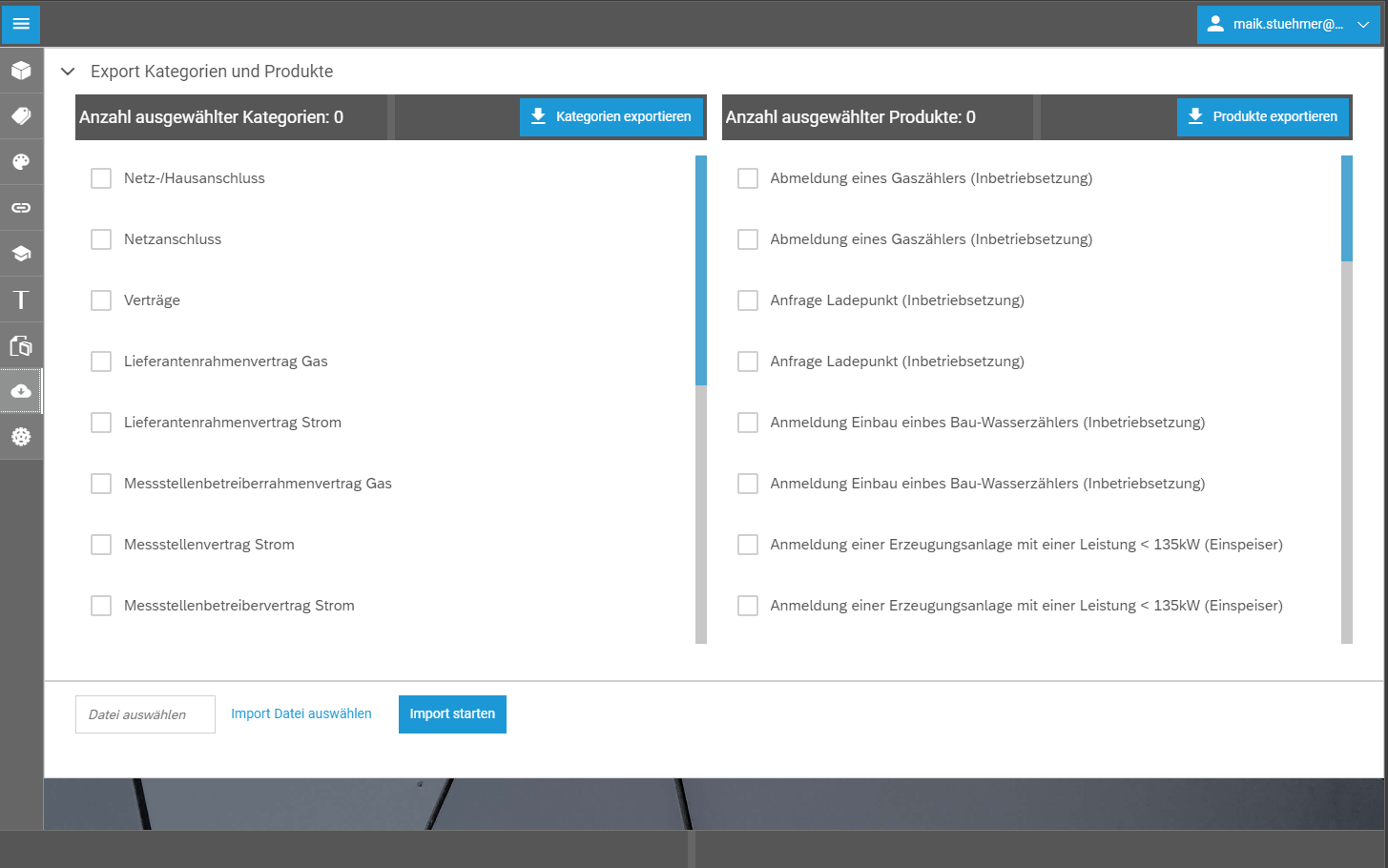
Nach Auswahl der Kategorie bzw. des Produktes wird eine ZIP Datei aus dem Browser heruntergeladen. Unterkategorien sind in den Kategorien, falls vorhanden, enthalten.. Die Kategorien und Unterkategorien, denen das Produkt zugeordnet ist, werden automatisch mitexportiert. Der Import von Kategorien und Produkten kann nach Hochladen der ZIP Datei (Import Datei auswählen) mit dem Button “Import starten” ausgeführt werden. Der Import kann in zwei Varianten erfolgen:
- Es können bestehende Produkte überschrieben werden (Checkbox ist nicht angehakt). Hierbei gilt es zu beachten, dass der Key des Produktes entscheidend ist, da über diesen die Zuordnung erfolgt. Bei importierten Produkten wird eine neue Version erstellt (bitte beachten Sie, dass Kunden nur die aktuellste Version eines Produktes abschicken können).
- Es können Kopien bestehender Produkte angefertigt werden, welche dann im Reiter Produkte jeweils unter dem Originalprodukt angezeigt werden. (Checkbox ist angehakt).
Die Funktion erleichtert das Anlegen der Produkte bzw. Kategorien auf anderen Netzportal-Instanzen, welche den Kundenmarktplatz nutzen. Dies ermöglicht ein schnelles Transportieren der Einstellung, um die Produkte bzw. Kategorien auf ein D, Q, P System zu transferieren.
Weitere Beiträge …
Seite 2 von 3
Alle Rechte vorbehalten

Member of BTC Group