
BTC Netzportal
Widerrufsprozess: Darstellung und Nutzung im Kundenmarktplatz
Releaseinformation
Der Widerrufsbutton wird im Netzportal ab Version 26.09 (KW19) standardmäßig ausgeliefert.
Anpassungen im Kundenmarktplatz
Neu: Widerrufbutton im Footer des Kundenmarktplatzes
Der Kunde kann immer und jederzeit den Widerrufsprozess über den Button im Footer vom Kundenmarktplatz anstoßen. Über diesen Button wird ein konfigurierbares Widerrufsprodukt direkt in den Warenkorb gelegt.

Versenden eines Widerrufsantrags im Kundenmarktplatz
Nachdem der Kunde das Widerrufsprodukt dem Warenkorb hinzugefügt hat, füllt er dieses genau so aus wie jedes andere Produkt. Nachdem er das Produkt versendet hat, erhält er automatisch eine Eingangsbestätigung via E-Mail, die den Kunden darauf hinweist, dass der Widerruf erfolgreich eingegangen ist. Ebenfalls erhält der Kunde im Rahmen dieser E-Mail eine Zusammenfassung des ausgefüllten Widerrufsprodukts. Das für den E-Mail Versand verwendete Template lautet BTC_Eingang_Widerruf.
Wichtig: Dieses Template wird von BTC standardmäßig ausgeliefert und muss durch Sie geprüft und angepasst werden, sodass Logo, Footer und mögliche weitere, inhaltliche Formatierungen Ihren Firmenrichtlinien entsprechen. Weitere Informationen finden Sie unter Widerrufsprozess: Konfiguration und Hinweise.
Beispiel:

Ein Widerruf kann jederzeit und ohne Rücksicht auf bereits vorhandene Produkte im Warenkorb versendet werden. Der Widerruf muss immer direkt versendet werden und wird nicht im Warenkorb gehalten. Der Versand des Antrags folgt unmittelbar nach Betätigung der Schaltfläche "Jetzt widerrufen" im Rahmen der Antragsstrecke. Anschließend wird der Kunde direkt in die Sicht der Bestellbestätigung des Widerrufsantrags geleitet.
Beispiel:

Stornieren eines Widerrufsantrags im Kundenmarktplatz
Eingeloggte Kunden können abgesendete Widerrufsanträge jederzeit in der Bestellübersicht einsehen und stornieren.
Beispiel:

Storniert der Kunde seinen Widerrufsantrag, erhält er automatisch eine Bestätigung zur Stornierung seines Widerrufsantrags. Das für den E-Mail Versand verwendete Template lautet BTC_Stornierung_Widerruf_KUN. Wichtig: Dieses Template wird von BTC standardmäßig ausgeliefert und muss durch Sie geprüft und angepasst werden, sodass Logo, Footer und mögliche weitere, inhaltliche Formatierungen Ihren Firmenrichtlinien entsprechen (Anlage eines kundenindividuellen Templates). Weitere Informationen finden Sie unter Widerrufsprozess: Konfiguration und Hinweise.
Weitere Informationen finden Sie hier:
Besonderheit des Warenkorbs
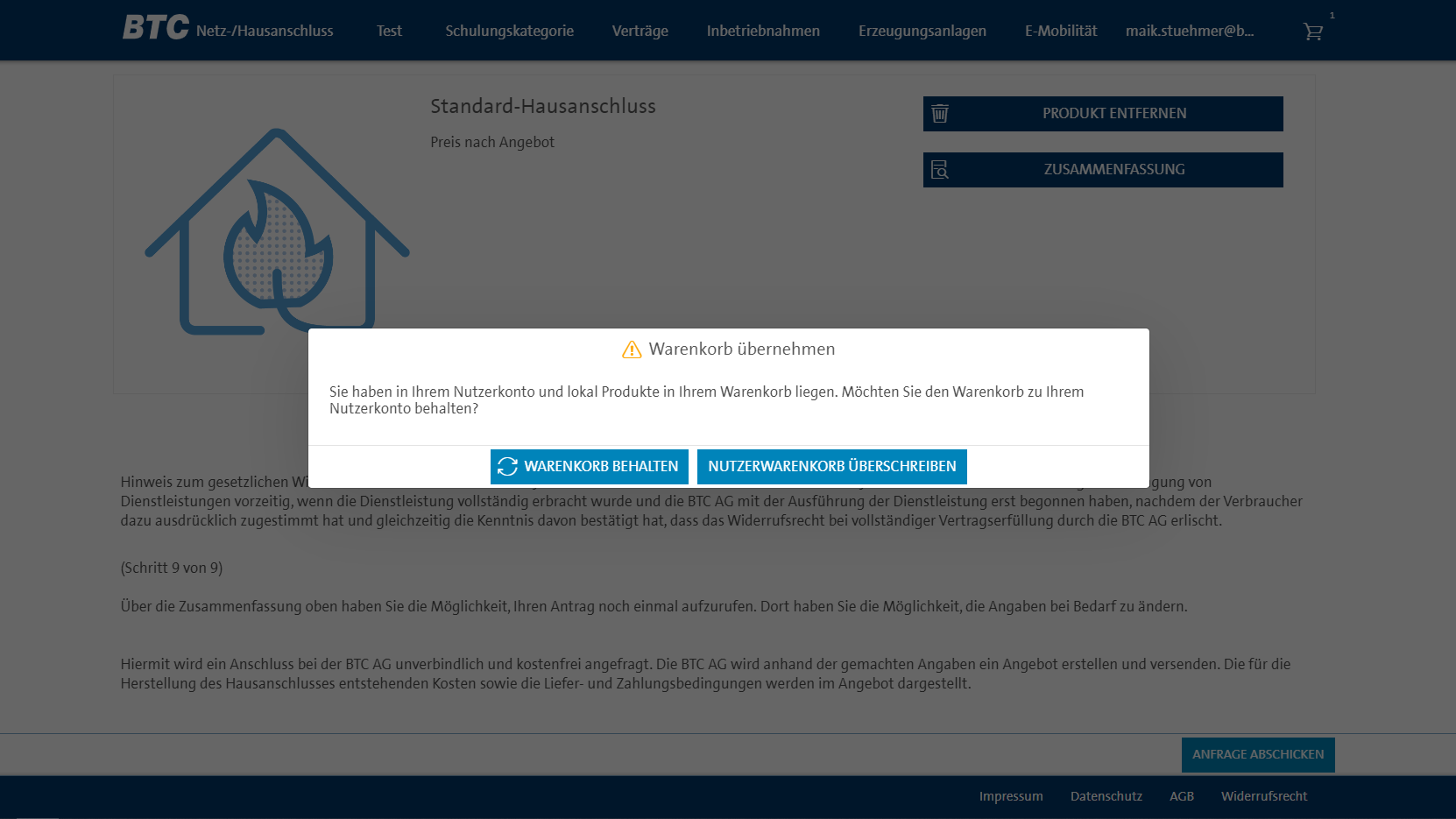
Der Kundenmarktplatz bietet die Möglichkeit EIN Produkt im Warenkorb zu hinterlegen. Sofern Sie ein Artikel im Warenkorb hinterlegt haben und ein weiteres Produkt hinzufügen möchten erscheint die Meldung "Warenkorb übernehmen", in der Sie sich zwischen dem bereits im Warenkorb befindlichen Artikel oder den gerade geöffneten Artikel entscheiden können. Falls Sie sich für weitere Produkte interessieren, schließen Sie zunächst die im Warenkorb befindliche Bestellung ab und agieren erneut "Artikel in den Warenkorb legen".
Multiwarenkorb
Der Multiwarenkorb
Der Kundenmarktplatz bietet die Möglichkeit nun auch einen Multiwarenkorb zu nutzen. Die Besonderheit bei dem Multiwarenkorb ist die, dass es möglich ist mehr als ein Produkt in den Warenkorb zu legen ohne das vorher ein anderes dafür gelöscht werden muss.
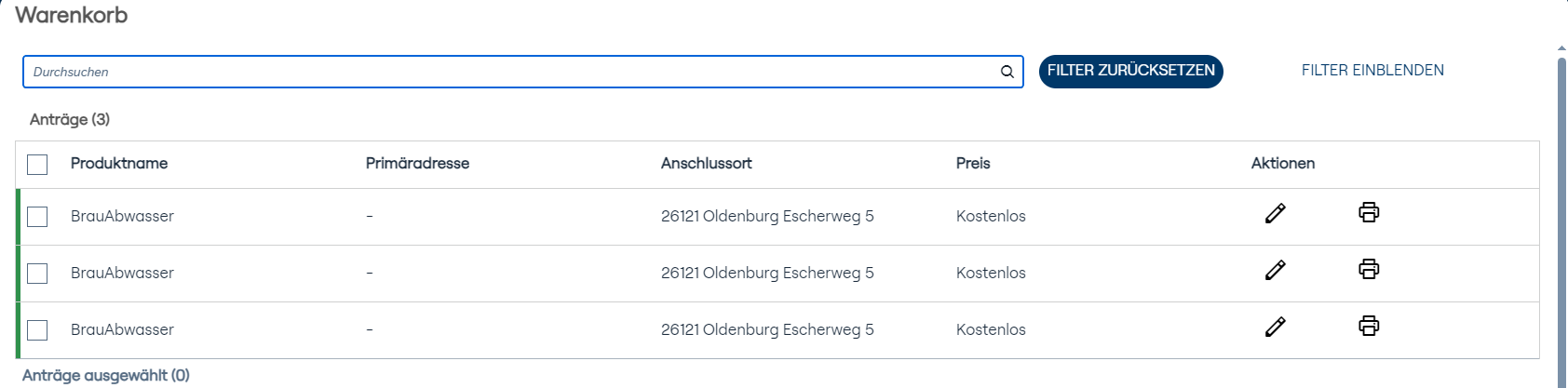
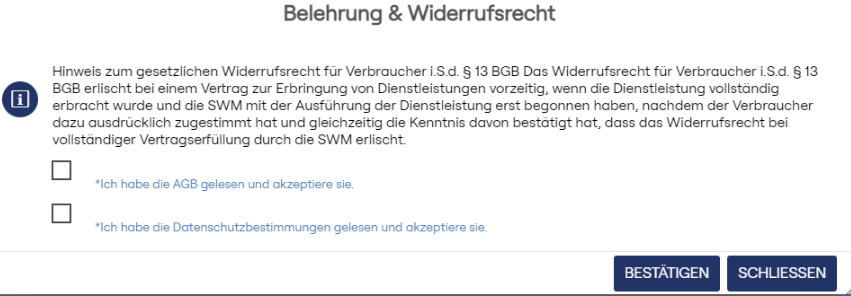
Eine weitere Besonderheit ist das die Möglichkeit besteht einzelne Anträge auszuwählen und abzuschicken. Ebenfalls ist es möglich alle Anträge die sich im Warenkorb befinden in einem Schritt abzuschicken. Mittels der Checkboxen vor dem Antrag kann ausgewählt werden welcher Antrag abgeschickt werden soll. Neben dem einzeln abschicken besteht ebenfalls auch die Möglichkeit einzelne Anträge mittels Markierung zu löschen.
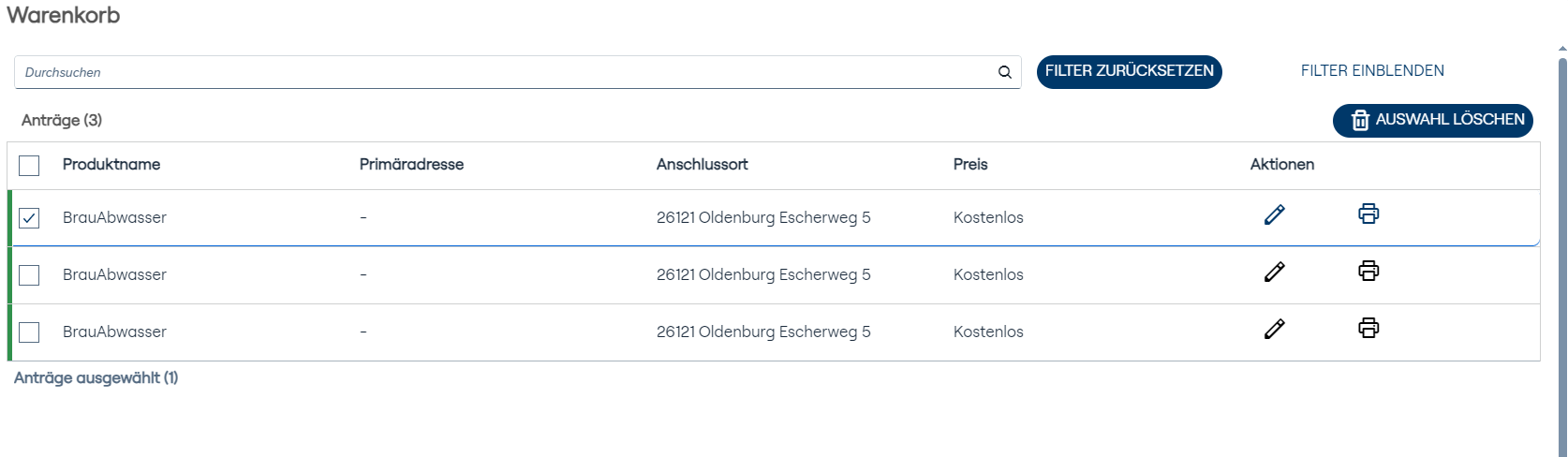
Eine klare Anzeige sorgt dafür das man auf den ersten Blick erkennen kann in welchem Antrag noch Informationen fehlen. Bei unvollständigen Anträgen wird ein roter Balken angezeigt, bei Anträgen die vollständig ausgefüllten Anträgen wird dieser grün angezeigt.
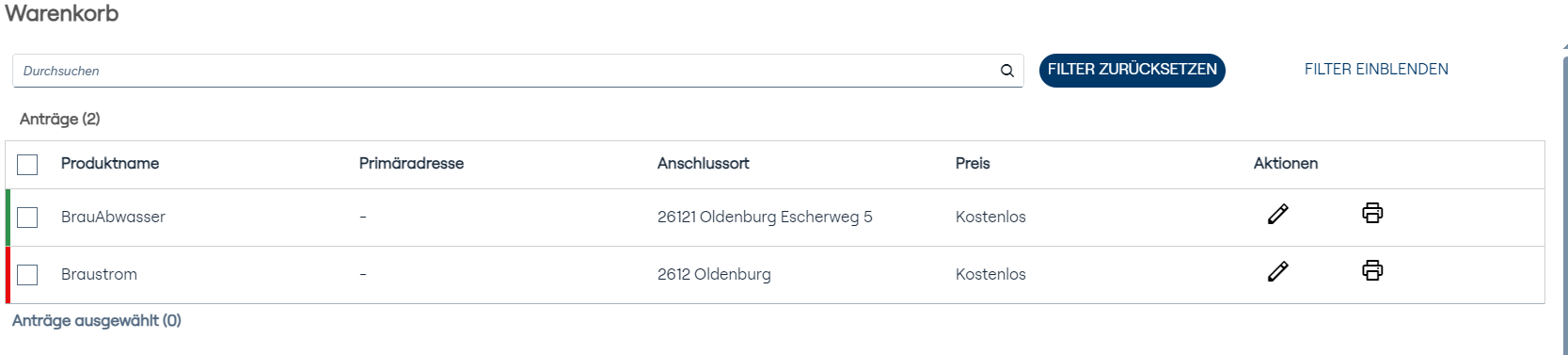
Eine weitere Funktion besteht darin die Anträge nach Sparte, Produktart und Vollständigkeit zu filtern.

Über die Aktionsicon kann man entweder in die weitere Bearbeitung/ Änderung in den Antrag abspringen oder in die Zusammenfassung.
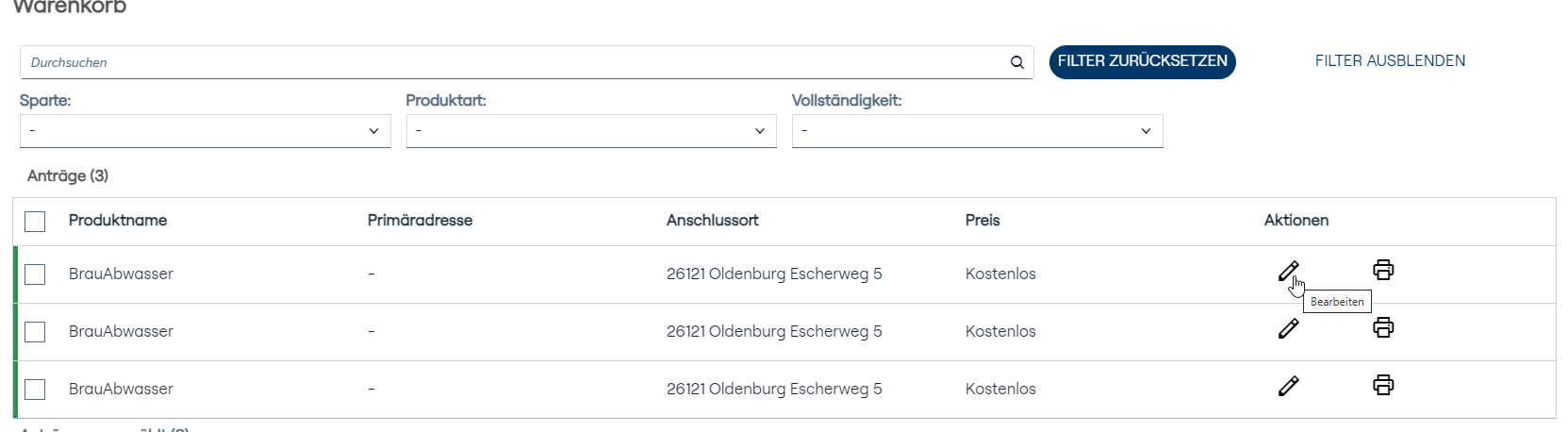
Belehrung & Widerrufsrecht
Für die Darstellung der Checkboxen und Hinweistexte im Warenkorb, werden sofern gepflegt die globalen Warenkorb Links herangezogen. Sollten diese nicht gepflegt sein, werden die Default Links verwendet.
Die Funktion der Produktspezifischen Links stehen mit dem Warenkorb für mehrere Produkte nicht mehr zur Verfügung. Sollen produktindividuell unterschiedliche Hinweise/Checkboxen gelten, müssten diese als Schritt in der Antragsstrecke gepflegt werden.
Funktion "Antrag teilen" – Perspektive für Personen, mit denen ein Antrag teilt wurde
❗Hinweis: Die Funktion „Antrag teilen“ muss grundlegend durch BTC aktiviert werden. Bei Interesse stellen Sie bitte eine Service-Anfrage über den Support.
Danach wird die Funktion über globale Einstellungen und produktspezifische Konfigurationen aktiviert und gesteuert. Dieser Artikel beschreibt die verfügbaren Einstellungen sowie wer diese durchführen muss.
Die Funktion steht ab Release 26.22 (KW45) zur Verfügung.
---
Wurde ein Antrag mit Ihnen geteilt, erhalten Sie eine Einladung per E-Mail. Nach Annahme der Einladung finden Sie den Antrag im Kundenmarktplatz im Bereich „Mit mir geteilt“. Welche Funktionen Ihnen dort zur Verfügung stehen, hängt von der Konfiguration des jeweiligen Produkts und von Ihrer fachlichen Rolle ab.
Einladung annehmen
Die Einladungs-E-Mail enthält einen persönlichen Zugriffslink und einen Zugriffscode. Die E-Mail nennt außerdem, wie viele Tage die Einladung gültig ist.
- Öffnen Sie den Zugriffslink in der E-Mail.
- Melden Sie sich im Kundenmarktplatz an. Haben Sie noch kein Konto, registrieren Sie sich zuerst und rufen den Zugriffslink danach erneut auf.
- Nach erfolgreicher Anmeldung wird Ihnen der Zugriff auf den Antrag gewährt. Ein Hinweis bestätigt den erfolgreichen Zugriff.
Die Teilung wird erst mit diesem ersten Login dauerhaft mit Ihrem Benutzerkonto verknüpft. Sie können sich daher auch mit einem Konto anmelden, das unter einer anderen E-Mail-Adresse registriert ist als der, an die die Einladung ging.
[Platzhalter Bild: Einladungs-E-Mail mit Zugriffslink und Zugriffscode]
[Platzhalter Bild: Hinweis „Erfolgreicher Zugriff auf den geteilten Antrag“]
Zugriffscode manuell eingeben
Haben Sie den Zugriffscode auf einem anderen Weg erhalten, zum Beispiel direkt vom Antraginhaber, können Sie ihn manuell eingeben.
- Melden Sie sich im Kundenmarktplatz an.
- Öffnen Sie die Bestellübersicht.
- Klicken Sie auf „Zugriffscode eingeben“.
- Tragen Sie den Code im Dialog ein und bestätigen Sie.
Ist der Code gültig, erhalten Sie Zugriff auf den Antrag.
[Platzhalter Bild: Button „Zugriffscode eingeben“ in der Bestellübersicht]
Wenn der Zugriff nicht funktioniert
In drei Fällen kann der Zugriff auf den Antrag nicht aktiviert werden. Sie erhalten dann einen entsprechenden Hinweis.
|
Ursache |
Bedeutung |
|---|---|
|
Zugriffscode abgelaufen |
Die Einladung wurde nicht innerhalb der Gültigkeitsdauer angenommen. |
|
Zugriffscode ungültig |
Der Code ist fehlerhaft oder existiert nicht. |
|
Freigabe zurückgezogen |
Der Antraginhaber hat den Zugriff nachträglich entzogen. |
Wenden Sie sich in diesen Fällen direkt an den Antraginhaber, um die Ursache zu klären. Er kann Ihnen bei Bedarf eine neue Einladung senden.
[Platzhalter Bild: Hinweis „Zugriffscode abgelaufen“]
Bereich „Mit mir geteilt“
In der Bestellübersicht des Kundenmarktplatzes finden Sie den Bereich „Mit mir geteilt“. Dort werden ausschließlich Anträge angezeigt, die mit Ihnen geteilt wurden.
|
Funktion |
Verfügbarkeit |
|---|---|
|
Antrag einsehen |
Immer |
|
Antragszusammenfassung herunterladen |
Immer |
|
Statusdetails anzeigen |
Immer |
|
Antrag kopieren |
Wenn für das Produkt freigeschaltet |
|
Externe Kommentare einsehen |
Wenn für das Produkt freigeschaltet |
|
Antragsdokumente einsehen |
Wenn für das Produkt freigeschaltet |
Ist es für das Produkt konfiguriert, erhalten Sie außerdem bestimmte E-Mails an den Antraginhaber in Kopie, zum Beispiel zu Kommentaren, Kundendokumenten, Terminvereinbarungen und Statusänderungen.
Kopieren Sie einen geteilten Antrag, wird der Inhaber des ursprünglichen Antrags automatisch als Geteilter für den neuen Antrag angelegt, mit der Rolle „Quellantrag-Inhaber“.
[Platzhalter Bild: Bereich „Mit mir geteilt“ in der Bestellübersicht]
Geteilten Antrag bearbeiten
Bei manchen Produkten dürfen Geteilte den Antrag bearbeiten. Sie können dabei nur die Schritte bearbeiten, für die Ihre fachliche Rolle berechtigt ist. Die Bearbeitung ist möglich, solange der Antrag in einem dafür freigegebenen Status ist.
Steht der Antrag im Status „Bearbeitung durch Geteilten“, werden Sie per E-Mail aufgefordert, ihn zu bearbeiten. In diesem Fall gilt:
- Jeder Geteilte mit einer zuständigen fachlichen Rolle muss den Antrag einmal bearbeiten.
- So werden Schritte ausgefüllt, für die der Antraginhaber selbst keine Berechtigung hat.
- Haben alle zuständigen Geteilten ihre Schritte bearbeitet, wechselt der Antrag automatisch in den Status „Gesendet“ und wird von der Sachbearbeitung geprüft.
Die Bearbeitung erfolgt im Kundenmarktplatz über die Bestellübersicht.
Geteilten Antrag korrigieren
Die Sachbearbeitung kann Sie gezielt zur Korrektur eines Antrags auffordern. Der Antrag erhält dann den Status „Korrektur durch Geteilten“, und Sie werden per E-Mail benachrichtigt.
- Melden Sie sich im Kundenmarktplatz an.
- Öffnen Sie den Antrag über die Bestellübersicht.
- Korrigieren Sie die Schritte, für die Ihre fachliche Rolle berechtigt ist.
- Schließen Sie die Korrektur ab.
Nach Abschluss wechselt der Status auf „Korrigiert“. Müssen weitere Schritte von einer anderen Person korrigiert werden, fordert die Sachbearbeitung diese separat zur Korrektur auf.
Zugriff zurückgeben
Sie können Ihren Zugriff auf einen geteilten Antrag jederzeit selbst zurückgeben.
- Öffnen Sie die Übersicht der Teilungen zum Antrag.
- Klicken Sie bei Ihrem Eintrag auf „Revidieren“.
- Geben Sie einen Grund ein.
- Bestätigen Sie den Vorgang.
Ihr Zugriff auf den Antrag sowie auf zugehörige Kommentare und Dokumente endet sofort. Der Antraginhaber wird per E-Mail benachrichtigt, sofern konfiguriert, und kann Ihren Grund einsehen.
[Platzhalter Bild: Dialog „Antrag revidieren“]
Weiterführende Artikel
Kündigungsprozess im Kundenmarktplatz
Ein Hinweis zum Anfang, bitte beachten Sie die unterschiedlichen Ansichten:
Kündigungsprozess in der Kundenmarktplatz_Konfiguration (btc-ag.com)
Kündigungsprozess im Sachbearbeiterportal (btc-ag.com)
Der neue Kündigungsprozess hier aus der Sicht im Kundenmarktplatz
Die Verbraucherzentralen fokussieren sich in letzter Zeit wieder auf die Internetseiten von Energie- und Wasserversorgungs- sowie Telekommunikationsunternehmen. Neben der Rechtskonformität der dort veröffentlichten Vertragsunterlagen achten die Verbraucherzentralen nach eigenen Angaben insbesondere darauf, ob ein sogenannter „Kündigungsbutton“ angeboten wird. Betroffen hiervon sind sowohl Versorger als auch Netzbetreiber.
Unternehmen, die keinen Kündigungsbutton auf ihrer Website implementiert haben, droht eine Abmahnung mit der Aufforderung zur Abgabe einer strafbewehrten Unterlassungserklärung, mit den entsprechenden Kosten als Folge.
Neue Gesetzliche Anforderungen geben vor, wenn man Online Verträge abschließen kann, muss die Möglichkeit gegeben werden diese auch Online zu kündigen. Um dieser Gesetzlichen Vorgabe zu entsprechen gibt es nun den Kündigungsprozess im Kundenmarktplatz in der Kundenmarktplatz_Konfigurtaion und dem Sachbearbeiterportal.
Rechtlicher Hintergrund
Die Verpflichtung zur Vorhaltung eines „Kündigungsbuttons“ auf der Website ergibt sich aus § 312k BGB. Die Vorschrift resultiert aus dem „Gesetz für faire Verbraucherverträge“ und ist bereits am 01.07.2022 in Kraft getreten. Sie besagt, dass Unternehmen es Verbrauchern ermöglichen müssen, über eine zentrale Schaltfläche auf der Website Kündigungserklärungen für Verträge abzugeben, für die auf der Website Online-Vertragsabschlüsse angeboten werden.
Neu ist, dass nunmehr auch Stromnetzbetreiber seit dem 01.01.2024 verpflichtet sind, für bestimmte Mitteilungspflichten der Kunden eine Online-Abgabe zu ermöglichen. Gemäß § 19 Abs. 4 NAV zählen dazu u. a. die Mitteilung der Inbetriebnahme einer Ladeeinrichtung für E-Fahrzeuge oder die geplante Errichtung einer Eigenerzeugungsanlage. Ferner müssen gemäß § 8 Abs. 7 EEG Online-Portale zur Verfügung gestellt werden, über die der Kunde sein Netzanschlussbegehren stellen und vorgeschriebene Informationen übermitteln kann. Aufgrund dieser Verpflichtung bieten die meisten Netzbetreiber nunmehr auch den Abschluss des Netzanschlussvertrags auf der Website an, und zwar spartenübergreifend, weshalb sie nunmehr auch den Kündigungsbutton nach § 312k BGB vorhalten müssen.
Wird der Kündigungsbutton falsch umgesetzt, können Verbraucher:innen ihren Vertrag jederzeit und ohne Einhaltung einer Kündigungsfrist kündigen (§ 312 k Absatz 6 Satz 1 BGB).
Übrigens: Der Kündigungsbutton gilt auch für Verträge, die vor dem Stichtag 1. Juli 2022 abgeschlossen worden sind (Art. 229 § 60 Satz 3 EGBGB).
Neuer Eintrag im Footer für die Kündigung
Der Kunde kann immer und jederzeit den Kündigungsprozess über den Eintrag im Footer vom Kundenmarktplatz anstoßen. Über diesen Eintrag wird das konfigurierte Kündigungsprodukt direkt in den Warenkorb gelegt.

Besonderheiten im Multiwarenkorb
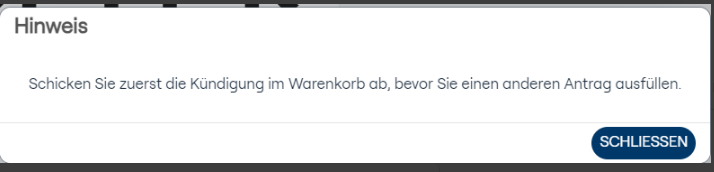
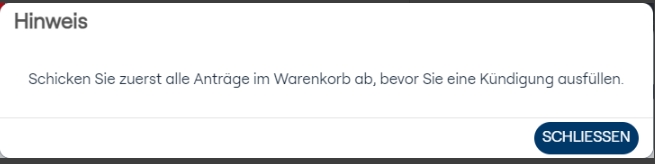
Ist der Multiwarenkorb aktiviert, so kann dieser nicht gleichzeitig ein Kündigungsprodukt und ein anderes Produkt enthalten. Diese Einschränkung musste implementiert werden da der abweichende Bestell-Button- Text im Warenkorb immer "Jetzt kündigen" heißen muss. Der Kunde wird über einen Dialog auf diese Besonderheit hingewiesen, sofern dieser schon ein Produkt im Warenkorb hat.
Der Dialog unterscheide hier inhaltlich unter:
Ein Kündigungsprodukt ist im Warenkorb und der Benutzer versucht, ein abweichendes Produkt in den Warenkorb zu legen
Ein abweichendes Produkt ist im Warenkorb und der Benutzer versucht, ein Kündigungsprodukt in den Warenkorb zu legen
Prozessablauf
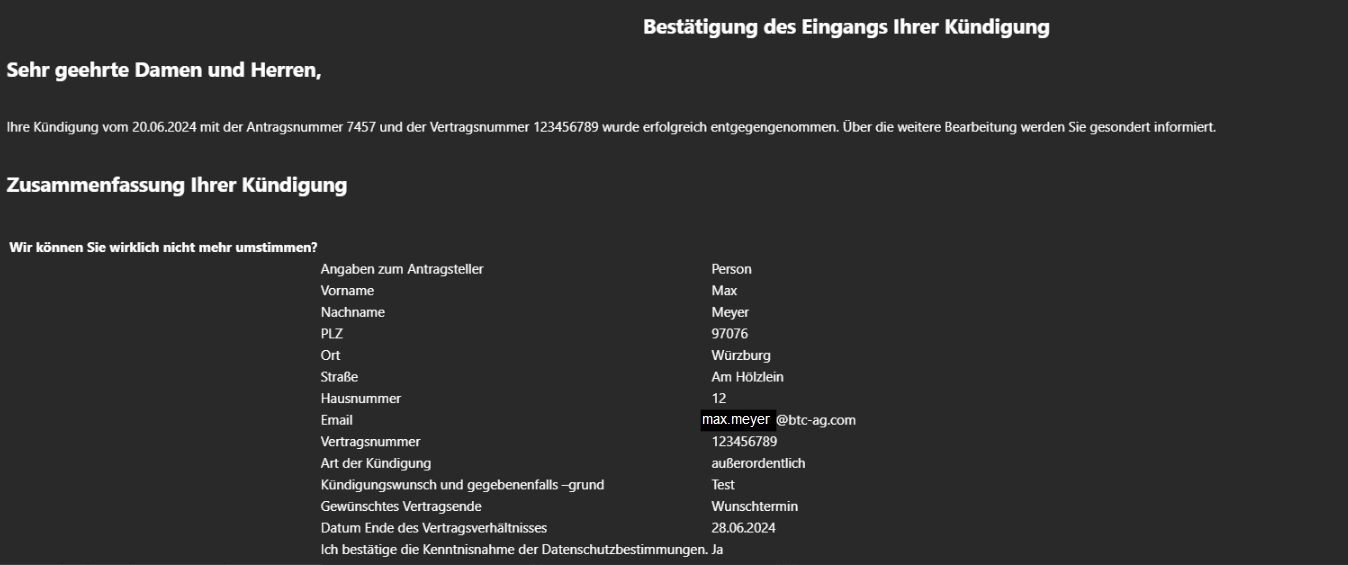
Nachdem der Kunde das Kündigungsprodukt dem Warenkorb hinzugefügt hat, füllt er dieses genau so aus wie jedes andere Produkt auch. Nachdem er das Produkt versendet hat, erhält er automatisch eine Eingangsbestätigung via E-Mail, die den Kunden darauf hinweist, dass die Kündigung erfolgreich eingegangen ist. Ebenfalls erhält der Kunde im Rahmen dieser E-Mail eine Zusammenfassung des ausgefüllten Kündigungsprodukts. Das für den E-Mail Versand verwendete Template lautet BTC_Eingang_Kuendigung.
Weitere Beiträge …
Seite 1 von 2
Alle Rechte vorbehalten

Member of BTC Group