
BTC Netzportal
Persönliche Daten einsehen und ändern
Navigation
Über die Navigationsleiste gelangen sie zu Ihren persönlichen Daten. Hier haben Sie die Möglichkeit Ihre Bestellungen, Adressbücher, Kontodaten und Dokumente anzusehen und bei Bedarf zu ändern. Weiterhin können Sie sich in diesem Bereich aus dem Kundenmarktplatz ausloggen.
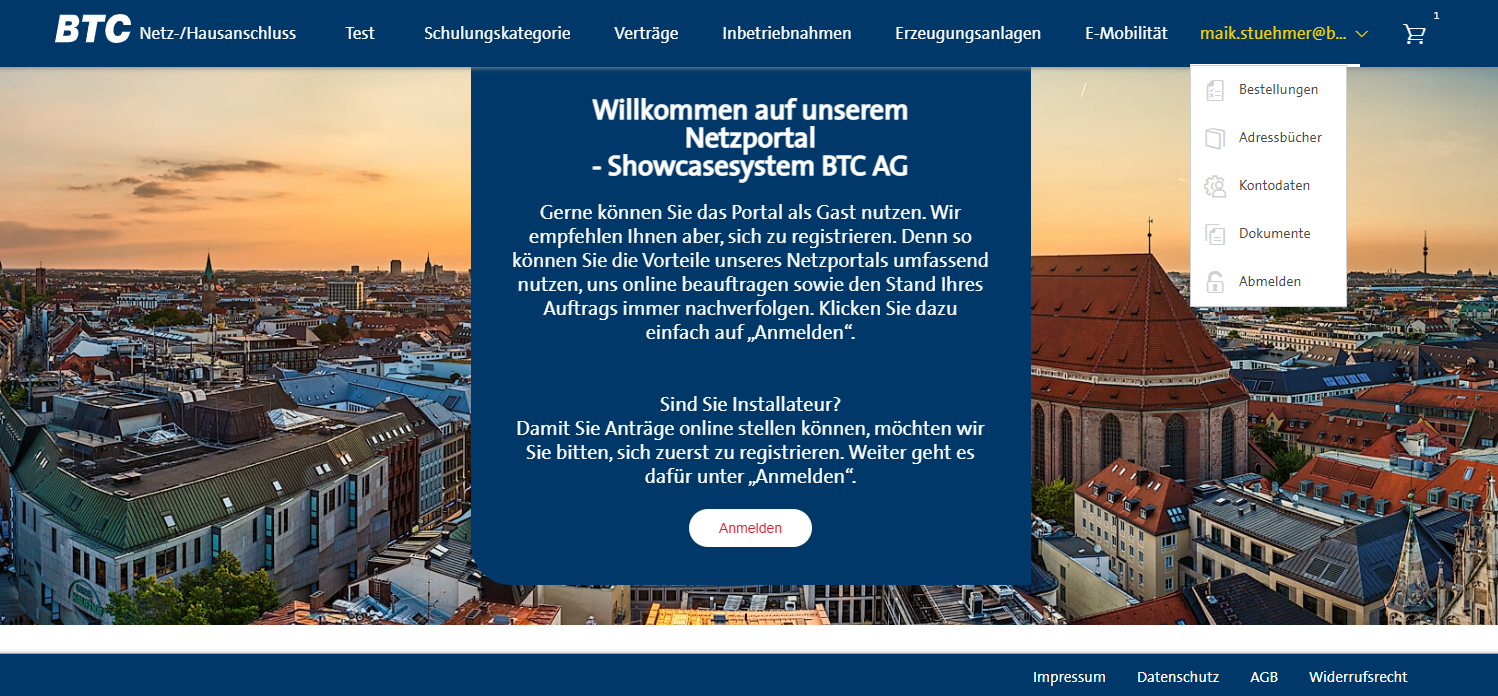
Bestellungen
In diesem Menü haben Sie die Möglichkeit sich je nach Eingabe offene, abgeschlossene oder alle Bestellungen anzusehen. Produkte, die sich noch im Warenkorb befinden, werden in dieser Darstellung nicht angezeigt.
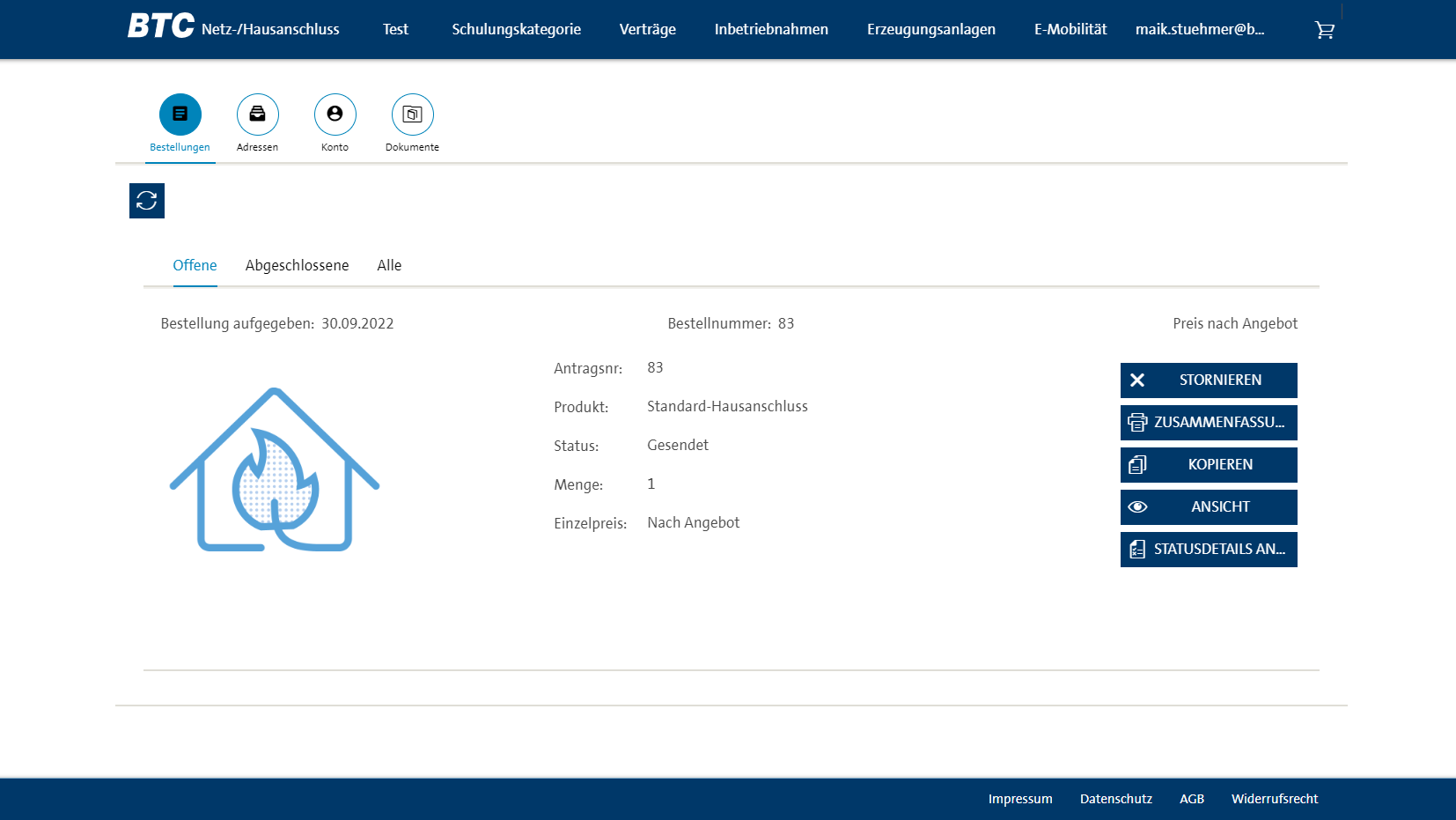
Unter "Bestellungen" stehen Ihnen folgende Funktionen zur Verfügung:
Stornierung der Bestellung
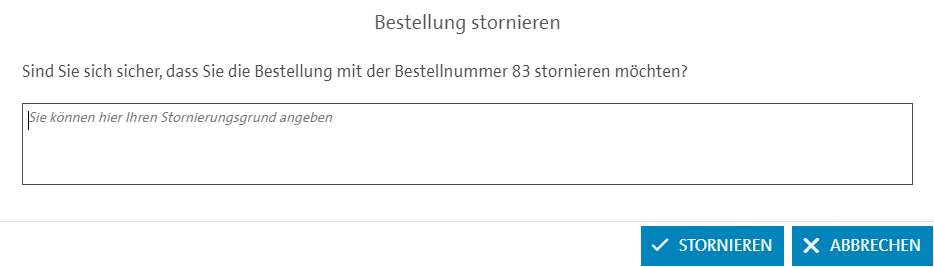
Eine Bestellung im Warenkorb kann durch den Kunden storniert werden. Sie haben die Möglichkeit ein Grund der Stornierung anzugeben und anschließend die Stornierung zu versenden.
Kopieren der Bestellung
Nach Bestätigung der Funktion, öffnet sich ein neues Fenster der selbigen Antragsstrecke des kopierten Produkts. Dieser Antrag kann erneut ausgefüllt und den Bestellungen hinzugefügt werden.

Ansicht
Ihre Bestelldetails können Sie unmittelbar mit der Funktion Ansicht ansehen. In einem neuen Fenster wird Ihre Antragsstrecke angezeigt.
Zusammenfassung der Bestellung als PDF-Datei herunterladen
Diese Funktion ermöglicht das Herunterladen der jeweiligen Bestellung als PDF-Datei. Die Datei befindet sich nach dem Download in Ihrem Download-Ordner unter der Bezeichnung Antragsnummer_Antrag_TTMMJJJJ.pdf
Statusdetails der Bestellung anzeigen
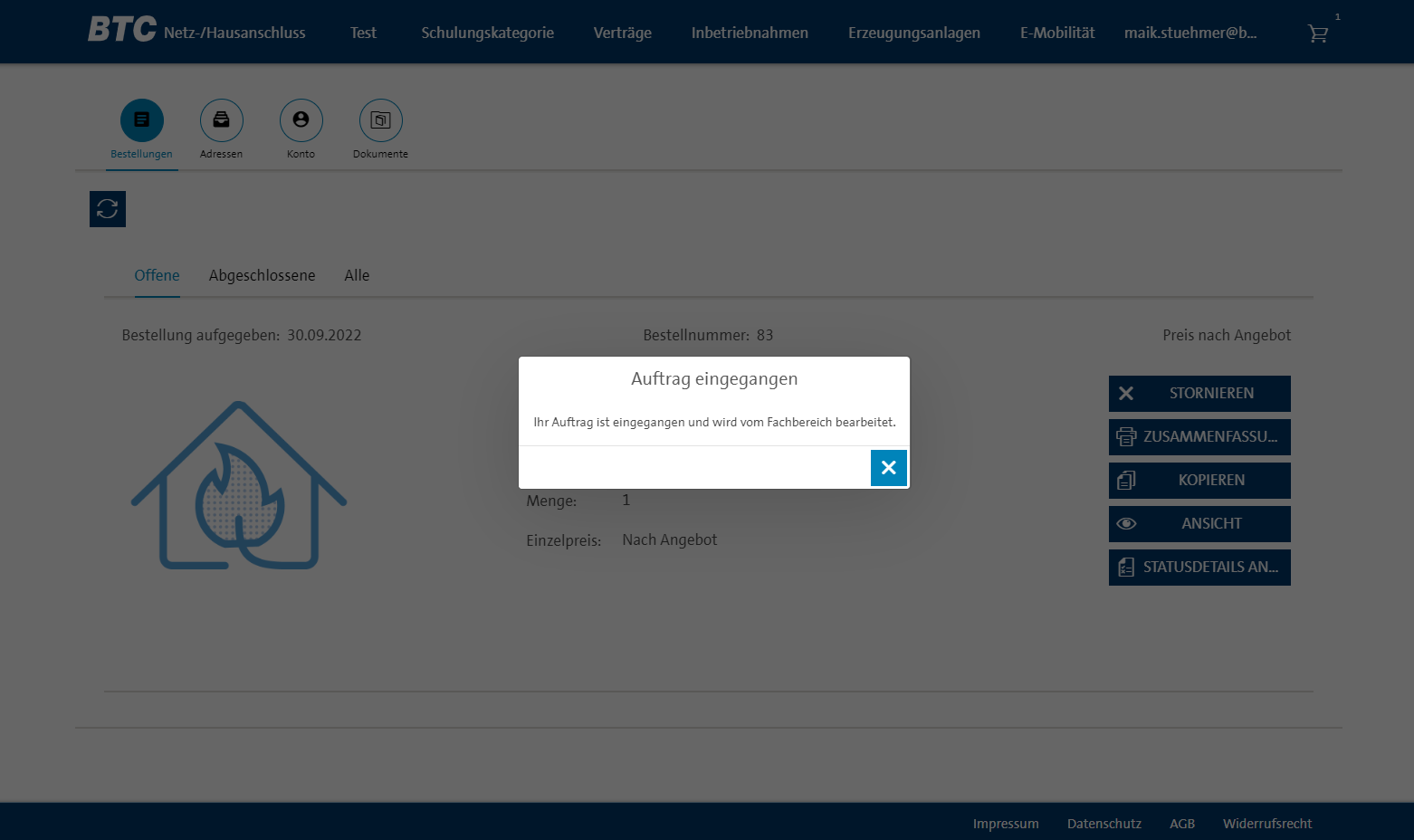
Mittels der Funktion Statusdetails anzeigen ist es möglich den Meldestatus eines Antrags zu prüfen. Mit dieser Funktion bekommt der Endkunde noch genauere Informationen über den aktuellen Status seines Antrags. Das Meldungsschema wird direkt aus SAP herausgelesen und dem Kunden per Dialog angezeigt. In diesem Dialog wird der aktuelle Status mit Beschreibung angezeigt. Des Weiteren können auch die anderen Status geprüft werden. Wenn sich der Antrag noch nicht im Status "In_Bearbeitung" befindet und somit noch keine Meldung angelegt wurde, bekommt der Endkunde einen Standard-Dialogtext zu sehen, der darauf hinweist, dass die Bearbeitung noch nicht stattgefunden hat.
Adressen
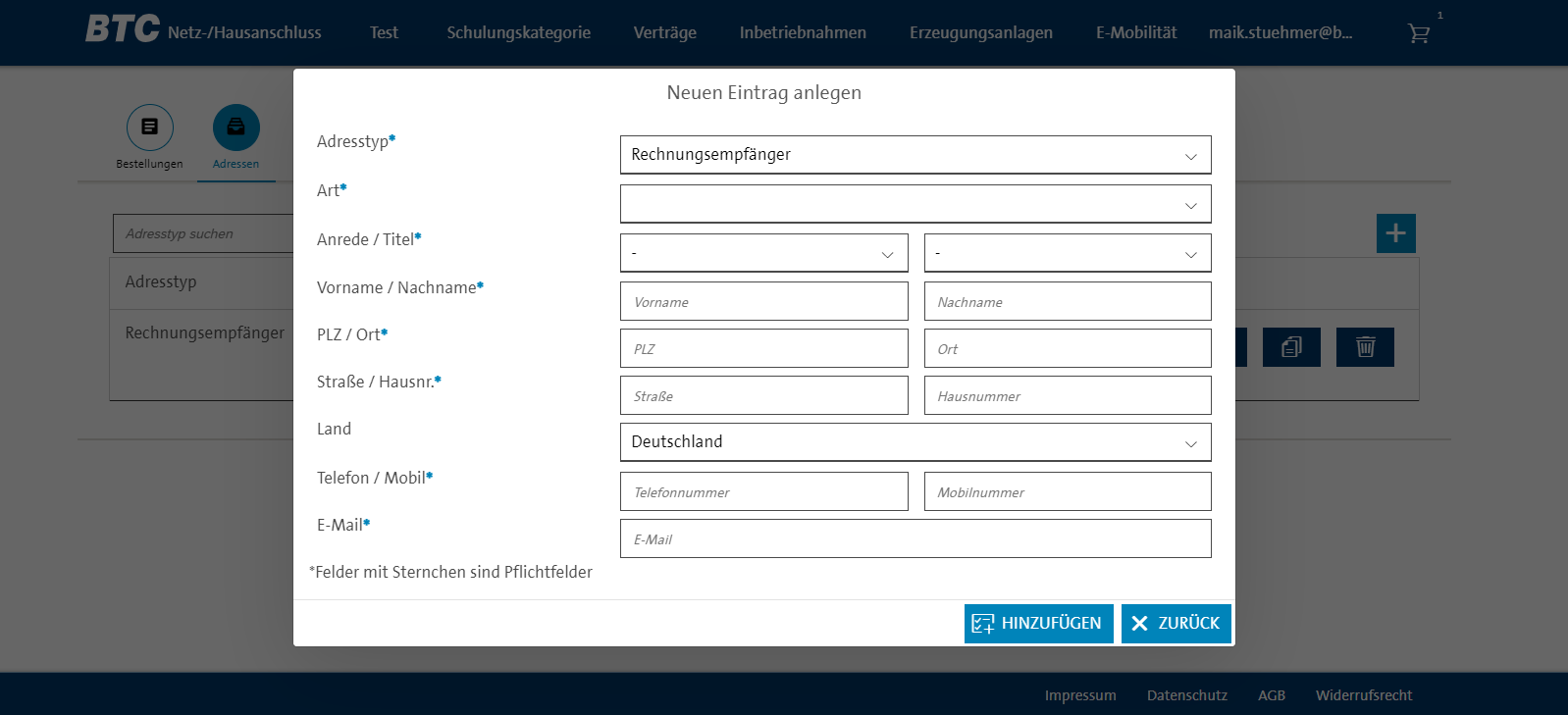
In diesem Menü sehen Sie die kundenspezifischen Adressen. Bestehende Einträge können Sie Bearbeiten, kopieren und bei Bedarf aus der Adressliste entfernen. Sofern Sie einen Eintrag kopieren, wird ein neuer Eintrag mit selbigen Inhalten erstellt. Sie haben die Möglichkeit über das Symbol + einen neuen Eintrag hinzuzufügen.
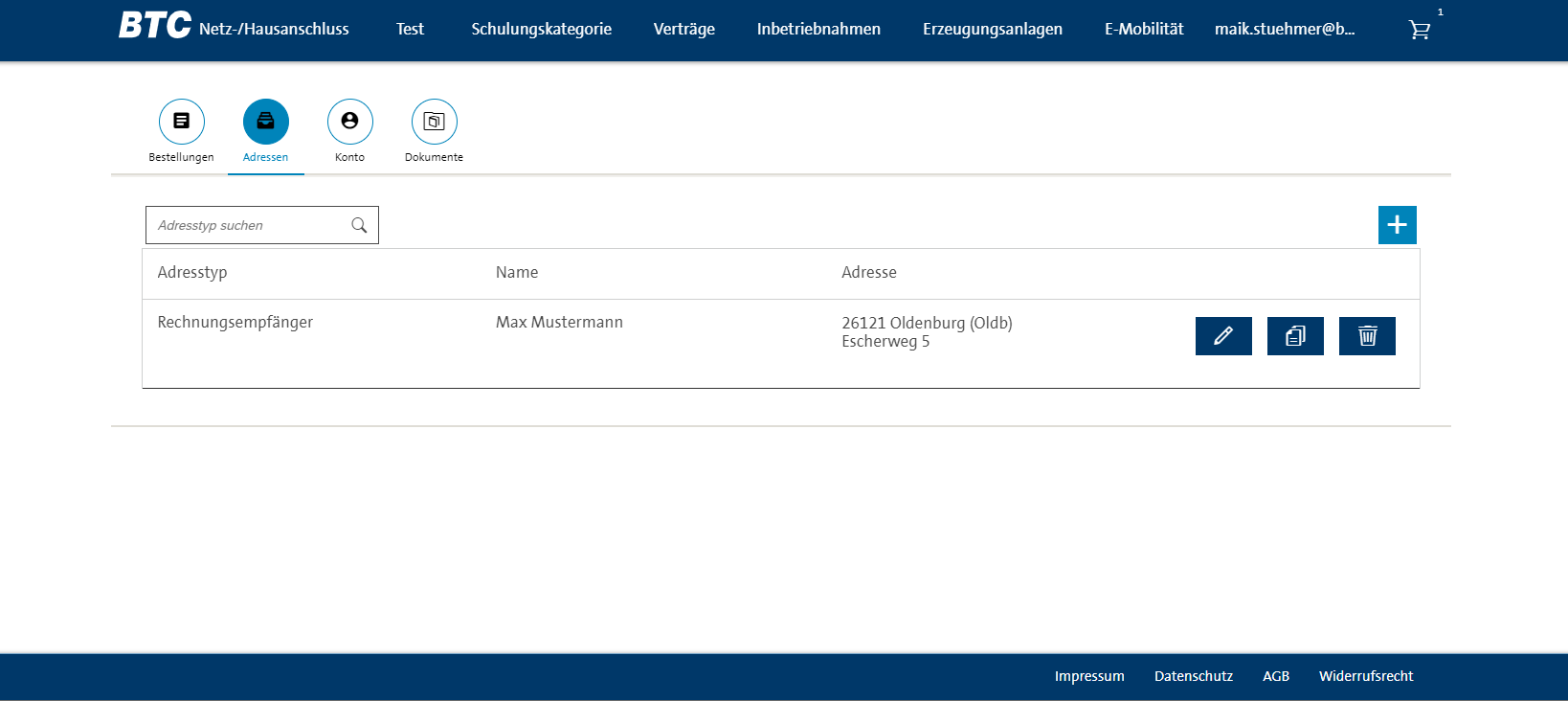
Weiterhin ist es möglich weitere Adressen zu hinterlegen. Sofern Adressen hinterlegt sind, kann in neuen Anträgen zum Beispiel der Rechnungsempfänger aus der hinterlegten Adressen ausgewählt werden und die Inputfelder werden automatisch befüllt.
Konto
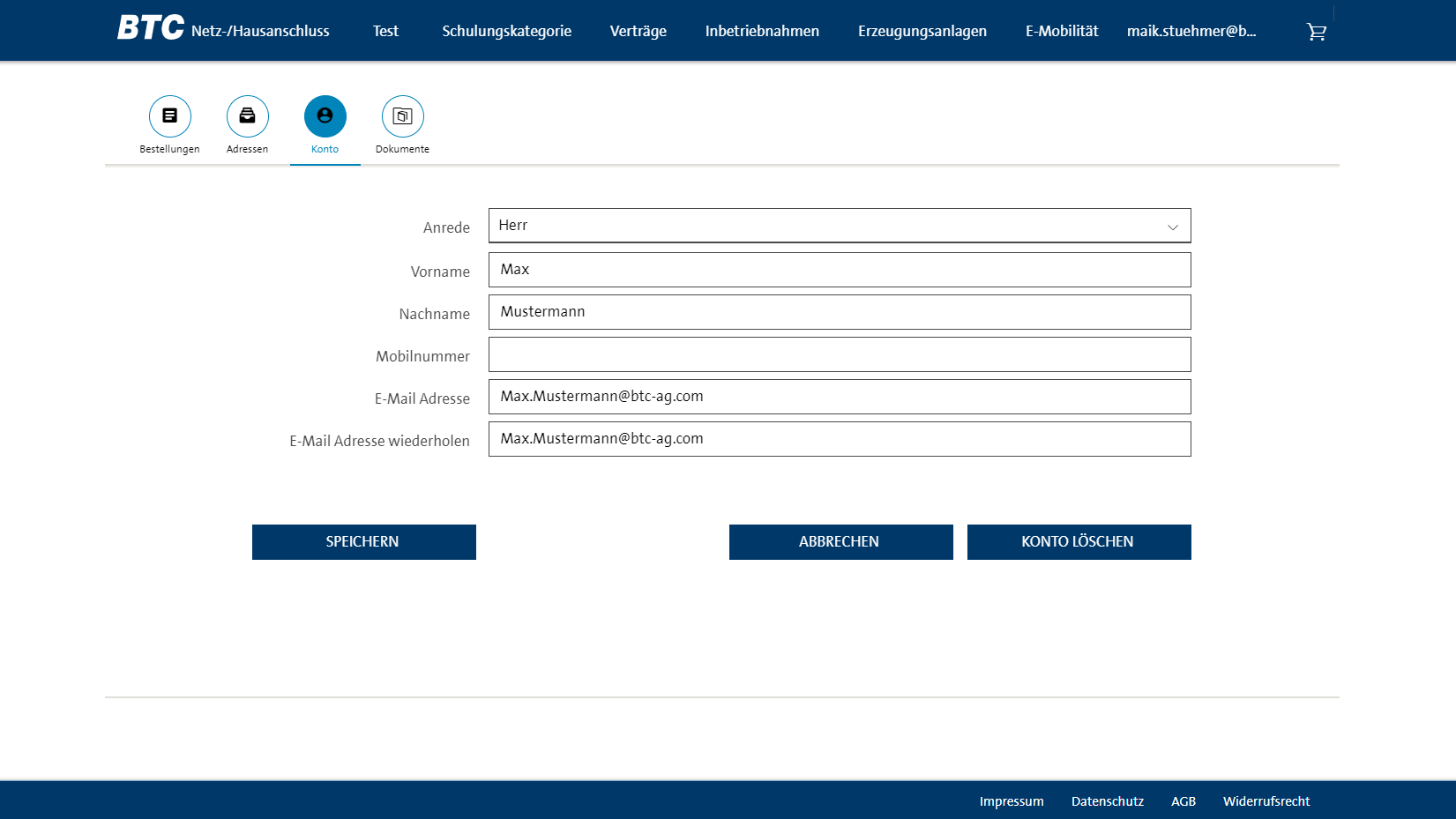
In diesem Menü sehen Sie Ihre persönlichen Daten, welche bei Bedarf geändert werden können. Die Änderung des Passwortes erfolgt nach Eingabe Ihres aktuellen Passwortes und anschließender Vergabe und Bestätigung eines neues Passwortes.
Dokumente
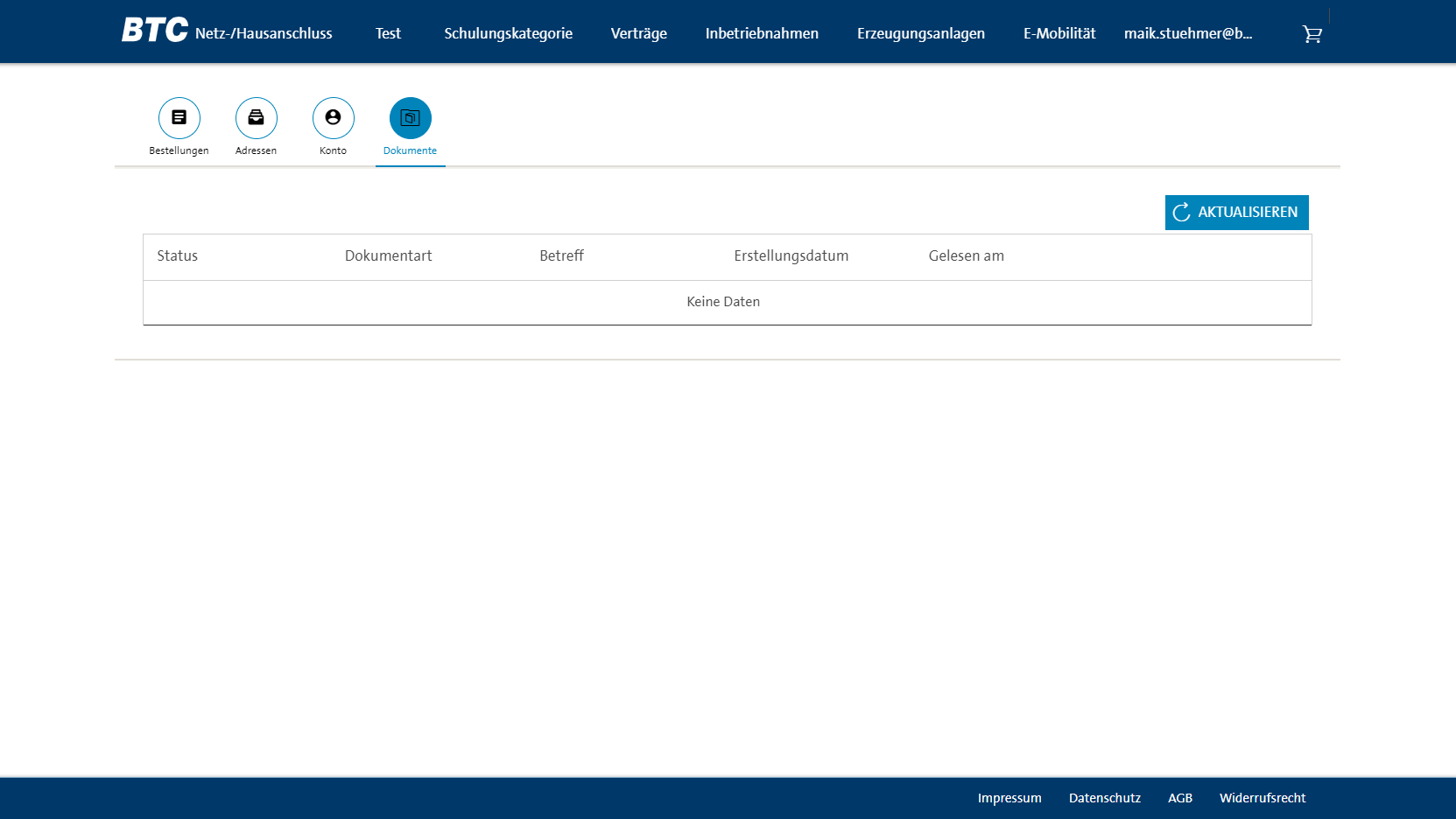
In diesem Menü sehen Sie produktspezifische hinterlegte Dokumente wie Baupläne und Grundrisse.
Anmelden und Registrieren im Kundenmarktplatz
Die Startseite
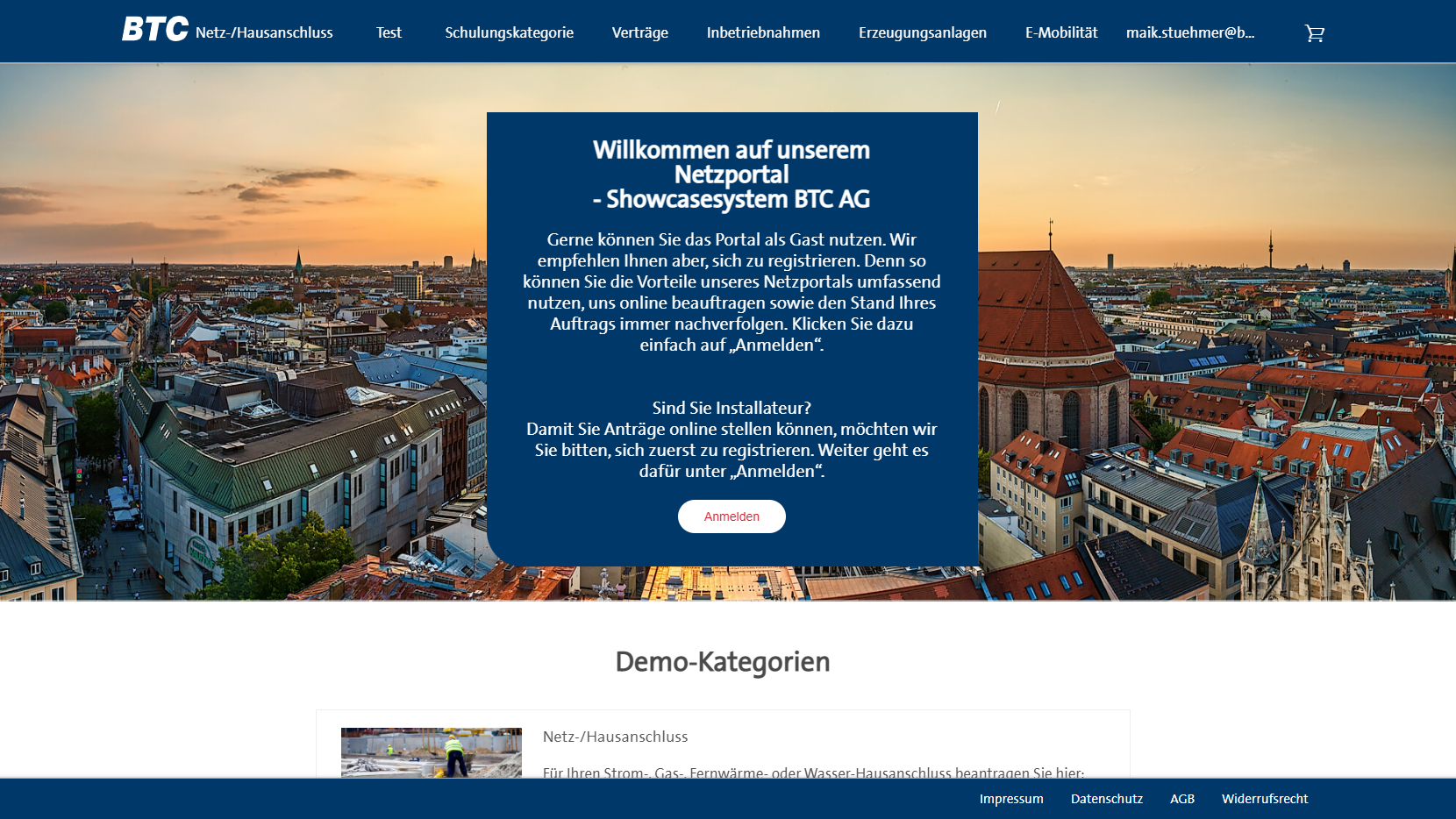
In der Navigationsleiste sehen Sie je nach individuellem Layout die angebotenen Produkte. Die Darstellung der einzelnen Produkte erfolgt unmittelbar auf der Startseite oder nach Kategorien sortiert. Darüber hinaus haben Sie die Möglichkeit sich anzumelden oder zu registrieren. Je nach Konfiguration ist es notwendig, sich zunächst im Kundenmarktplatz anzumelden bevor die Produkte sichtbar und somit auswählbar sind.
Anmelden im Kundenmarktplatz
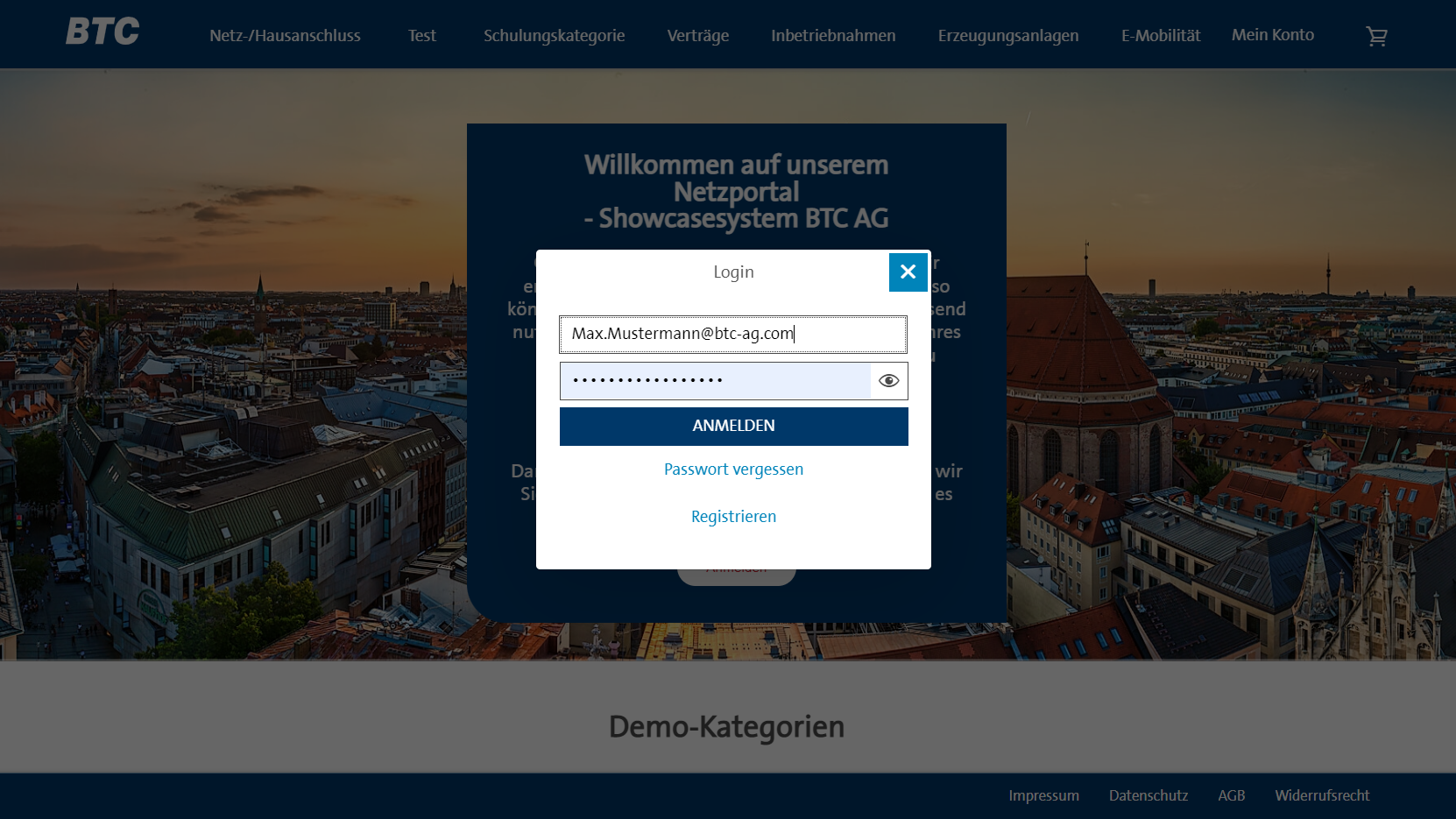
Die Anmeldung erfolgt durch Eingabe Ihrer E-Mail-Adresse und dem dazugehörigem Passwort. Falls Sie noch kein Kundenkonto besitzen, erfolgt im Anschluss eine Erläuterung zur Registrierung.
Registrieren im Kundenmarktplatz
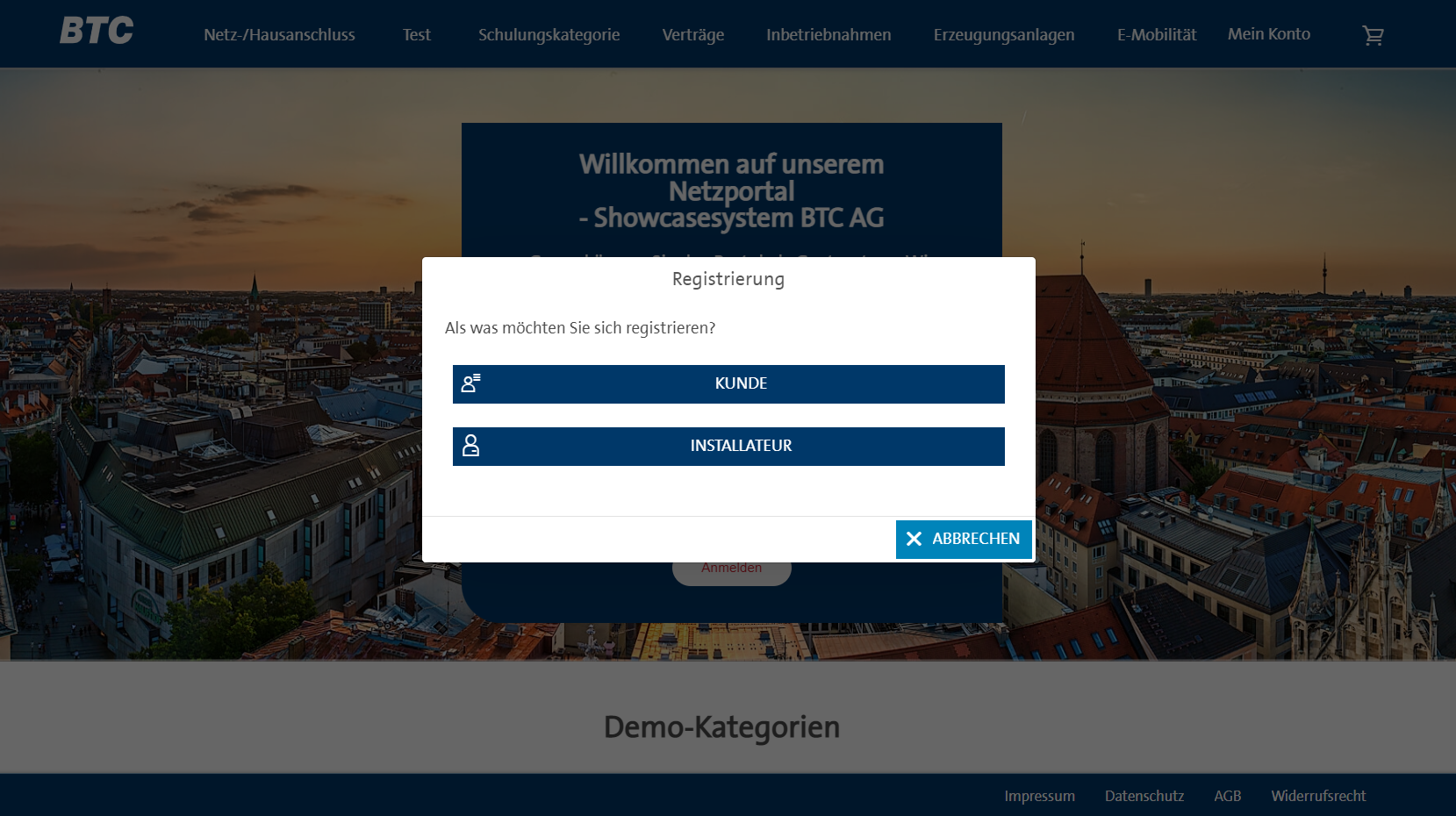
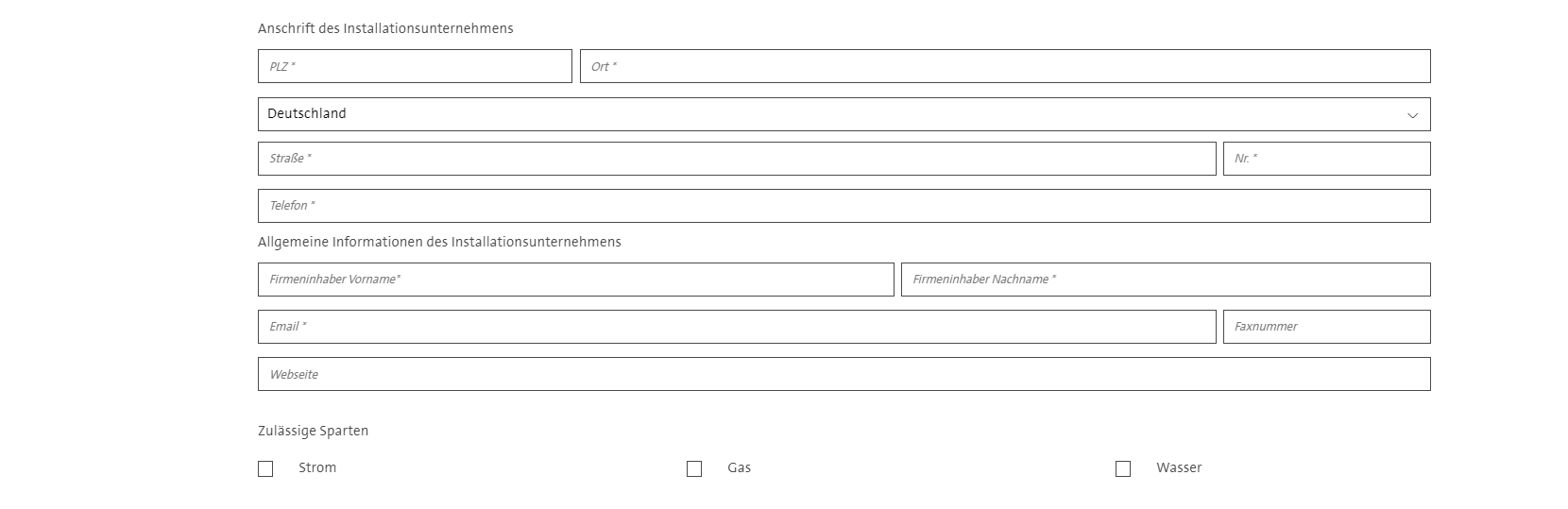
Ja nach Zugehörigkeit können Sie sich als Kunde oder Installateur registrieren. Die Registrierung als Kunde erfordert die Angabe Ihres Vor- und Nachnamens, einer E-Mail-Adresse und die Vergabe eines Passwortes. Nach Akzeptieren der Datenschutzrichtlinien können Sie sich registrieren und erhalten je nach Konfiguration eine Bestätigungsmail. Im Folgenden wird die Registrierung als Installateur näher erläutert.
Registrierung als Installateur
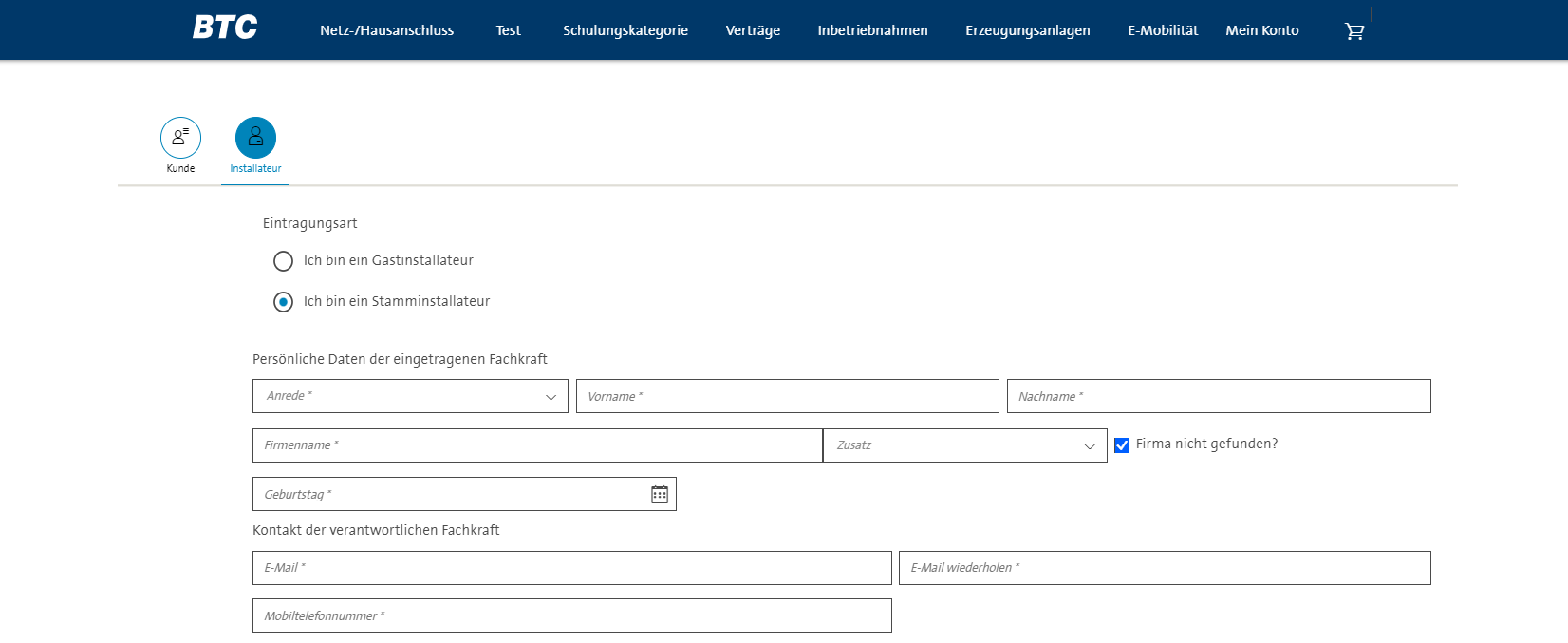
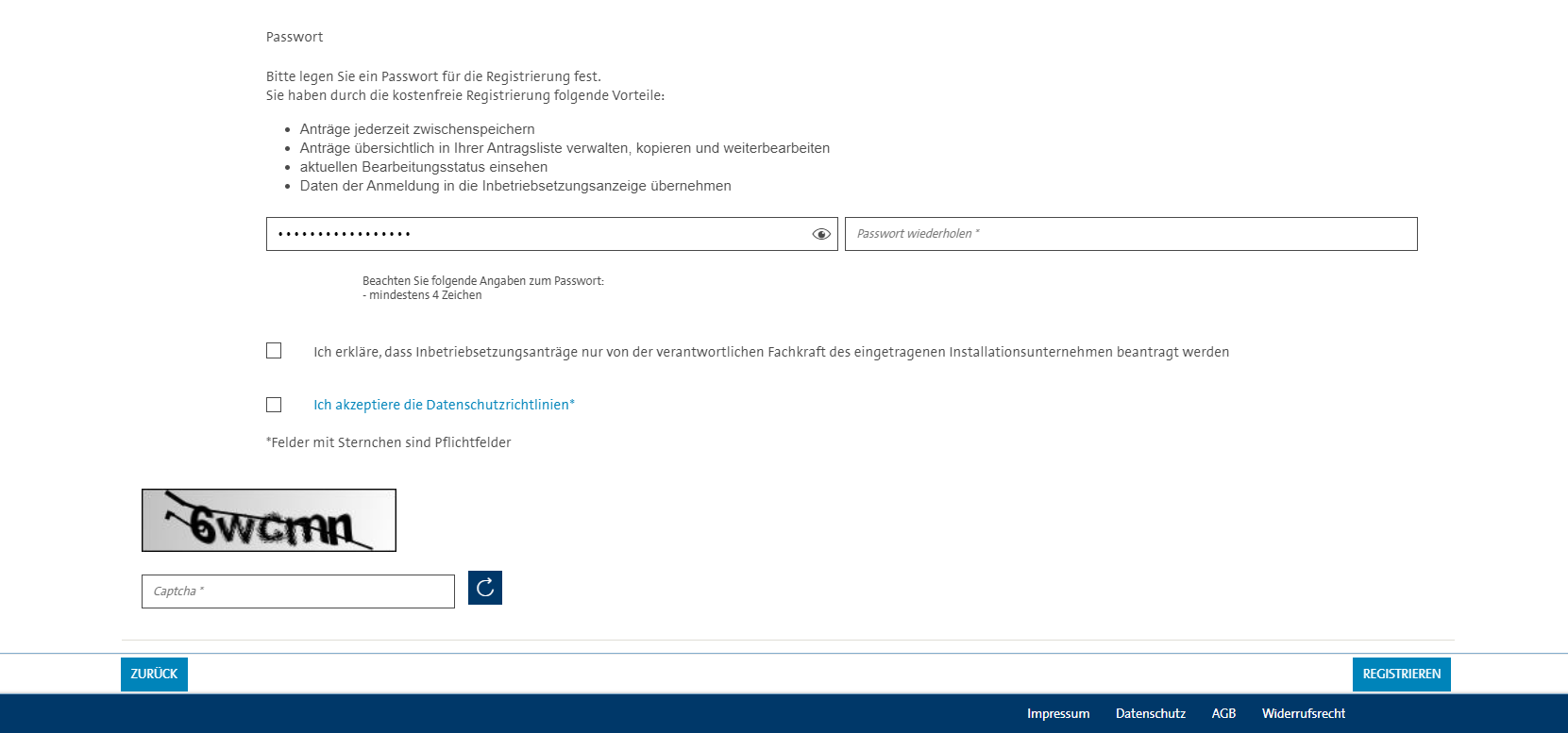
Als Installateur wählen Sie zunächst zwischen Gast- und Stamminstallateur. Die Differenzierung zwischen Gast- und Stamminstallateur wird vom jeweiligen Unternehmen individuell festgelegt und ist zudem optional. Im nächsten Schritt erfassen Sie die Daten Ihres Installateurunternehmens und die Ihnen zugewiesene Sparte. Im Anschluss erfolgt die Vergabe eines Passwortes, das Akzeptieren der Datenschutzrichtlinien und der Abschluss der Registrierung. Je nach Konfiguration erhalten Sie eine Bestätigungsemail über die erfolgte Registrierung.
Kundendokumente hochladen
Ablauf / Prozess
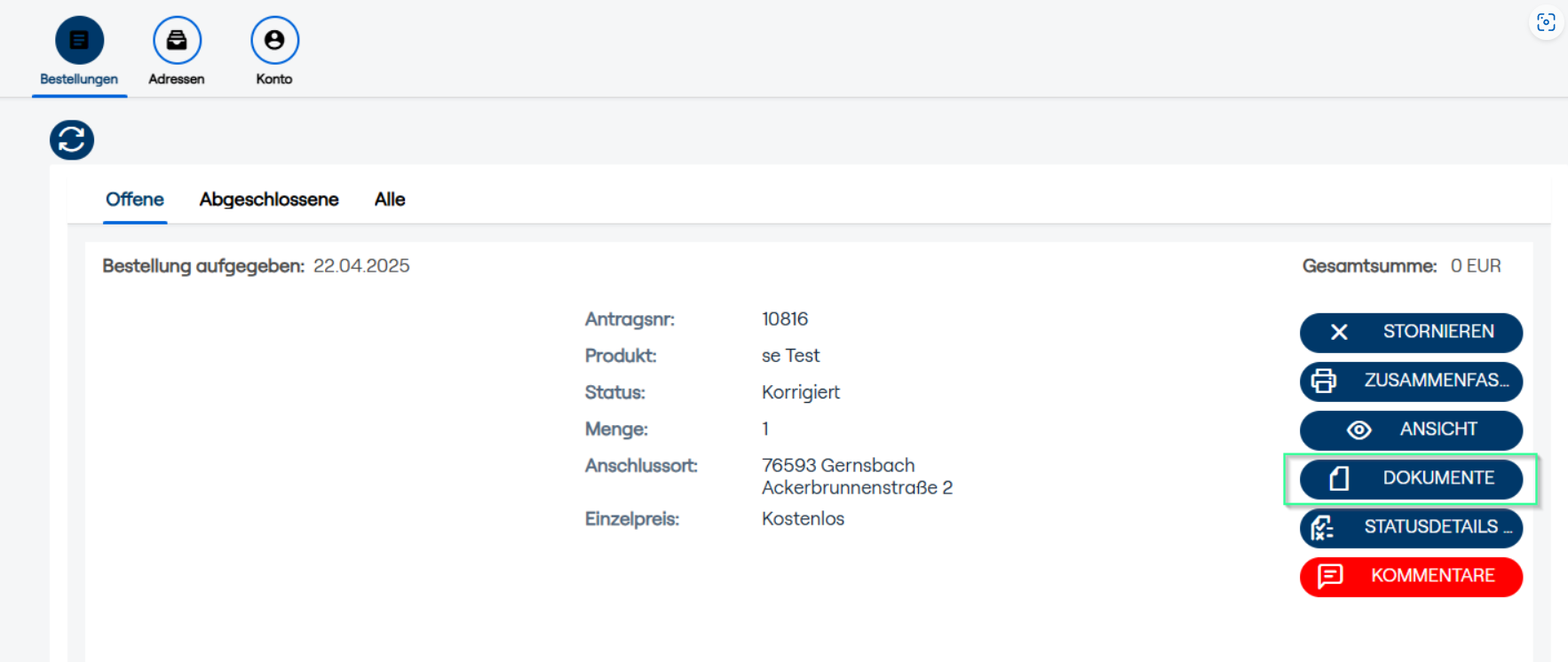
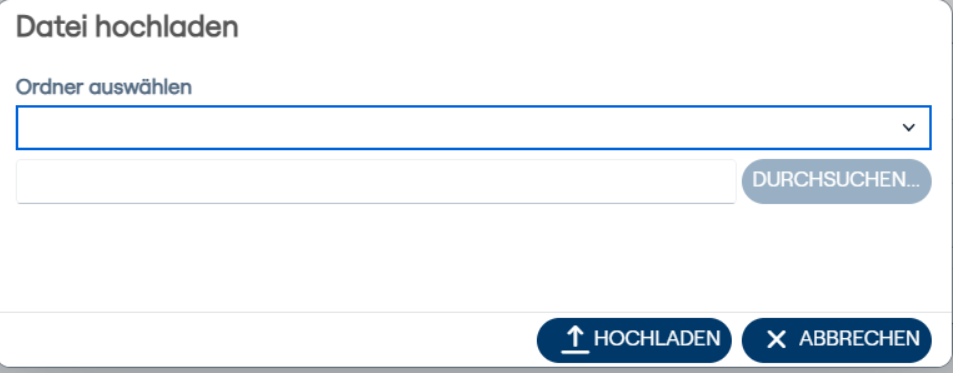
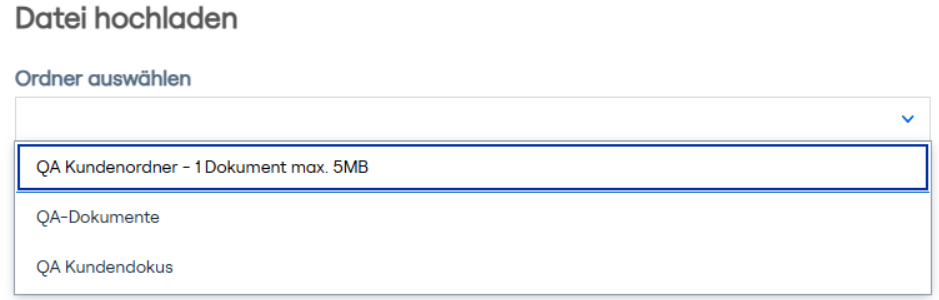
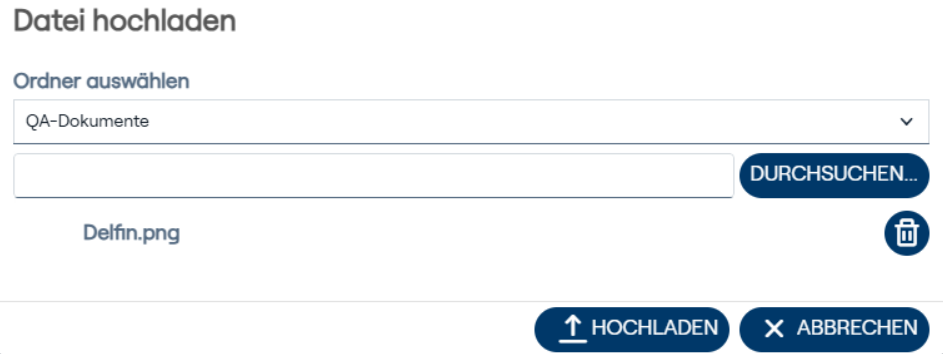
Als eingeloggter Benutzer im Kundenmarktplatz kann man in der Bestellübersicht Dokumente zum Antrag hochladen. Bei betätigen der Schaltfläche "Dokumente" öffnet sich ein Dialog in dem die Dokumente die dem Kunden vom Sachbearbeiter zur Verfügung gestellt wurden und die Dokumente die der Kunde dem Sachbearbeiter zur Verfügung gestellt hat angezeigt. Betätigt man die Schaltfläche "Upload" öffnet sich ein weiterer Dialog. In diesem wählt man zuerst den Ordner aus in den die Dokumente hochgeladen werden sollen und anschließen eine oder mehrere Dateien. Über betätigen der Schaltfläche "Hochladen" werden die Dokumente zum Antrag gespeichert, eine E-Mail an den zugewiesenen Sachbearbeiter verschickt und ein Kommentar am Antrag geschrieben.
Sollte das Limit für die Anzahl der Dokumente in einem Ordner erreicht worden sein, wird eine E-Mail an die in der Sachbearbeiter-Konfiguration gepflegte E-Mailadresse versendet.

Hier geht´s zur Konfiguration "Pflege der Kundendokumente" Pflege der Kundendokumente
Spalten-Vorlagen für die KUN-Bestellübersicht
Konfiguration
Hinweis: Diese Funktion ist ab dem Release 25.14 enthalten.
Mit der neuen Konfigurationsmöglichkeit kann der Key-User festlegen, welche Spalten dem Benutzer angezeigt werden. Diese Spaltenvorlagen lassen sich vom Benutzer nachträglich anpassen, indem optionale Spalten ein- oder ausgeblendet werden. Die vorgenommenen Änderungen werden in einer Datenbank gespeichert und bleiben erhalten, bis die Vorlage vom Key-User über die Kundenmarktplatz-Konfiguration geändert wird oder der Benutzer seine Einstellungen über die „Zurücksetzen“-Funktion zurücksetzt.
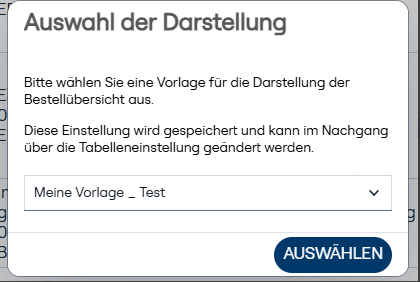
Die Zuweisung der Vorlagen erfolgt auf Basis der dem Benutzer zugewiesenen Rollen. Verfügt ein Benutzer über mehrere Rollen, für die jeweils eigene Vorlagen existieren, kann er über einen Entscheidungsdialog selbstständig die gewünschte Vorlage auswählen.
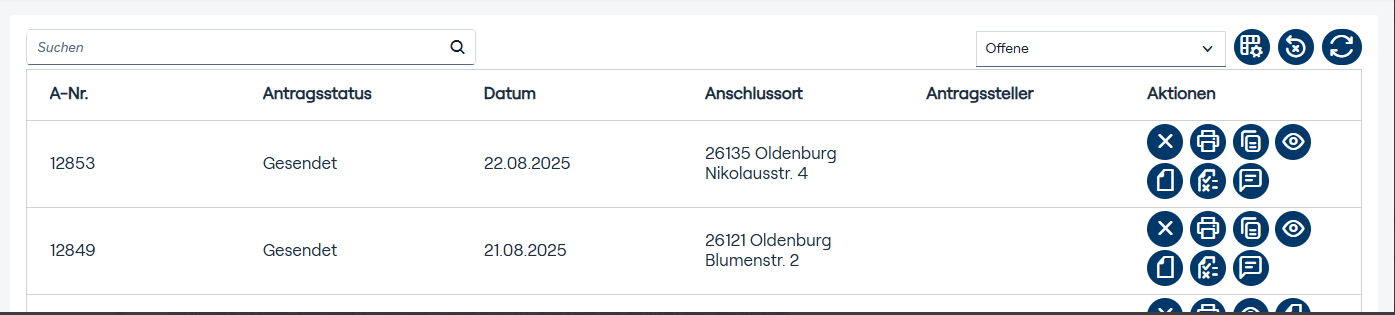
In diesem Dialog werden alle Pflicht- und optionalen Spalten angezeigt, die in der Spaltenvorlage enthalten sind. Die Pflichtspalten sind ausgegraut, da sie vom Key-User als relevant festgelegt wurden (z. B. die Aktionsspalte). Die übrigen Spalten sind optional und können vom Benutzer individuell ein- oder ausgeblendet werden.
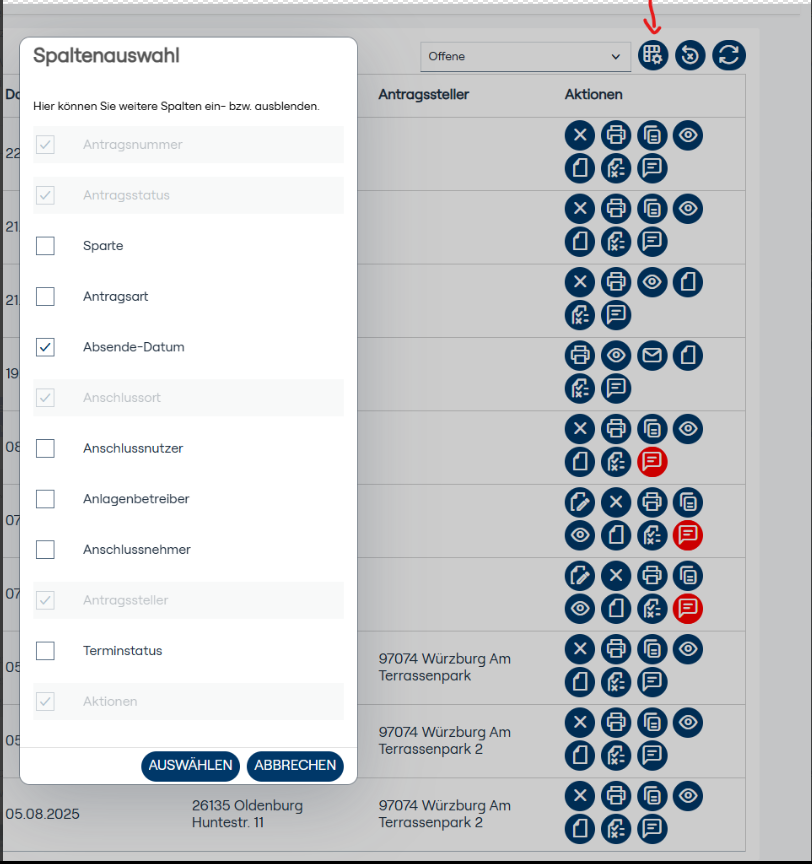
Über die „Zurücksetzen“-Funktion kann der Benutzer seine Änderungen rückgängig machen. Dabei wird erneut die ursprüngliche, vom Key-User definierte Spaltenvorlage verwendet.
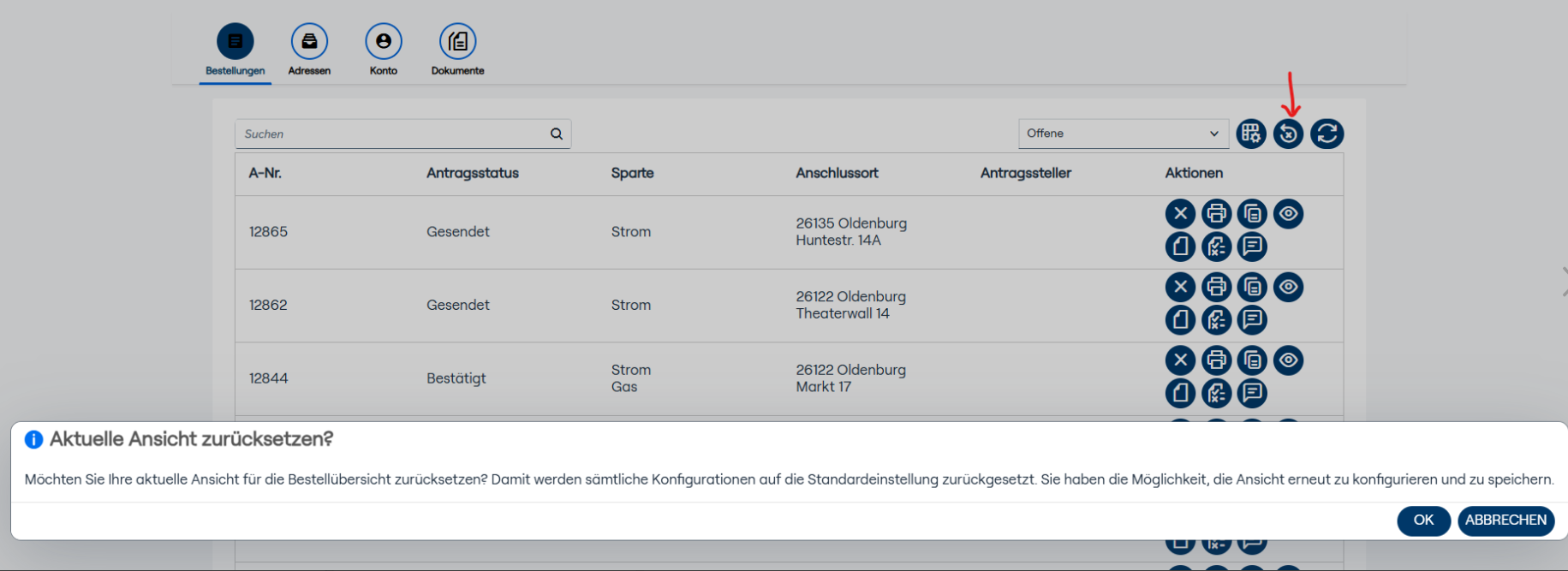
Wenn beim Zurücksetzen oder beim initialen Laden des Kundenmarktplatzes mehrere Vorlagen verfügbar sind, kann der Benutzer die gewünschte Vorlage selbstständig auswählen. Diese Auswahl kann bei Nutzung der „Zurücksetzen“-Funktion erneut getroffen werden.
Wichtig:
- Eine Drag-and-Drop-Funktion zur Anordnung der Spalten kann aus technischen Gründen nicht umgesetzt werden. Die Reihenfolge der Spalten muss daher vom Key-User in der App Kundenmarktplatz-Konfiguration über die entsprechende Positionsangabe festgelegt werden.
- Wird eine Vorlage vom Key-User geändert, werden alle benutzerspezifischen Filter- und Spalteneinstellungen zurückgesetzt. Das bedeutet, dass die Benutzer ihre individuellen Spaltenauswahlen anschließend erneut vornehmen müssen.
- Bei kleineren Auflösungen umbrechen Spalten von rechts nach links in die Zeilendarstellung.
Seite 2 von 2
Alle Rechte vorbehalten

Member of BTC Group