
BTC Netzportal
Installateure kennzeichnen
Installateure kennzeichnen
Allgemeine Beschreibung der Funktion
In der Übersichtstabelle von den Fachkräften in der Installateursverwaltung ist es möglich eine Kennzeichnung an einem Installateur zu setzen.
-
- Variante 1: Über einen Rechtsklick direkt in der Übersichtstabelle kann der gewählte Installateur gekennzeichnet werden. Es öffnet sich ein Dialog, wo die Kennzeichnung gewählt und gesetzt werden kann. Hier kann, wenn bereits eine Kennzeichnung vorhanden war, ebenfalls eine neue Kennzeichnung gesetzt werden, oder die aktuelle Kennzeichnung entfernt werden,
- Variante 2: In der Detailansicht zu einem Installateur kann über das Bearbeiten-Menü der Punkt Fachkraft kennzeichnen ausgewählt werden. Hier öffnet sich der gleiche Dialog wie in Variante 1. Das Verhalten ab dem Zeitpunkt ist identisch.
- Um eine Fachkraft zu kennzeichnen gibt es keine spezielle Vorgabe. Die Fachkraft muss in der Installateursverwaltung existieren
- Nach der Auswahl und der Zuweisung einer Kennzeichnung zu der gewählten Fachkraft wird in der Übersichtstabelle der Fachkräfte die Zeile von der Fachkraft in der gewählten Farbe hinterlegt
Konfigurationseinstellungen
In den Einstellungen der Installateursverwaltung können die Kennzeichnungen erstellt, verändert oder gelöscht werden. Jede Änderung an den bestehenden Kennzeichnungen hat direkte Auswirkungen auf die bereits markierten Fachkräfte. Dazu navigieren wir in den Bereich "Einstellungen" und dann in den Abschnitt "Kennzeichnung". Weitere Informationen zur Pflege können in dem obenstehenden Hilfetext nachgelesen werden.
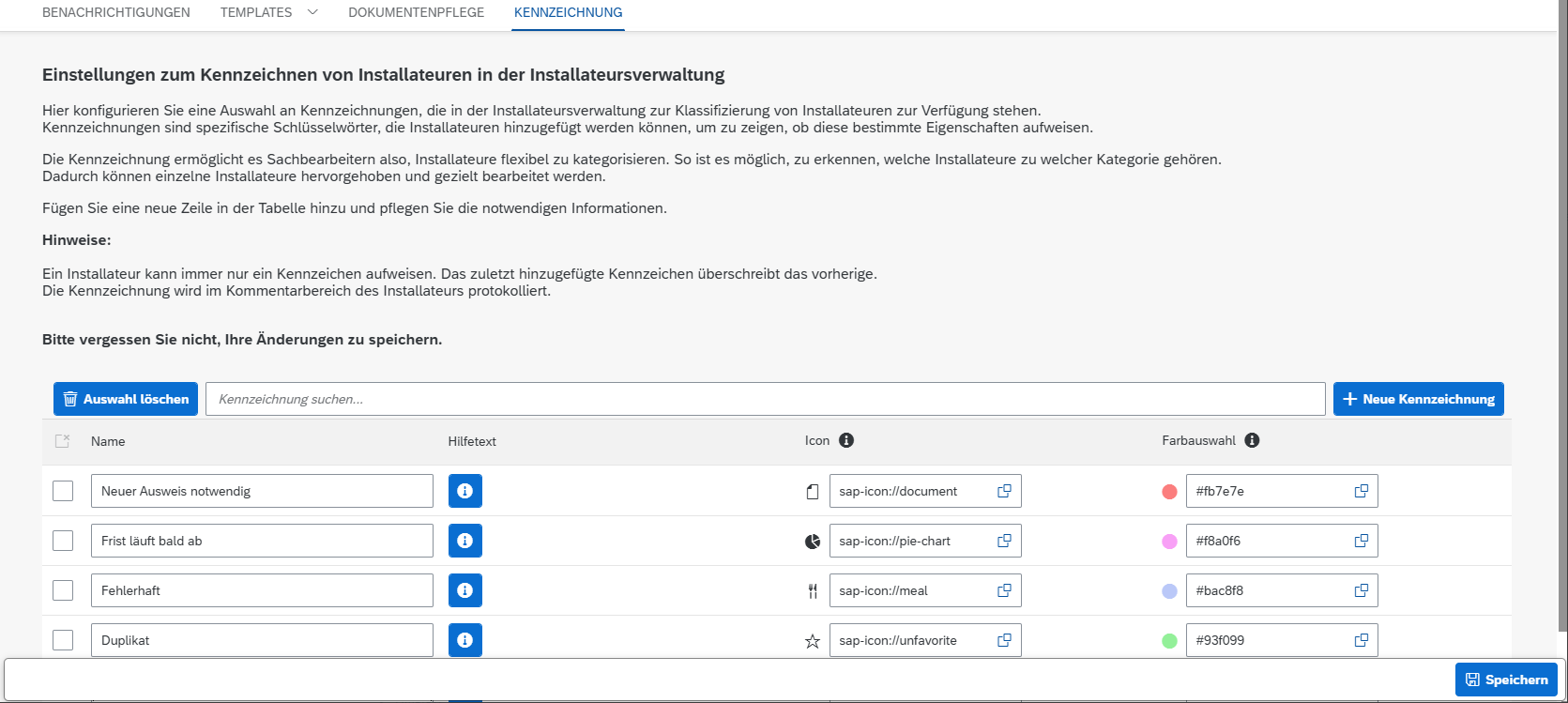
In der Konfiguration können nachfolgende Parameter zu einer Kennzeichnung gepflegt werden.
- Name (Pflicht)
- Hilfetext
- Icon
- Hier wird via IconPicker jedes verfügbare Icon von UI5 angezeigt
- Farbe (Pflicht)
- Die Farbe wird via ColorPicker gewählt
Nach der Konfiguration müssen die Einstellungen gespeichert werden.
Zuweisung der Kennzeichnung
Variante 1:
In der Übersichtstabelle der Fachkräfte kann via Rechtsklick ein Kontextmenü geöffnet werden, worüber eine Fachkraft gekennzeichnet werden kann.
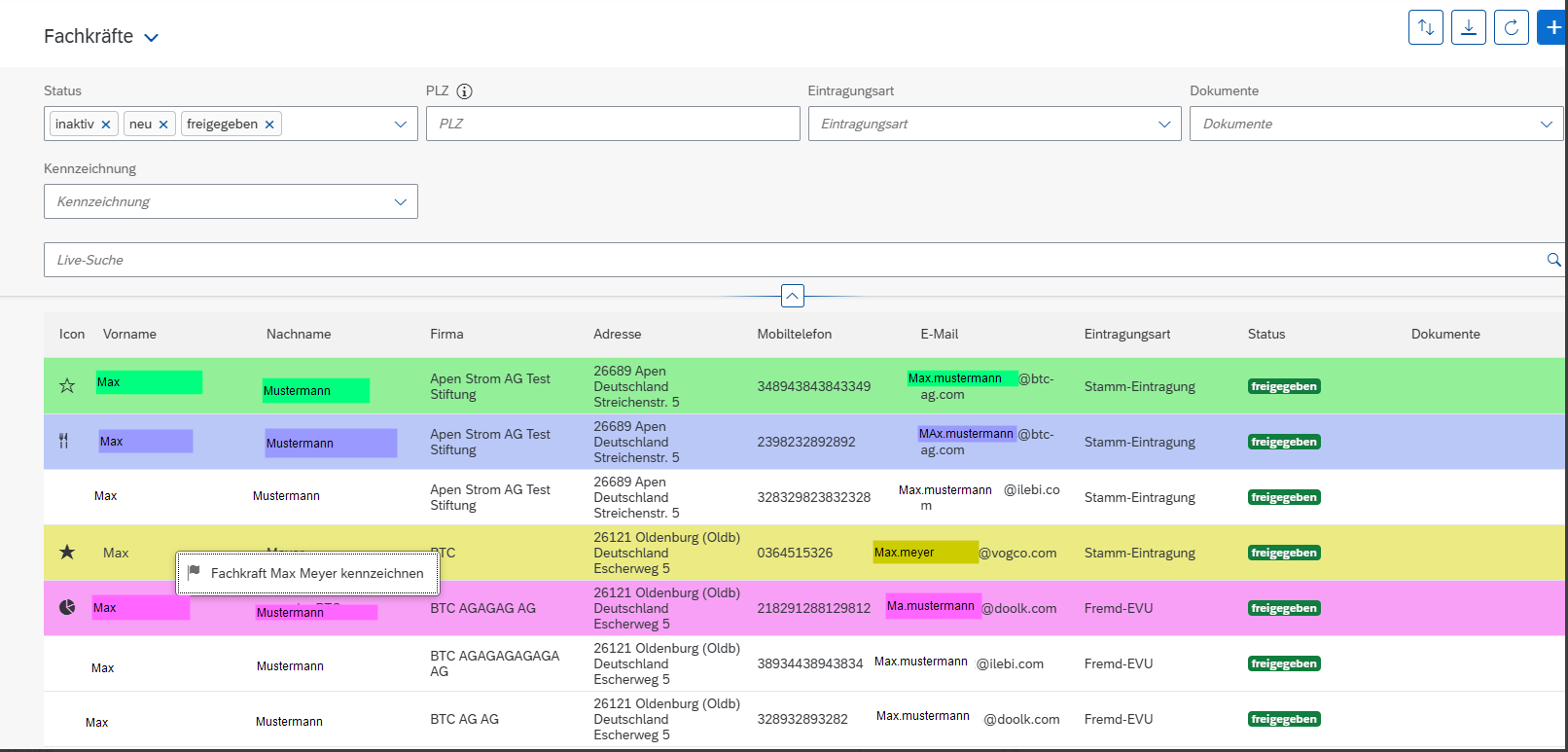
Variante 2:
In der Detailansicht einer Fachkraft kann über das Menü beim Bearbeiten Button die Option zur Kennzeichnung gewählt werden.
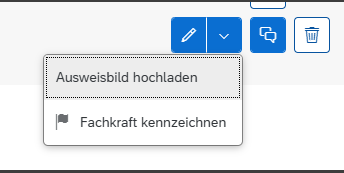
Kennzeichnung:
für beide Varianten ist das weitere vorgehen identisch. Nach der Auswahl "Fachkraft kennzeichnen" öffnet sich der nachfolgende Dialog.
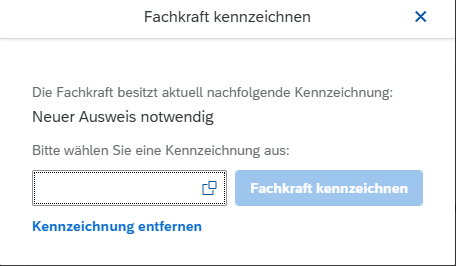
Der Dialog ist analog zu dem Kennzeichnungs-Dialog im Sachbearbeiterportal.
Der aktuelle Status wird fett geschrieben angezeigt. Auf Klick in das Input Feld öffnet sich der SelectDialog, wo die gewünschte Kennzeichnung gewählt werden kann.
Der Button "Fachkraft kennzeichnen" wird erst aktiv, wenn eine valide Kennzeichnung gewählt wurde.
"Kennzeichnung entfernen" erscheint erst wenn eine Kennzeichnung hinterlegt ist und entfernt auf Klick die hinterlegte Kennzeichnung.
Nach dem hinzufügen, ändern oder löschen einer Kennzeichnung an der Fachkraft wird ein Kommentar geschrieben.
Alle Rechte vorbehalten

Member of BTC Group