BTC Netzportal BTC Netzportal

Herzlich Willkommen in unserer Community!

  • Benutzername vergessen?
  • Passwort vergessen?
BTC Netzportal BTC Netzportal
  • Netzportal
    • Kundenmarktplatz
    • Sachbearbeiterportal
    • Installateurverwaltung
  • Support

BTC Netzportal

Dokumentation
  1. Startseite
  2. Netzportal
  3. Installateurverwaltung
  4. Netzportal Dokumentation
  5. Installateurverwaltung
  6. Installateurdokumente nachträglich anfordern und einreichen

Installateurdokumente nachträglich anfordern und einreichen

Installateurdokumente nachtäglich anfordern und einreichen

Mit dieser neuen Funktion kann der Sachbearbeiter in der Installateurverwaltung Dokumente konfigurieren, welche er bei Installateur nachträglich anfordern kann.

Konfiguration der Dokumente

Wo finde ich die Konfiguration?

Die Konfiguration befindet sich in den Einstellungen der Installateursverwaltung unter dem Reiter Dokumentenpflege. Hier befinden sich alle weiteren Informationen zusammengefasst als kurzer Text.

Die konfigurierten Dokumente beinhalten nachfolgende Daten:

  • Name des Dokuments
  • Hilfetext
  • Vorlage für den Kunden


Standardmäßig ist der Ansichtsmodus aktiv. Hier werden alle bereits konfigurierten Dokumente aufgelistet. 

Über den Stift im rechten oberen Bildschirmabschnitt kann zum Bearbeitungsmodus gewechselt werden.

Folgende Aktionen stehen zur Verfügung

  • Suchleiste
    • Hier kann nach einem Dokument gesucht werden
  • Hilfetext
    • Hier kann auf Klick auf den Button unter Hilfetext der aktuell eingetragene Hilfetext angesehen werden.
    • Der Button ist nur klickbar wenn ein Hilfetext hinterlegt ist
  • Vorlage ansehen
    • Über den mittleren Button unter der Vorlage kann die aktuell hochgeladene Vorlage angesehen werden
    • Der Button ist nur klickbar wenn bereits eine Vorlage hochgeladen wurde


Bearbeitungsmodus der Konfiguration
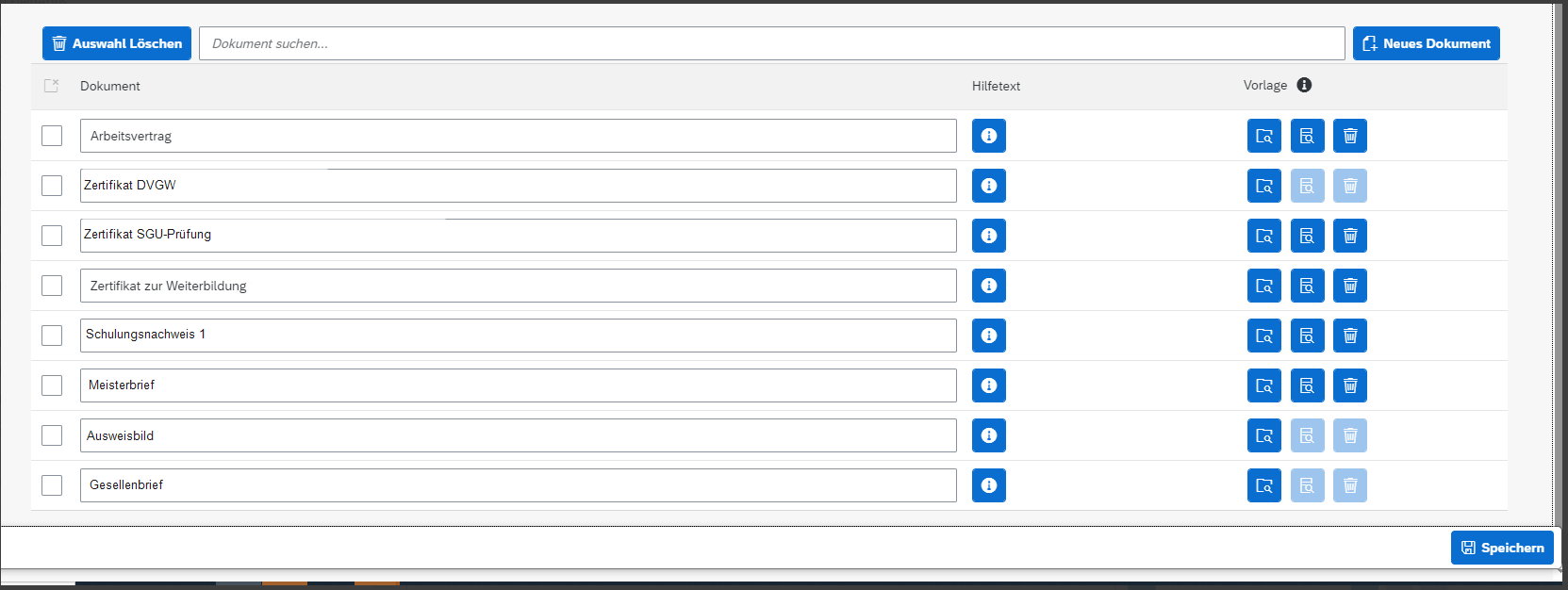
 

Hier können die bereits konfigurierten Dokumente bearbeitet, hinzugefügt oder gelöscht werden.

Über das Auge im rechten oberen Bildschirmabschnitt kann zum Ansichtsmodus gewechselt werden. (Wichtig: Dadurch gehen alle Änderungen verloren)

Folgende Aktionen stehen zur Verfügung

  • Auswahl löschen
    • Hier können ein, oder mehrere Dokumente über die Checkbox am linken Tabellenrand ausgewählt werden
    • Nach dem Klick auf Auswahl löschen öffnet sich ein Dialog, welcher bestätigt werden muss, damit die Einträge verschwinden
    • Alle ausgewählten Dokumente werden aus der Tabelle entfernt
    • Wichtig: Die Dokumente werden nur temporär gelöscht. Für die endgültige Löschung muss unten rechts auf Speichern geklickt werden.
  • Suchleiste
    • analog Ansichtsmodus
  • Dokumentname
    • Der Dokumentname kann hier angepasst werden
  • Hilfetext
    • Hier kann auf Klick auf den Button unter Hilfetext der aktuell eingetragene Hilfetext angesehen und bearbeitet werden.
  • Vorlage
    • Vorlage hochladen (Button links) 
      • Hier kann eine Vorlage hochgeladen werden
      • Wenn bereits eine Vorlage existiert kann dennoch eine neue Vorlage hochgeladen werden welche die aktuelle Vorlage ersetzt
    • Vorlage ansehen (Button mitte )
      • Hier kann genau wie im Ansichtsmodus die aktuell hochgeladene Vorlage angesehen werden
      • Der Button ist nur klickbar wenn eine Vorlage existiert
    • Vorlage löschen (Button rechts)
      • Die Vorlage kann auf klick gelöscht werden
      • Nach dem Klick öffnet sich ein Dialog, welcher bestätigt werden muss
      • Wichtig: Die Vorlage wird nur temporär gelöscht. Für die endgültige Löschung muss unten rechts auf Speichern geklickt werden.
    • I-Symbol
      • Auf Klick auf das Informationssymbol befinden sich weitere Informationen zu zulässigen Dateitypen und maximale Größe des Dokuments.
  • Neues Dokument
    • Über den Button neues Dokument wird eine neue Zeile in der Tabelle erzeugt.
    • Der Dokumentname ist Standardmäßig "Neues Dokument"
  • Speichern
    • Alle Änderungen die an den Dokumenten gemacht werden sind nur temporär.
    • Um die Änderungen zu Speichern ist es zwingend notwendig auf Speichern zu klicken
    • Nach dem Speichern wird automatisch in den Ansichtsmodus gewechselt.


Anzeige der Dokumente an der Fachkraft


Wo finde ich die Dokumente an der Fachkraft?

Die Dokumente können in den Fachkraftdetails gefunden werden.
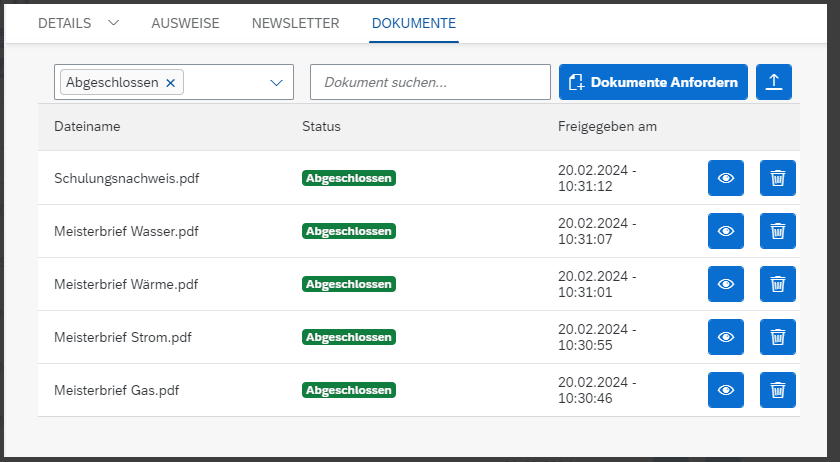
 

Hier werden alle Dokumente angezeigt, welche im Status "Abgeschlossen" oder "Archiviert" sind.

Anzeige der Dokumente

  • Filtermöglichkeiten
    • Statusfilter 
      • Hier kann nach dem Status "Abgeschlossen" oder "Archiviert" gefiltert werden
      • Standardmäßig wird nur auf "Abgeschlossen" gefiltert
    • Suchleiste
      • Hier kann direkt nach einem, oder mehreren Dokumenten gesucht werden
    • Die Suche funktioniert in Kombination mit den genannten Filtern
  • Dokumente Anfordern
    • Hier öffnet sich der Dialog zum Anfordern der Dokumente vom Installateur
  • Dokument manuell hochladen
    • Hier kann ein Dokument manuell hochgeladen werden
    • Das hochgeladene Dokument wird automatisch auf den Status "Abgeschlossen" gesetzt.
    • Das Freigabedatum wird auf das aktuelle Datum und Uhrzeit gesetzt.
    • PNG,JPG und PDF sind erlaubt mit einer maximalen Dateigrößte von 10 MB
  • Tabelleneinträge
    • Dateiname
      • Hier wird der Name der Datei angezeigt
    • Status
      • Hier wird der aktuelle Status vom Dokument angezeigt
    • Freigegeben am
      • Hier wird das Freigabedatum angezeigt
    • Dokument ansehen
      • Hier wird das Dokument in einem neuen Reiter geöffnet
    • Dokument löschen
      • Hier öffnet sich ein Dialog, welcher bestätigt werden muss
      • Nach der Bestätigung wird das Dokument unwiderruflich gelöscht


Dokumente von der Fachkraft anfordern

Über den Button "Dokumente anfordern" öffnet sich der Dialog, worüber Dokumente beim Kunden angefordert werden können,

oder der aktuelle Status von den angeforderten Dokumenten angezeigt wird.
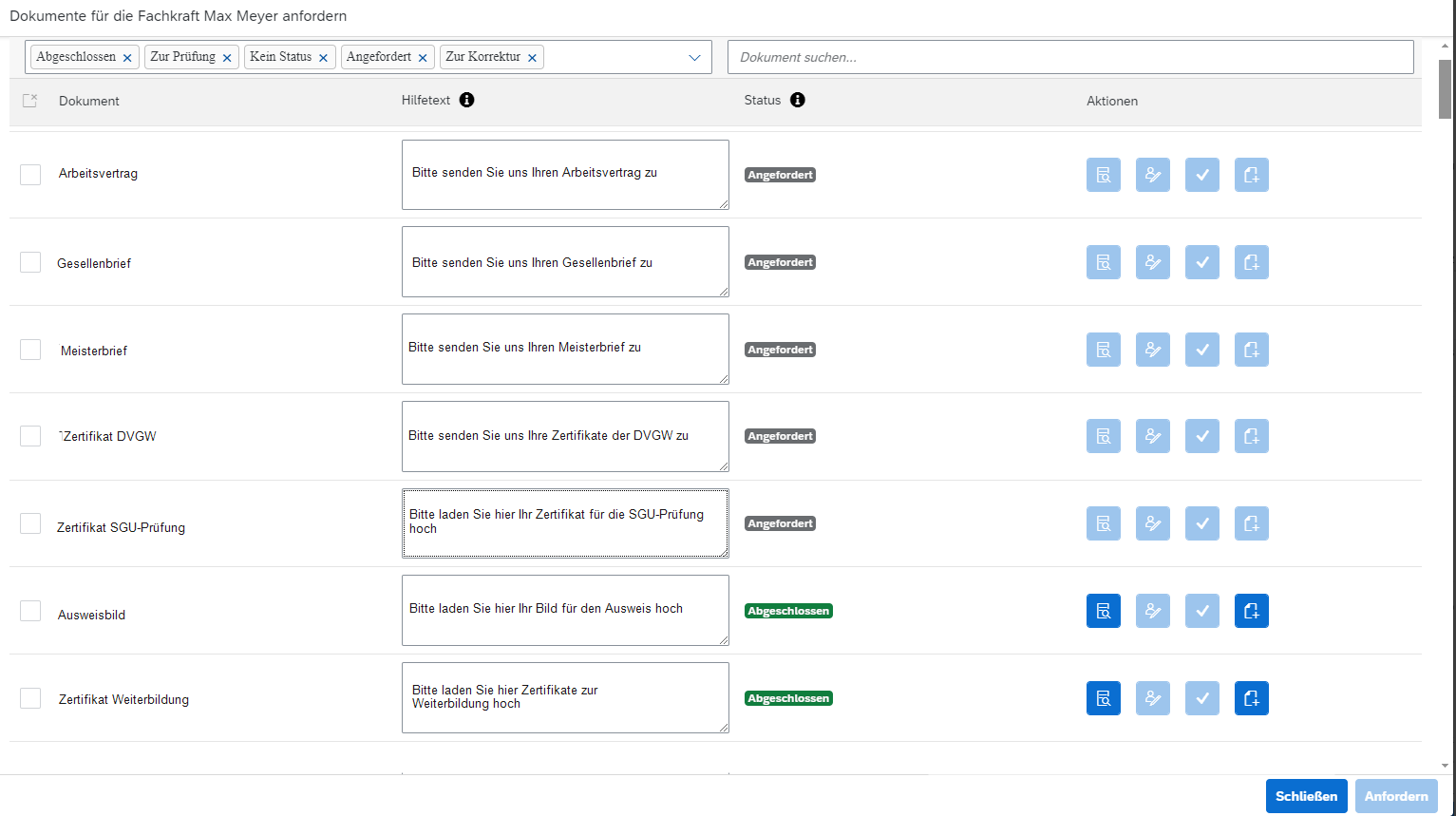
 

Es werden alle bereits angeforderten Dokumente und die Dokumente aus der Konfiguration angezeigt, welche noch nie angefordert wurden.

Die Dokumente können nachfolgende Status haben:

  • kein Status
    • Dokumente ohne Status wurden noch nicht angefordert und kommen direkt aus der Konfiguration.
  • Angefordert
    • Die Dokumente wurden vom Installateur angefordert.
  • Zur Prüfung
    • Die Dokumente wurden vom Installateur hochgeladen und müssen vom Sachbearbeiter geprüft werden.
  • Zur Korrektur
    • Die Dokumente wurden vom Sachbearbeiter abgelehnt und der Installateur muss ein neues Dokument hochladen.
  • Abgeschlossen
    • Die Dokumente wurden vom Sachbearbeiter erfolgreich geprüft.
  • Archiviert
    • Die Dokumente wurden erneut vom Kunden angefordert.


Anzeige der Dokumente

  • Filtermöglichkeiten
    • Statusfilter 
      • Hier kann nach dem Status "Angefordert","Zur Prüfung", "Zur Korrektur", "Abgeschlossen" oder nach einem leeren Status gefiltert werden
      • Standardmäßig wird nach jedem Status gefiltert
    • Suchleiste
      • Hier kann direkt nach einem, oder mehreren Dokumenten gesucht werden
    • Die Suche funktioniert in Kombination mit den genannten Filtern
  • Anfordern
    • Der Button "Anfordern" ist klickbar wenn mindestens ein Dokument am linken Tabellenrand ausgewählt wurde.
    • Die Dokumente können nur ausgewählt werden wenn diese keinen Status haben.
    • Nach dem Klick auf "Anfordern" werden die ausgewählten Dokumente auf den Status "Angefordert" gesetzt und der Installateur erhält eine E-Mail mit den genannten Dokumenten und einem direkten Link zu den Dokumenten in seinem persönlichen Bereich im Kundenmarktplatz.
  • Schließen
    • Der Dialog wird geschlossen und die Dokumente in den Fachkraftdetails werden aktualisiert.
  • Tabelleneinträge
    • Dokument
      • Hier wird der Name der Datei angezeigt.
    • Hilfetext
      • Hier wird der Hilfetext angezeigt. Dieser ist jederzeit änderbar.
      • An der rechten unteren Ecke vom Hilfetext kann die Box vertikal nach unten gezogen werden um den gesammten Hilfetext zu sehen.
    • Status
      • Hier wird der aktuell Status vom Dokument.
    • Aktionen
      • Dokument ansehen
        • Hier kann das Dokument angesehen werden.
        • Der Button ist nur klickbar wenn ein Dokument existiert.
      • Zur Korrektur setzen
        • Der Button ist klickbar wenn das Dokument im Status "Zur Prüfung" steht. 
        • Hier kann das Dokument an den Installateur zurückgegeben werden, wenn der Sachbearbeiter mit dem hochgeladenen Dokument nicht zufrieden ist.
        • Der Installateur muss das Dokument erneut hochladen.
        • Das Dokument wird auf den Status "Zur Korrektur" gesetzt.
      • Dokument abschließen
        • Der Button ist klickbar wenn das Dokument im Status "Zur Prüfung" steht. 
        • Der Sachbearbeiter hat das Dokument geprüft und gibt dieses frei.
        • Das Dokument wird auf den Status "Abgeschlossen" gesetzt.
      • Dokument erneut anfordern
        • Der Button ist klickbar wenn das Dokument im Status "Abgeschlossen" steht.
        • Das aktuelle Dokument wird auf den Status "Archiviert" gesetzt.
        • Es wird eine Kopie vom aktuellen Dokument erstellt und erneut beim Kunden angefordert.
        • Das neue Dokument steht im Status "Angefordert".
        • Das alte Dokument verschwindet aus der Liste und kann in der Dokumentenübersicht in den Fachkraftdetails angesehen werden.


Die Fachkraft lädt Dokumente hoch

Wo finde ich den Bereich zum hochladen von Dokumenten?

Der Bereich ist im Kundenmarktplatz unter Dokumente zu finden. Dafür muss zum eigenen Bereich navigiert werden und auf den Reiter Dokumente geklickt werden.
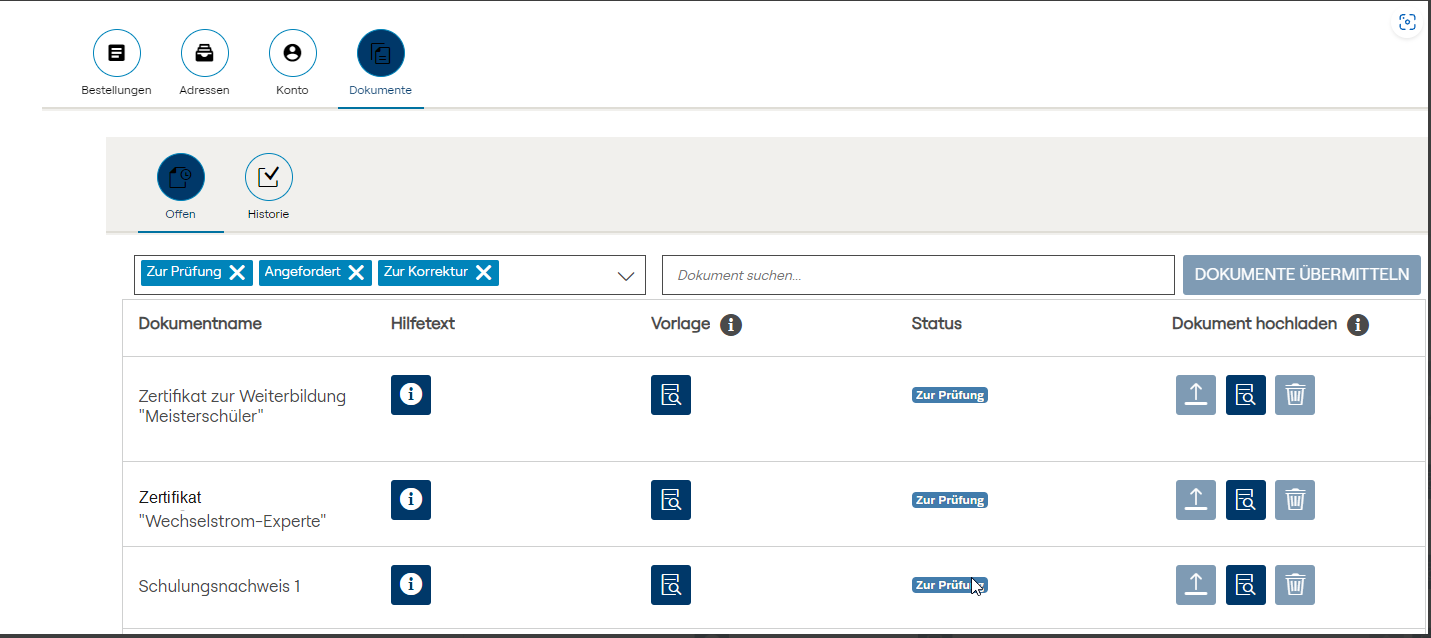


Der Bereich Dokumente teilt sich in zwei Bereiche auf. Offene Dokumente und Historie:

  • Offene Dokumente
    • Hier befinden sich alle Dokumente die vom Sachbearbeiter angefordert wurden und noch nicht abgeschlossen wurden.
    • Filtermöglichkeiten
      • Statusfilter 
        • Hier kann nach dem Status "Angefordert","Zur Prüfung" und "Zur Korrektur" gefiltert werden
        • Standardmäßig wird nach jedem Status gefiltert
      • Suchleiste
        • Hier kann direkt nach einem, oder mehreren Dokumenten gesucht werden
      • Die Suche funktioniert in Kombination mit den genannten Filtern
    • Tabelleneinträge
      • Dokumentname
        • Hier wird der Name der angeforderten Datei angezeigt.
      • Hilfetext
        • Hier kann auf Klick auf den Button unter Hilfetext der vom Sachbearbeiter hinterlegte Hilfetext angesehen werden.
        • Der Button ist nur klickbar wenn ein Hilfetext hinterlegt ist
      • Vorlage
        • Der Sachbearbeiter hat die Möglichkeit eine Vorlage als Orientierung mitzugeben.
        • Auf Klick auf den Button unter Vorlage kann die mitgegebene Vorlage angesehen und heruntergeladen werden.
        • Falls keine Vorlage vom Sachbearbeiter mitgegeben wurde, dann ist der Button ausgegraut.
        • Für mehr Information kann auf das Informationssymbol neben Vorlage geklickt werden.
      • Status
        • Hier wird der aktuelle Status vom Dokument angezeigt.
          • Angefordert
            • Das Dokument wurde vom Sachbearbeiter angefordert und der Installateur muss ein Dokument hochladen und übermitteln.
          • Zur Korrektur
            • Das übermittelte Dokument wurde vom Sachbearbeiter abgelehnt.
            • Der Installateur muss ein neues Dokument hochladen und übermitteln.
          • Zur Prüfung
            • Das übermittelte Dokumente wird aktuell vom Sachbearbeiter geprüft. 
            • Zu diesem Zeitpunkt ist keine Aktion vom Installateur notwendig.
      • Aktionen
        • Dokument hochladen
          • Hier können Sie ein Dokument hochladen, welches übermittelt werden soll.
          • Für weitere Informationen kann auf das Informationssymbol geklickt werden.
          • Wenn bereits ein Dokument existiert, dann wird dieses mit dem aktuell hochgeladenen Dokument ersetzt.
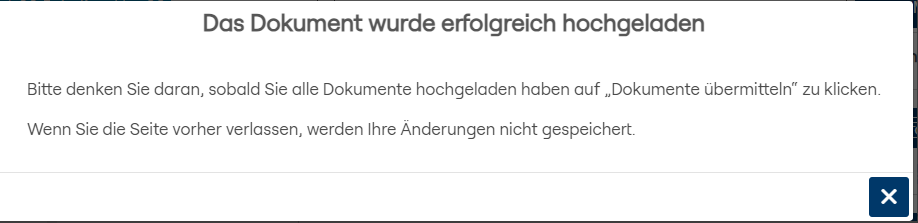
          • Nach dem hochladen erscheint ein Erfolgsdialog mit weiteren Informationen.


  • Dokument ansehen
    • Hier kann das Dokument angesehen werden.
    • Der Button ist nur klickbar wenn ein Dokument existiert.
  • Dokument löschen
    • Das Dokument kann auf klick gelöscht werden
    • Nach dem Klick öffnet sich ein Dialog, welcher bestätigt werden muss
    • Das Dokument ist nichtmehr bei den übermittelten Dokumenten dabei


Dokumente übermitteln

Wenn alle benötigten Dokumente hochgeladen wurden, dann können diese über den Button "Dokumente übermitteln" an den Sachbearbeiter übermittelt werden.

Der Button ist nur klickbar wenn mindestens ein Dokument existiert , welches übermittelt werden soll.

Nach dem Klick auf den Button erscheint ein Dialog, welcher für das finale Absenden bestätigt werden muss.
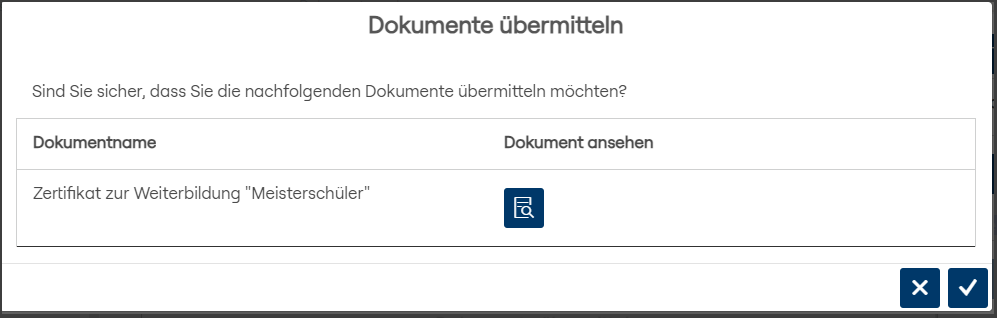
 

In dem Dialog können nochmal alle hochgeladenen Dokumente angesehen werden und abgesendet werden.

Das Team der Installateursverwaltung wird über die Dokumente mit einer E-Mail benachrichtigt.


  • Historie
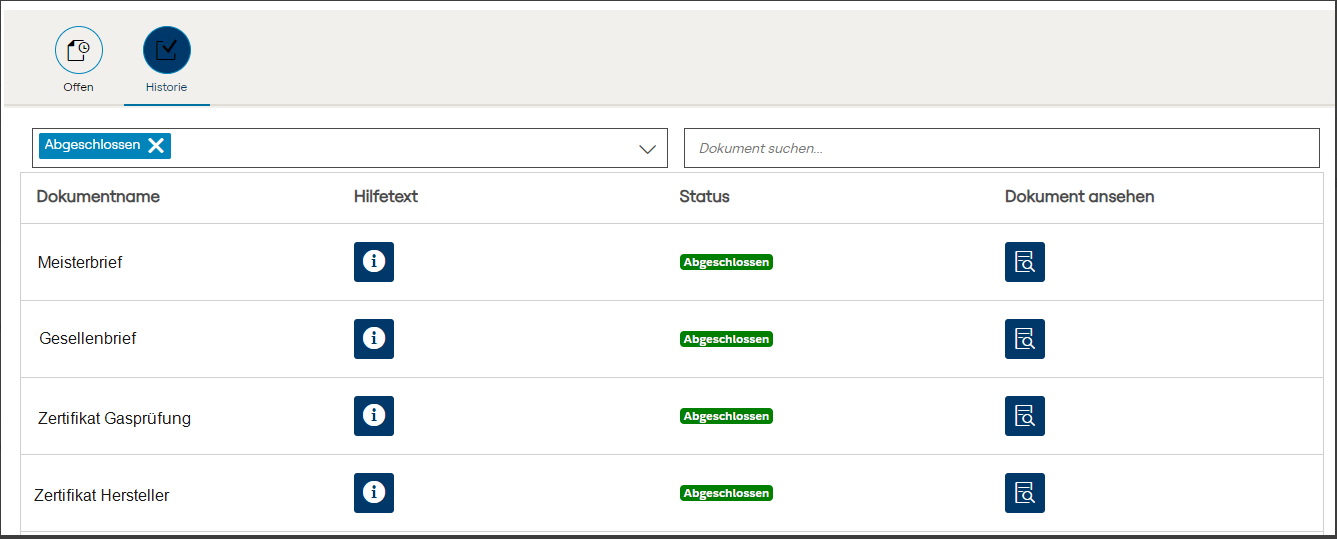
    • Hier befinden sich alle abgeschlossenen und archivierten Dokumente
    • Filtermöglichkeiten
      • Statusfilter 
        • Hier kann nach dem Status "Abgeschlossen" und "Archiviert gefiltert werden
        • Standardmäßig wird nach "Abgeschlossen" gefiltert.
      •  Suchleiste
        • Hier kann direkt nach einem, oder mehreren Dokumenten gesucht werden
        • Die Suche funktioniert in Kombination mit den genannten Filtern
      •  Tabelleneinträge
        • Dokumentname
          • Hier wird der Name der angeforderten Datei angezeigt.
        • Hilfetext
          • Hier kann auf Klick auf den Button unter Hilfetext der vom Sachbearbeiter hinterlegte Hilfetext angesehen werden.
          • Der Button ist nur klickbar wenn ein Hilfetext hinterlegt ist
        • Status
          • Hier wird der aktuelle Status vom Dokument angezeigt.
            • Abgeschlossen
              • Das Dokument wurde vom Sachbearbeiter geprüft und abgeschlossen.
            • Archiviert
              • Das Dokument wurde nochmals vom Sachbearbeiter angefordert und das bereits existierende Dokument wurde archiviert
          • Aktionen
            • Dokument ansehen
              • Hier kann das Dokument angesehen werden.
              • Der Button ist nur klickbar wenn ein Dokument existiert.


Wie wird die Fachkraft über die neu angeforderten Dokumente informiert?

Nach dem Anfordern der Dokumente erhält die Fachkraft eine E-Mail mit der Information, dass Dokumente angefordert wurden und diese im Kundenmenü bereitliegen.

Die Fachkraft sieht in der E-Mail, welche Dokumente angefordert wurden und hat die Möglichkeit über einen Link in der E-Mail direkt in den Dokumentenbereich im Kundenmarktplatz zu navigieren.

Für den Fall das neue Dokumente angefordert wurden, oder ein Dokument erneut angefordert wird, wird das Template BTC_Dokumente_Anfordern_Installateur verwendet.

Für den Fall das ein Dokument zur Korrektur zurückgeschickt wird, wird das Template BTC_Dokumente_Anfordern_Korrektur verwendet.

In der E-Mail können nachfolgende Platzhalter verwendet werden:

  • BEGRUESSUNG
    • Guten Tag Vorname Nachname,
  • BIRTHDATE
    • Geburtstag
  • COMPANYLS
    • Firmenzusatz
  • COMPANYNAME
    • Firmenname
  • DESCRIPTION
    • Beschreibung zur Fachkraft
  • DOKUMENTE
    • angeforderte Dokumente werden untereinander aufgelistet
  • FIRSTNAME
    • Vorname
  • LASTNAME
    • Nachname
  • LINK
    • Link zum Dokumentebereich im Kundenmarktplatz
  • MAIL
    • E-Mail Adresse
  • MOBILEPHONE
    • Mobiltelefonnnummer
  • RECORDSOURCETEXT
    • Eintragungsart
  • SALUTATION
    • Anrede
  • SEALING_PLIERS_NR
    • Plombenzangennummer
  • STATUS
    • Status der Fachkraft im Portal


Die Fachkraft sieht im Dokumentenbereich die offenen Dokumente mit den dazugehörigen Status und kann Aktionen tätigen, welche unter dem Punkt "Die Fachkraft lädt Dokumente hoch" beschrieben wurden.

An der Glocke im Kundenmarktplatz ist ebenfalls zu erkennen ob ein neues Dokument angefordert wurde.
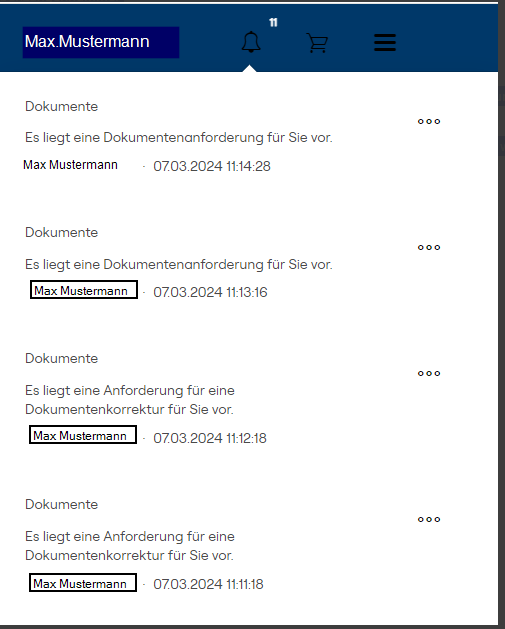
 

  • Der Eintrag an der Glocke ist solange sichtbar, bis dieser von der Fachkraft als "gelesen" markiert wurde.
    • Über die 3 Punkte kann der Eintrag als "gelesen" markiert werden.
  • Wenn direkt auf den Eintrag geklickt wird, dann findet eine automatische Navigation in den Dokumentenbereich statt. 


Vorheriger Beitrag: Konfigurationsmöglichkeiten Zurück Nächster Beitrag: Installaterudokumente nachträglich anfordern und einreichen (2) Weiter

Neu-Zuweisung einer Fachkraft zu einer Firma

Fernwärme Sparte

Installateure kennzeichnen

Installaterudokumente nachträglich anfordern und einreichen (2)

Installateurdokumente nachträglich anfordern und einreichen

Konfigurationsmöglichkeiten

Prozess zur manuellen Anlage von Firmen

Prozess zur manuellen Anlage von Installateuren

Newsletter an Installateure versenden

Ausweise anlegen

Freischaltung von Installateuren

Freigabe von Installateuren in der Installateurverwaltung

Registrierung über Kundenmarktplatz

Töchter

Schweiz

Türkei

Polen

Kompetenzen

IT-Services

Branchen

Lösungen

SAP

Unternehmen

Datenschutz | BTC

Impressum

Presse

Karriere

Standorte

Stellenangebote

Ausbildungswelt

Wir verwenden Cookies

Diese Website verwendet eigene und Drittanbieter-Cookies, um Ihre Nutzererfahrung zu analysieren und zu verbessern.

Cookies-Richtlinie
Datenschutzerklärung

1 Erklärung der BTC AG zum Datenschutz

Die Einhaltung der gesetzlichen Vorgaben zum Datenschutz und Informationssicherheit der Daten haben für die BTC AG eine hohe Priorität. Der Schutz von personenbezogenen Daten hat in jedem Geschäftsprozess und im IT-Betrieb einen besonderen Stellenwert. Im Folgenden wird erläutert, welche Daten unter welchen Bedingungen durch den Besuch auf unserer Website verarbeitet werden. Die Erklärung gilt jedoch nicht für Websites anderer Unternehmen, die einen Link zu dieser Website der BTC AG SAP Solutions enthalten oder zu denen unsere Website verlinkt.

Verantwortlich für den Webauftritt:

BTC AG
SAP Solution
Escherweg 5
26121 Oldenburg
Tel.: +49 441 3612-0
E-Mail:


2. Überblick zur Datenverarbeitung beim Besuch der Website

Sofern Sie unsere Website besuchen, werden sogenannte Logdaten verarbeitet. Logdaten auf den Webservern werden zur Sicherstellung unserer Systemsicherheit verarbeitet – das beinhaltet z.B. die Fehlerbehebung auf unseren technischen Anlagen, die Programmierung unserer Website, die Gefahrenabwehr und ggf. die Bereitstellung zur Strafverfolgung durch ermittelnde Behörden im Falle einer Strafhandlung auf unserer Webseite z.B. durch einen Hackerangriff. Die Logdaten werden nach 7 Tagen gelöscht.

Durch Ihren Besuch unserer Webseite wird die Verbindungsaufnahme durch ihren Browser mit sogenannten technischen Sachdaten protokolliert, die folgende Inhalte aufweisen:

  • IP-Adresse (flüchtige Speicherung)
  • Domain-Name (providerabhängig) / Name Internet Provider
  • Datum und Uhrzeit des Abrufs
  • Die aufgerufenen Inhalte auf unserer Webseite
  • Betriebssystem und verwendete Browsersoftware
  • die Webseite, die auf unsere Webseite per Link verwiesen hat

Die Datenverarbeitung erfolgt auf der Grundlage unseren oben aufgeführten berechtigten Interessen nach Art. 6 Abs. 1 lit. f Datenschutz-Grundverordnung (DSGVO).


3 Sicherheitsmaßnahmen

BTC setzt umfangreiche technische und organisatorische Sicherheitsmaßnahmen ein, um Daten gegen Missbrauch, zufällige oder vorsätzliche Manipulationen oder gegen den Zugriff unberechtigter Personen zu schützen. Unsere Sicherheitsverfahren werden entsprechend der technologischen Entwicklung fortlaufend verbessert.


4 Kontaktaufnahme und Anmeldung zu Veranstaltungen

Treten Sie per Kontaktformular mit uns in Kontakt, werden die von Ihnen bereitgestellten Kontaktdaten zum Zwecke der Bearbeitung der Anfrage sowie für die Beantwortung möglicher Anschlussfragen gespeichert.

Unser Leistungsangebot richtet sich grundsätzlich an Geschäftskunden. In der Regel handelt es sich somit um geschäftliche Kontaktdaten, die einer Person von seinem jeweiligen Arbeitgeber bereitgestellt wurde. Wir behalten uns das Recht auf Löschung von Kontaktdaten vor, wenn wir feststellen, dass dies nicht der Fall ist.

Folgende Daten werden von der BTC AG im Rahmen der Kontaktaufnahme erhoben. Pflichtfelder sind entsprechend im Formular markiert und umfassen:

  • Name
  • E-Mail
  • Adresse (optional)
  • Telefonnummer (optional)
  • Notizen (optional)

Die Daten werden zu Zwecken der Bearbeitung und Beantwortung Ihres Anliegens verarbeitet. Die Datenlöschung erfolgt in Abhängigkeit Ihres Anliegens und den gesetzlichen Anforderungen der DSGVO – insbesondere, wenn Sie uns dazu auffordern (siehe Passage Ihre Rechte). Die Datenverarbeitung erfolgt auf Grundlage Ihrer Einwilligung nach Art. 6 Abs. 1 lit. a DSGVO.


5 Cookies und Tracking auf unseren Webseiten

Unsere Webseite nutzt ausschließlich technisch notwendige Cookies, um Ihnen einen komfortablen Zugriff auf unsere Informationen zu ermöglichen.

Cookies sind kleine Textdateien, die von einem Webserver generiert und in ihrem Webbrowser gespeichert werden. Sie können grundsätzlich die Speicherung der Cookies durch eine entsprechende Einstellung Ihrer Browser-Software verhindern.

Alle Anfragen an eine Joomla-Website starten eine Sitzung, in der die IP-Adresse in den Sitzungsdaten gespeichert wird und ein Sitzungscookie im Browser des Benutzers erstellt wird. Die IP-Adresse wird als Sicherheitsmaßnahme zum Schutz vor möglichen Session-Hijacking-Angriffen verwendet. Diese Informationen werden gelöscht, sobald die Sitzung abgelaufen und die Daten gelöscht wurden. Der Name des Session-Cookies basiert auf einem zufällig generierten Hash und hat daher keinen konstanten Bezeichner. Der Sitzungscookie wird gelöscht, sobald die Sitzung abgelaufen ist oder der Benutzer den Browser verlassen hat.

In Verbindung mit einem Plugin, das eine „Angemeldet bleiben“ Funktion unterstützt, wie z. B. das „System – Angemeldet bleiben“ Plugin, erzeugt dieses Plugin ein Cookie auf dem Computer des Benutzers, wenn das „Angemeldet bleiben“ Kontrollkästchen beim Einloggen in die Website aktiviert wird. Dieses Cookie kann mit dem Präfix `joomla_remember_me` identifiziert werden und wird verwendet, um Benutzer automatisch in die Website einzuloggen, wenn sie diese besuchen und nicht bereits angemeldet sind.

Anhand der in den Cookies gespeicherten Informationen ist eine persönliche Identifizierung nicht möglich.

Die Datenverarbeitung wird auf unserem berechtigten Interesse nach Art. 6 Abs. 1 lit. f DSGVO gestützt, die Sicherheit und den ordnungsgemäßen Betrieb unserer Website und ihrer Funktionen zu gewährleisten.


6 Analyse unserer Website

Das Logging-System von Joomla zeichnet die IP-Adresse des Besuchers auf, was dazu führt, dass ein Eintrag in eine Protokolldatei geschrieben wird. Diese Protokolldateien werden verwendet, um verschiedene Aktivitäten auf einer Joomla Seite aufzuzeichnen, einschließlich Informationen zu wichtigen Updates, ungültigen Anmeldeversuchen, nicht behandelten Fehlern und Entwicklungsinformationen wie der Verwendung veralteter APIs.


7 Datenübermittlung

Die BTC AG übermittelt Daten an die im folgenden genannten Auftragsverarbeiter und sonstige Dritte im gesetzlichen Rahmen und nach Weisung der BTC AG gemäß Art. 28 DSGVO. Verantwortlich für die Datenverarbeitung bei eingesetzter Auftragsverarbeitung ist die BTC AG.

In bestimmten Fällen sind wir grundsätzlich berechtigt, vorhandene Daten an behördliche Stellen zu übermitteln (z.B. Schadensabwehr), zur Erfüllung gesetzlicher Anforderungen sind wir dazu verpflichtet (z.B. Strafverfolgung).


8 Datenverarbeitung in Drittländer

Es findet keine Datenverarbeitung in Drittländern statt.


9 Speicherdauer

Wir speichern Ihre personenbezogenen Daten nur solange, wie es für die Erreichung des Verarbeitungszweckes nötig ist oder die Speicherung einer gesetzlichen Aufbewahrungsfrist unterliegt.

Wir speichern Ihre Daten,

  • wenn Sie in die Verarbeitung eingewilligt haben, höchstens solange, bis Sie Ihre Einwilligung widerrufen,
  • wenn wir die Daten zur Durchführung eines Vertrags benötigen, höchstens solange, wie das Vertragsverhältnis mit Ihnen besteht oder gesetzliche Aufbewahrungsfristen laufen,
  • wenn wir die Daten zur Erfüllung einer rechtlichen Verpflichtung verarbeiten, höchstens solange, wie die rechtliche Verpflichtung besteht,
  • wenn wir die Daten auf der Grundlage eines berechtigten Interesses verwenden, höchstens solange, wie Ihr Interesse an einer Löschung oder Anonymisierung nicht überwiegt.


10 Datenquelle

Wir erhalten die Daten von Ihnen (einschließlich über die von Ihnen verwendeten Geräte). Sollten wir die personenbezogenen Daten nicht direkt von Ihnen erheben, so teilen wir Ihnen zusätzlich mit, aus welcher Quelle die personenbezogenen Daten stammen und gegebenenfalls ob sie aus öffentlich zugänglichen Quellen stammen.


11 Erfordernis oder Verpflichtung zur Bereitstellung von Daten

Soweit dies bei der Erhebung nicht ausdrücklich angegeben ist, ist die Bereitstellung von Daten nicht erforderlich oder verpflichtend. Eine solche Verpflichtung kann sich aus gesetzlichen Vorgaben oder vertraglichen Regelungen ergeben.


12 Bestehen einer automatisierten Entscheidungsfindung im Einzelfall

Wir setzen keine automatisierten Entscheidungsverfahren gemäß Artikel 22 DSGVO ein. Wir wahren somit ihr Recht, nicht einer ausschließlich auf einer automatisierten Verarbeitung – einschließlich Profiling – beruhenden Entscheidung unterworfen zu werden, die ihnen gegenüber rechtliche Wirkung entfaltet oder sie in ähnlicher Weise erheblich beeinträchtigt.


13 Ihre Rechte

Bei der Verarbeitung personenbezogener Daten gewährt die DSGVO Ihnen als Webseitennutzer folgende Rechte:

Auskunftsrecht (Art. 15 DSGVO):
Sie haben das Recht eine Bestätigung darüber zu verlangen, ob sie betreffende personenbezogene Daten verarbeitet werden; ist dies der Fall, so haben Sie ein Recht auf Auskunft über diese personenbezogenen Daten und auf die in Art. 15 DSGVO im einzelnen aufgeführten Informationen.

Recht auf Berichtigung und Löschung (Art. 16 und 17 DSGVO):
Sie haben das Recht, unverzüglich die Berichtigung sie betreffender unrichtiger personenbezogener Daten / Angaben und ggf. die Vervollständigung unvollständiger personenbezogener Daten / Angaben zu verlangen.
Sie haben zudem das Recht, zu verlangen, dass sie betreffende personenbezogene Daten unverzüglich gelöscht werden, sofern einer der in Art. 17 DSGVO im einzelnen aufgeführten Gründe zutrifft, z. B. wenn die Daten für die verfolgten Zwecke nicht mehr benötigt werden.

Recht auf Einschränkung der Verarbeitung (Art. 18 DSGVO):
Sie haben das Recht, die Einschränkung der Verarbeitung zu verlangen, wenn eine der in Art. 18 DSGVO aufgeführten Voraussetzungen gegeben ist, z. B. wenn Sie Widerspruch gegen die Verarbeitung eingelegt haben, für die Dauer einer etwaigen Prüfung.

Recht auf Datenübertragbarkeit (Art. 20 DSGVO):
In bestimmten Fällen, die in Art. 20 DSGVO im Einzelnen aufgeführt werden, haben Sie das Recht, die Sie betreffenden personenbezogenen Daten in einem strukturierten, gängigen und maschinenlesbaren Format zu erhalten und diese Daten einem anderen Verantwortlichen zu übermitteln bzw. die Übermittlung dieser Daten an einen anderen Verantwortlichen zu verlangen.

Widerspruchsrecht (Art. 21 DSGVO):
Werden Daten neben Art. 6 Abs. 1 S. 1 lit. e  erhoben (Datenverarbeitung zur Wahrung berechtigter Interessen), steht Ihnen das Recht zu, aus Gründen, die sich aus Ihrer besonderen Situation ergeben, jederzeit gegen die Verarbeitung Widerspruch einzulegen. Wir verarbeiten die personenbezogenen Daten dann nicht mehr, es sei denn, es liegen nachweisbar zwingende schutzwürdige Gründe für die Verarbeitung vor, die die Interessen, Rechte und Freiheiten der betroffenen Person überwiegen, oder die Verarbeitung dient der Geltendmachung, Ausübung oder Verteidigung von Rechtsansprüchen.

Widerrufsrecht (Art. 7 Abs. 3 DSGVO):
Sie haben das Recht, ihre Einwilligung in die Datenverarbeitung auf unserer Website jederzeit zu widerrufen. Durch den Widerruf der Einwilligung wird die Rechtmäßigkeit der aufgrund der Einwilligung bis zum Widerruf erfolgten Verarbeitung nicht berührt. 

Beschwerderecht bei einer Aufsichtsbehörde (Art. 77 DSGVO)
Sie haben das Recht auf Beschwerde bei einer Aufsichtsbehörde, wenn Sie der Ansicht sind, dass die Verarbeitung der Sie betreffenden Daten gegen datenschutzrechtliche Bestimmungen verstößt. Das Beschwerderecht kann insbesondere bei einer Aufsichtsbehörde in dem Mitgliedstaat Ihres Aufenthaltsorts, Ihres Arbeitsplatzes oder des Orts des mutmaßlichen Verstoßes geltend gemacht werden. Zuständig ist die Aufsichtsbehörde für Datenschutz in Niedersachsen (Landesbeauftragte für den Datenschutz Niedersachen).
Sie haben ebenfalls das Recht, sich diesbezüglich direkt an den Datenschutzbeauftragten der BTC AG zu wenden.


14 Betrieblicher Datenschutzbeauftragte:

BTC AG
Datenschutzbeauftragter
Escherweg 5
26121 Oldenburg
Tel.: +49 441 3612-0
Fax: +49 441 3612-3999
E-Mail: datenschutz@btc-ag.com

Cookie-Einstellungen
Notwendige Cookies

Unerlässlich für grundlegende Funktionen der Website und nicht deaktivierbar.

3 Cookies erkannt.

  • jbcookies (JoomBall!)
    Speichert die vom Nutzer erteilte Zustimmung auf der Website.
  • joomla_user_state (Joomla!)
    Bewahrt den Authentifizierungsstatus des Nutzers.
  • joomla_remember_me_* (Joomla!)
    Hält die Sitzung für den authentifizierten Nutzer gespeichert.
Analyse-Cookies

Sie helfen, die Nutzung zu verstehen und die Leistung zu verbessern.

Für diese Kategorie wurden bisher keine Cookies erkannt.

Marketing-Cookies

Personalisieren die Werbung und messen die Wirksamkeit von Kampagnen.

Für diese Kategorie wurden bisher keine Cookies erkannt.

Nicht klassifizierte Cookies

Cookies, die auf Überprüfung oder automatische Klassifizierung warten.

Für diese Kategorie wurden bisher keine Cookies erkannt.

Alle Rechte vorbehalten


Member of BTC Group