
BTC Netzportal
Ausweise anlegen
Ausweise anlegen
Nachdem die Fachkraft angelegt ist, werden im nächsten Schritt Ausweise für diese Fachkraft erstellt bzw. hinterlegt. Um einen Ausweis zu erstellen wird der Menüpunkt oder das Dashboard "Ausweise" gewählt, über das Plus Icon wird ein neuer Ausweis angelegt.
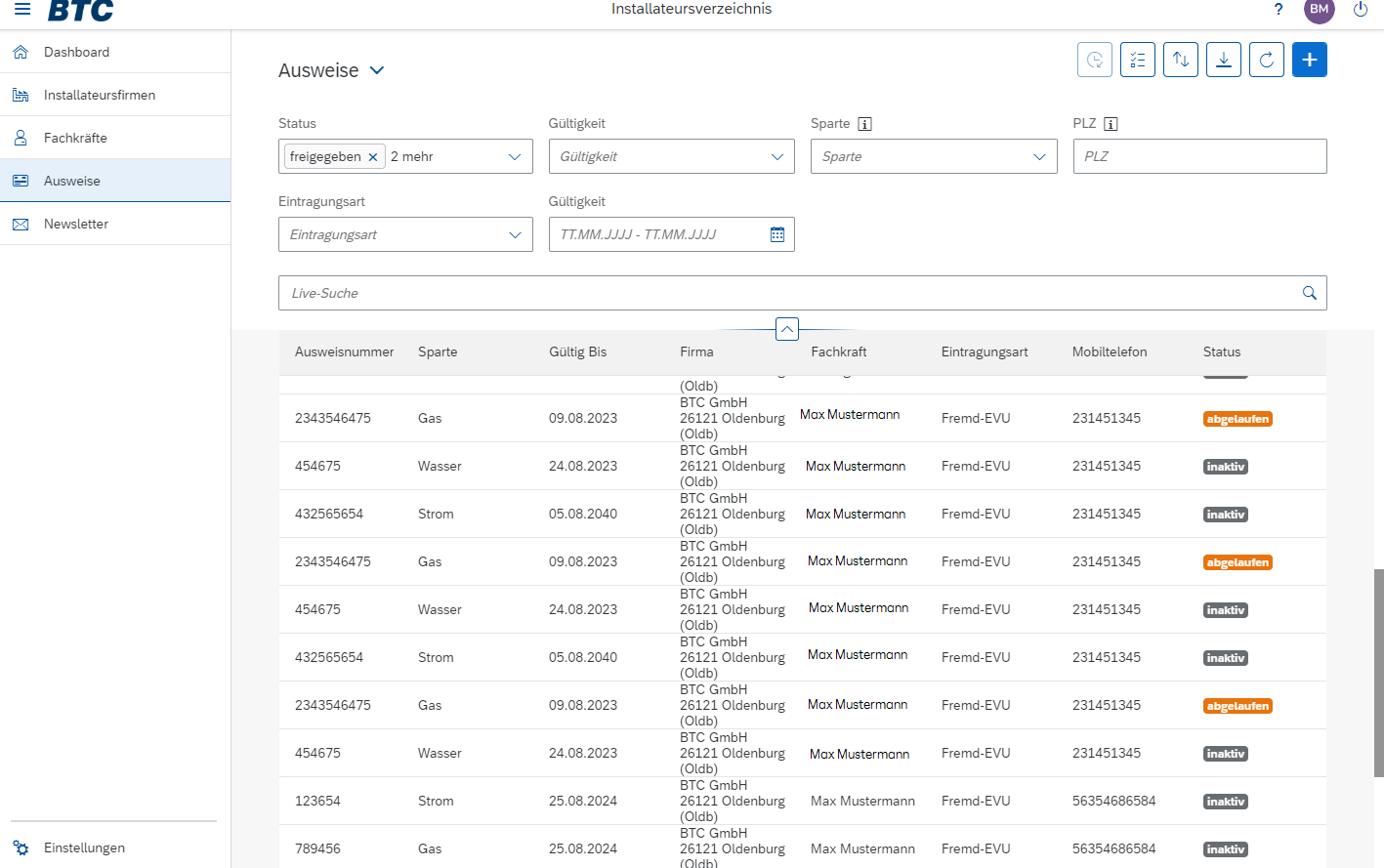
Nach dem Betätigen des Plus Icons öffnet sich ein neuer Dialog, in dem man angeben kann um welche Art Ausweis es sich handelt. Mögliche Ausweisarten sind Einzelausweis und Sammelausweis, wobei zu beachten ist das ein Einzelausweis nur für einen Installateur gilt. Möchten Sie für Installateure die der gleichen Firma angehören einen Ausweis anlegen können Sie den Sammelausweis auswählen, dieser ist dann für alle Installateur innerhalb der gleichen Firma gültig. Nachdem eine Ausweisart gewählt wurde müssen noch Daten wie Firma, Name der Fachkraft, Ausweisnummer, Gültigkeit, Sparte und der eingetragene Netzbetreiber gepflegt werden. Sind alle notwendigen Daten gepflegt kann entweder das Ausweisdokument hochgeladen oder direkt aus der Installateurverwaltung heraus erstellt werden. Zum Schluss wird der Button "Erstellen" betätigt und der Vorgang ist abgeschlossen.
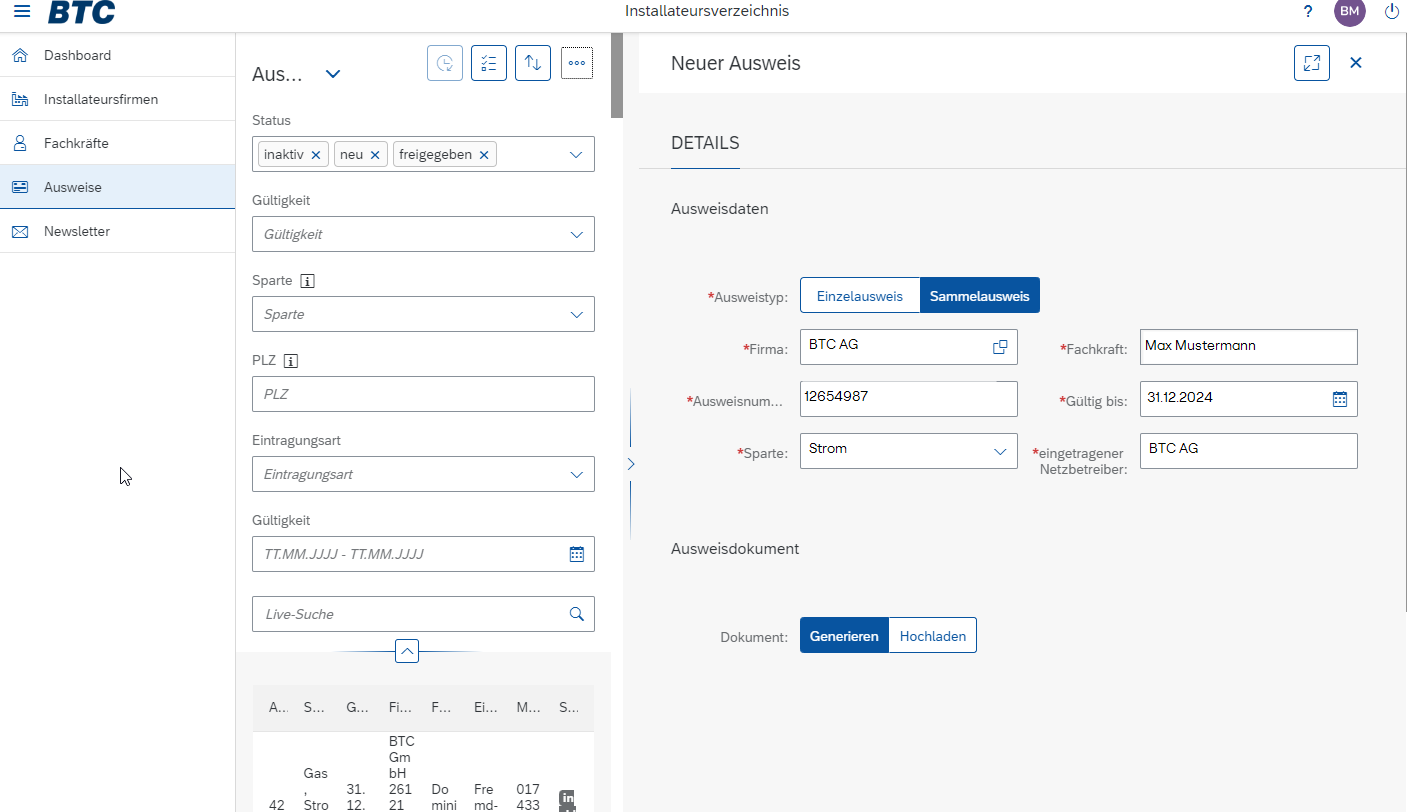
Folgende Daten müssen hinterlegt werden:
- Ausweistyp
- Firma: Auswahl aus den bereits angelegten Firmen
- Fachkraft bereits vorbelegt
- Ausweisnummer
- Gültigkeit
- Sparte
- Eingetragener Netzbetreiber
Das Ausweisdokument kann hochgeladen oder über ein entsprechend konfiguriertes Template erzeugt werden.
Das Ausweis erstellen über den Menüpunkt Ausweise beinhaltet die gleichen Schritte wie über den Menüpunkt Fachkraft.
Ausweise freigeben
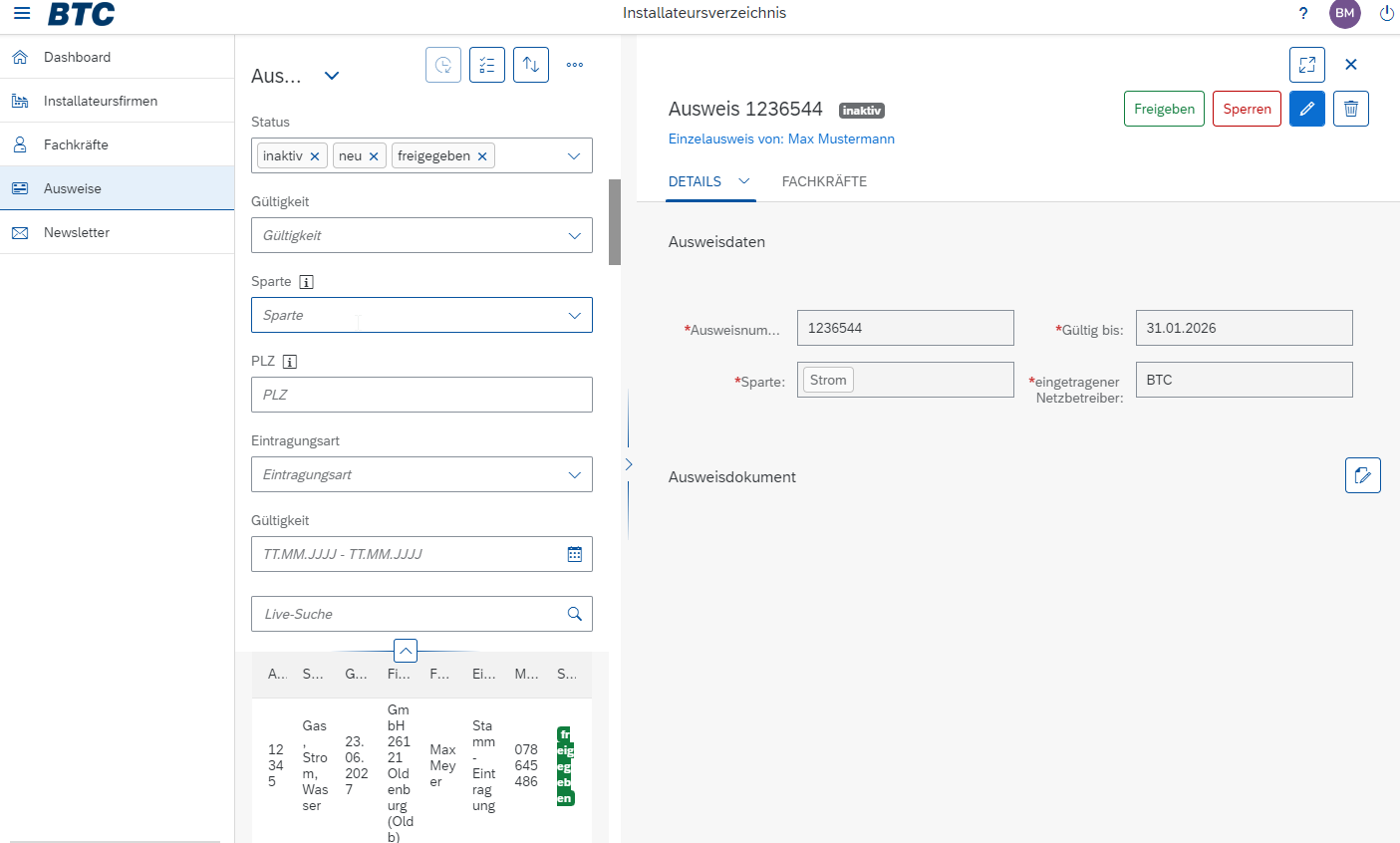
Neben der Fachkraft müssen insbesondere die Ausweise geprüft und freigeschaltet werden. Hierzu wählen Sie in der Detailansicht der Fachkraft der Reiter „Ausweise“. Alternative können Sie in der Installateurverwaltung der Menüpunkt "Ausweise" wählen und nach neuen Ausweisen filtern.
In der Detailansicht der Ausweise können Sie die Prüfung vornehmen und ggf. Änderungen durchführen. Um Einträge zu bearbeiten wird der Bearbeitungsmodus über das Stift Icon aktiviert. Sind die Einträge korrekt, wird der Ausweis über die Schaltfläche "Freigeben" freigegeben. Sie haben ebenfalls die Möglichkeit Ausweise zu sperren.
Alle Rechte vorbehalten

Member of BTC Group