
BTC Netzportal
Antragsbearbeitung
Hinweis: Der Prozess einer Antragsbearbeitung ist je nach Kunde sehr unterschiedlich.
Dokumente und Daten prüfen
Die Sichtprüfung kann entweder durch die Einsichtnahme der Zusammenfassung erfolgen. Anderseits können Sie im mittleren Bereich "Allgemeine Antragsdaten" eine Prüfung der Daten vornehmen.
Nach erfolgter Prüfung der Antragsarbeiten stehen drei Folgeaktionen zur Verfügung: Freigeben, Stornieren und Korrektur
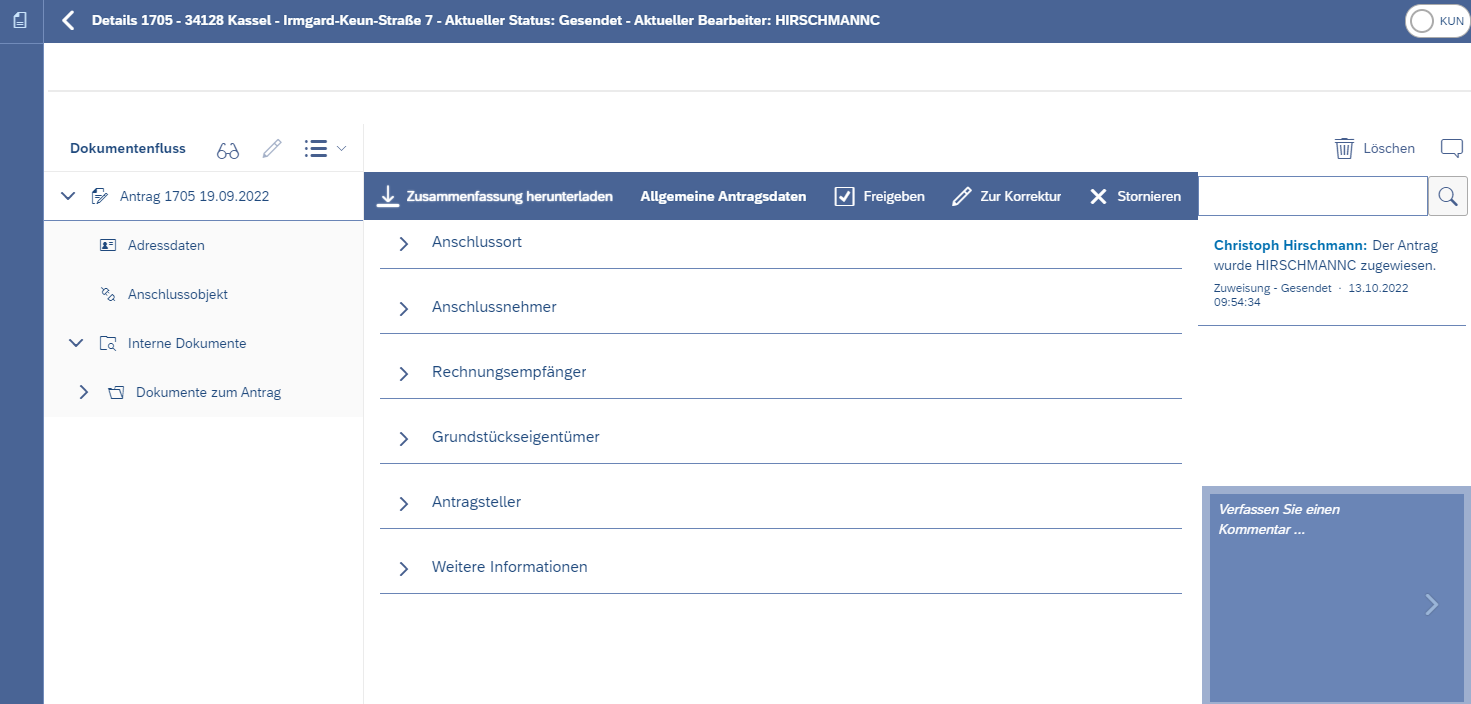
Stornierung
Genau wie der Kunde im Kundenmarktplatz hat auch der Sachbearbeiter die Möglichkeit den Antrag zu stornieren.
Korrektur
Bei dieser Aktion wird eine e-mail an den Kunden versendet mit der Information, dass er sein Antrag selbstständig korrigieren muss und den Antrag im Kundenmarktplatz neu abzusenden hat. Anschließend erscheint der Antrag mit dem Status Gesendet im Sachbearbeiterportal, es erfolgt eine erneute Sichtprüfung durch den Sachbearbeiter.
Freigabe
Sofern die Daten und Dokumente valide sind, kann der Antrag Freigegeben werden. An dieser Stelle gibt der Sachbearbeiter den Antrag zur weiteren Bearbeitung frei.
Hinweis: Es werden zwei Ordner für Dokumente hinterlegt. Interne Dokumente sind alle die Dokumente, welche im Simplifier bzw. im Sachbearbeiterportal erstellt sind. Dokumente bezieht sich auf das Drittsystem, wie zum Beispiel Planungsunterlagen.
Auftrag freigeben
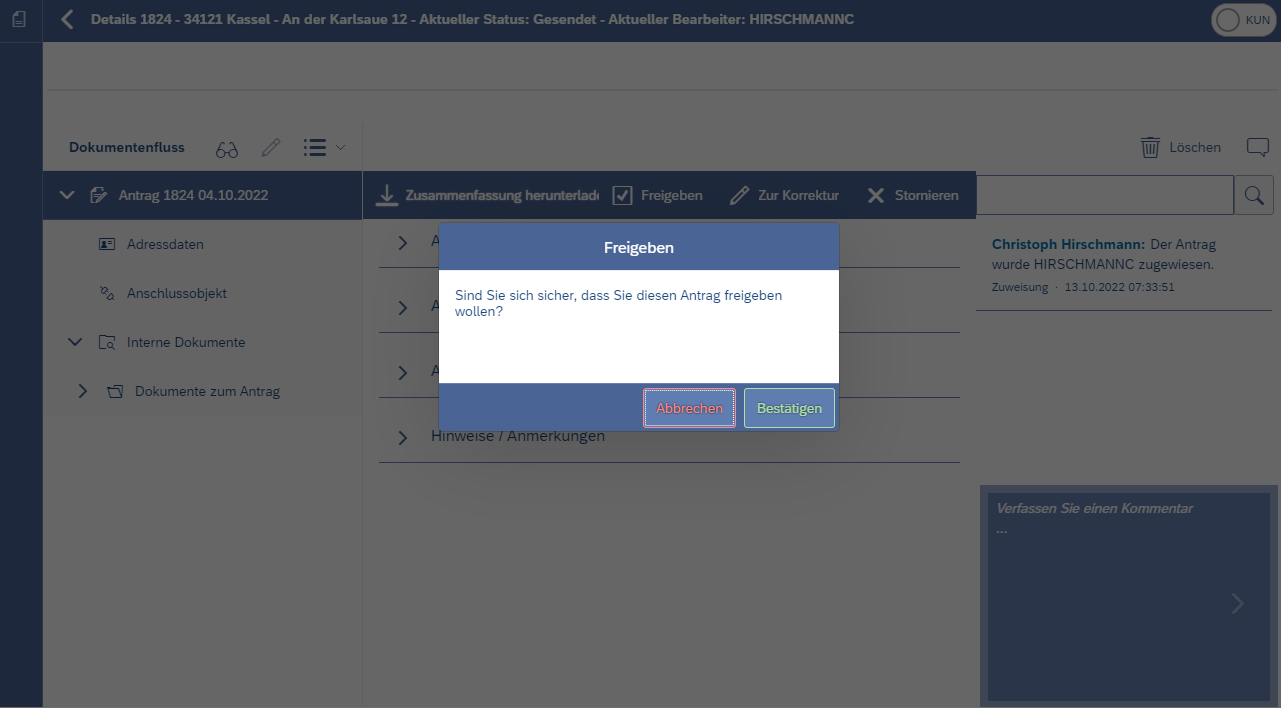
es öffnet sich ein Fenster "Meldung suchen". Ein Meldung aus SAP kann mit dem Antrag verknüpft werden. Sie können nach einer bereits vorhanden Meldung suchen oder eine neue Meldung anlegen, sofern keine Meldung exisitiert. Die Variante eine vorhandene Meldung anzubinden, erfolgt über den Select Button Anschlussobjekt Hinweis: Anschlussobjekt und Meldung sind miteinander verknüpft.
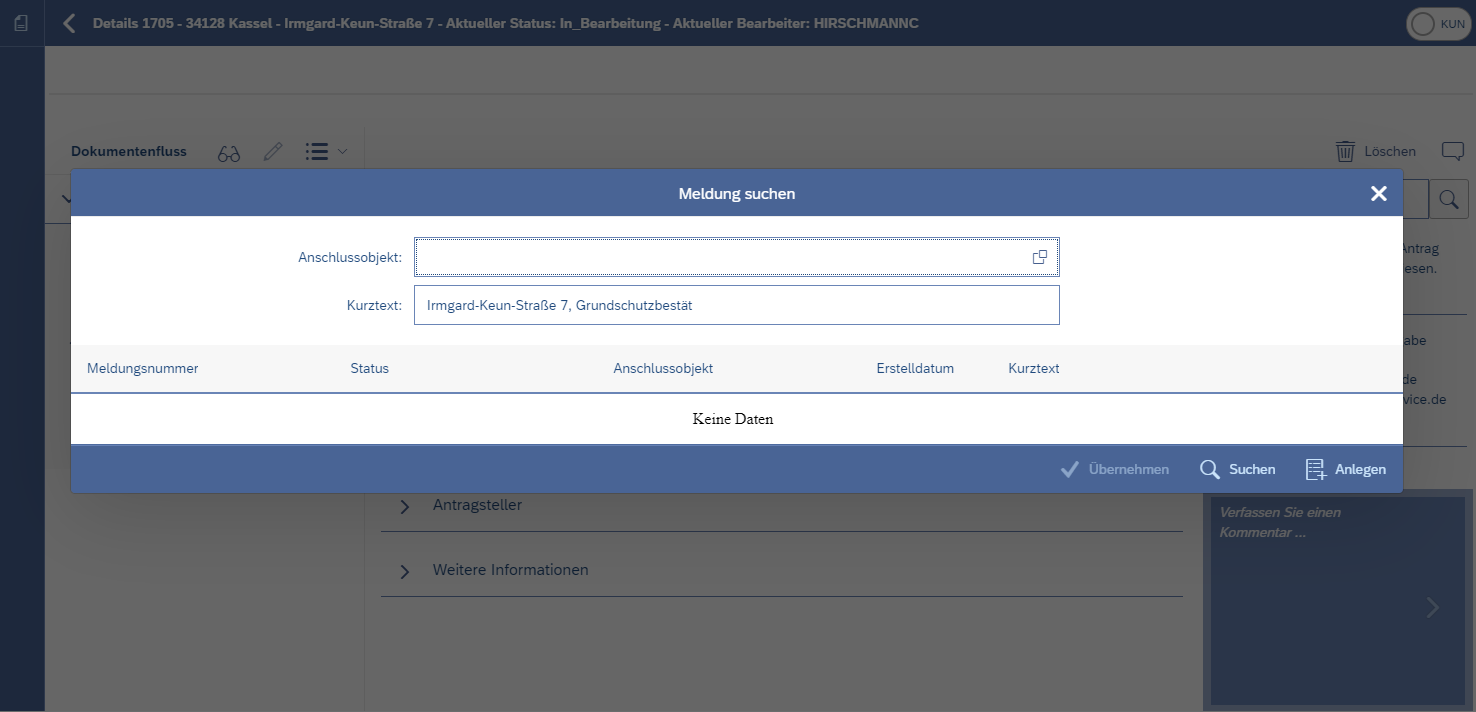
Nach Betätigung des SelectButtons öffnet sich ein weiteres Fenster, Anschlussobjekt prüfen. Hier wird das Anschlussobjekt mit dem Antrag verknüpft. Anhand der hinterlegten Adresse wird in SAP. Sofern kein Anschlussobjekt gefunden wurde, ist das der Indikator dafür ein neues Anschlussobjekt anzulegen. Sofern das Anschlussobjekt exisitiert kann dieses gegebenfalls mit einer vorhanden Meldung verknüpft werden, in dem Suche Button betätigt wird und anschließend eine Meldung übernommen wird.
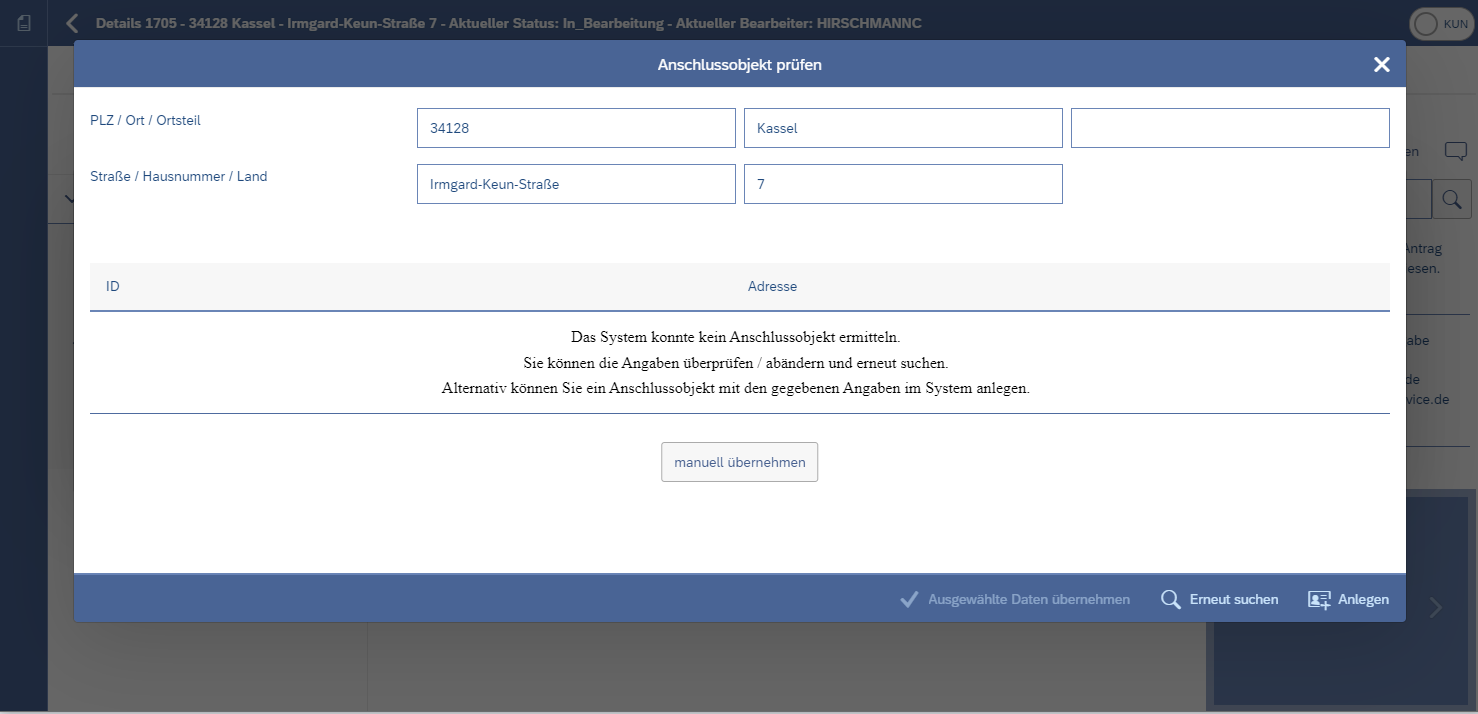
Durch Betätigung "Anlegen" wurde das Anschlussobjekt in SAP angelegt. Da das Anschlussobjekt noch nicht existiert hat, kann es dementsprechend auch keine Meldung dafür geben und wir legen eine neue Meldung an. In SAP wird direkt eine Meldung angelegt und mit dem Antrag verknüpft. Das Fenster wird automatisch geschlossen und sie sehen im Dokumentenfluss eine Meldung inklusive Meldungsnummer zu ihrem Antrag. Weiterhin wurde das Anschlussobjekt ebenfalls mit einer Nummer hinterlegt. Sie haben die Möglichkeit per Rechtsklick auf Meldung und Anschlussobjekt die dazugehörige im Zwischenspeicher abzulegen. Weiterhin sehen Sie im oberen Bereich das Statusschema zu der Meldung. Sofern kein Statusschema hinter der Meldung hinterlegt ist, wird diese Leiste nicht angezeigt.
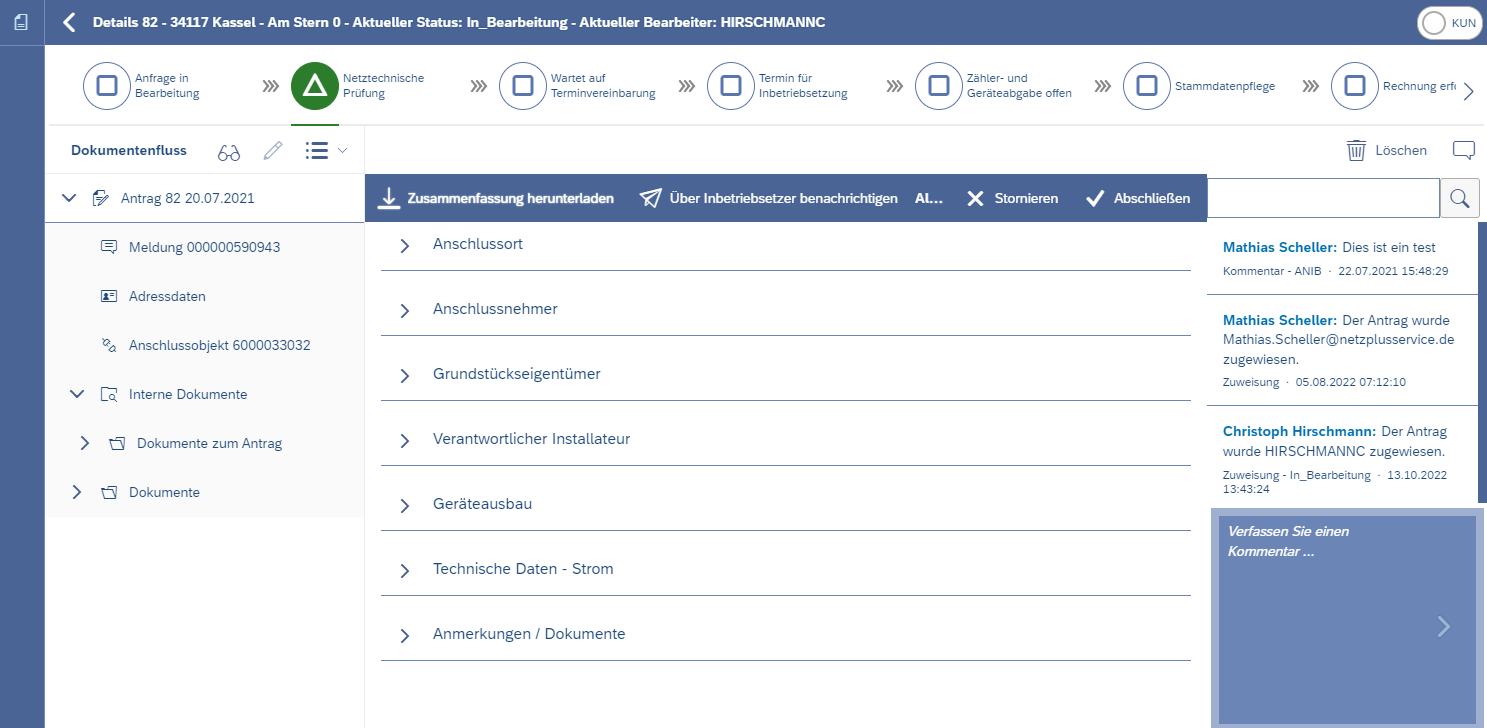
Hinweis: Statusschema: Es gibt zwei Statusschema. Zum einen das Statusschema des Antrags welches in der Antragsübersicht unter XY angezeigt wird. Zum anderen das Statusschema der Meldung, welches im oberen Bereich eines Auftrags in Form einer Leiste zu finden ist. Das Statusschema ist je nach Kunde und Antragsart sehr unterschiedlich.
Anlegen der Adressdaten
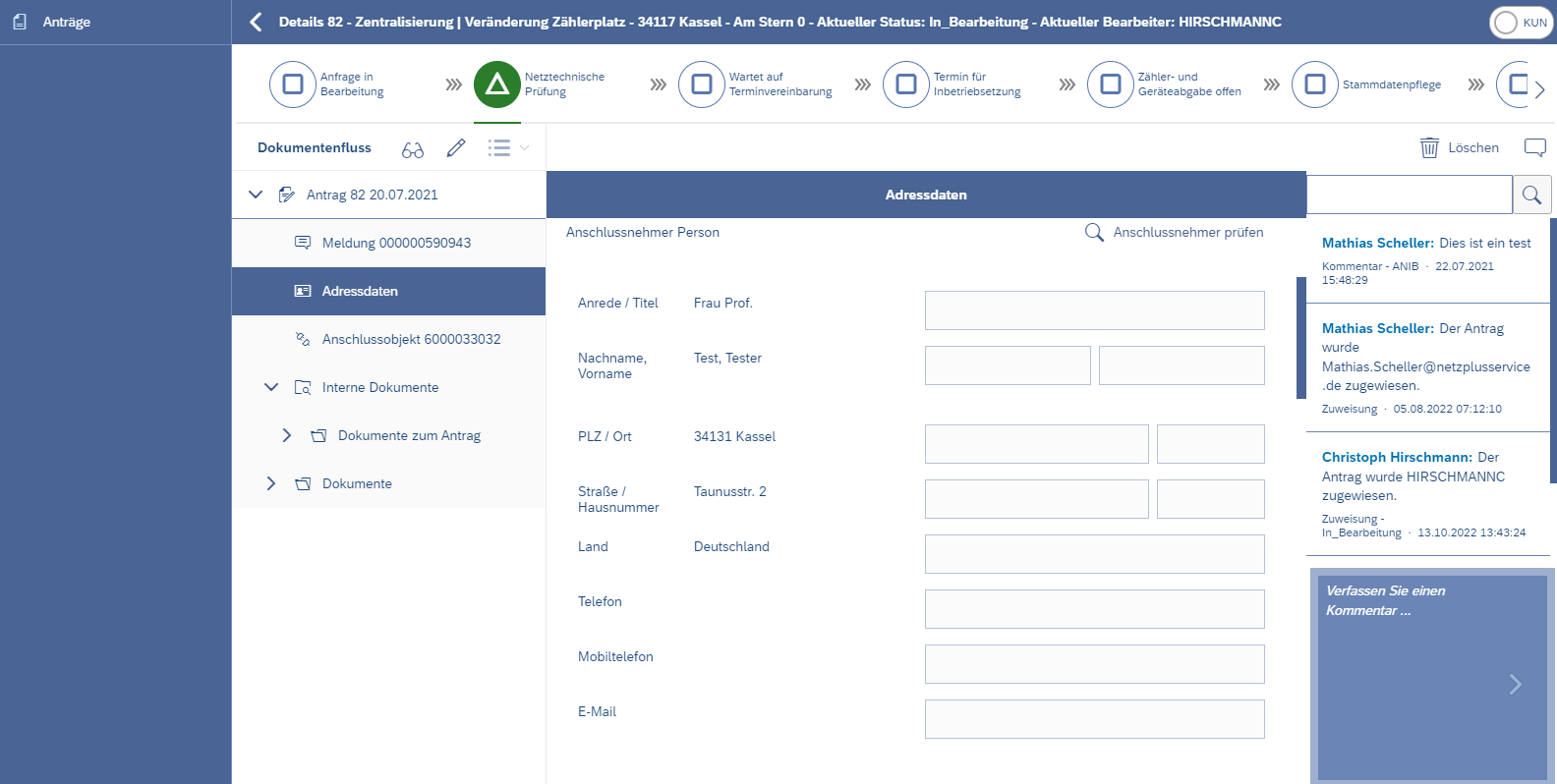
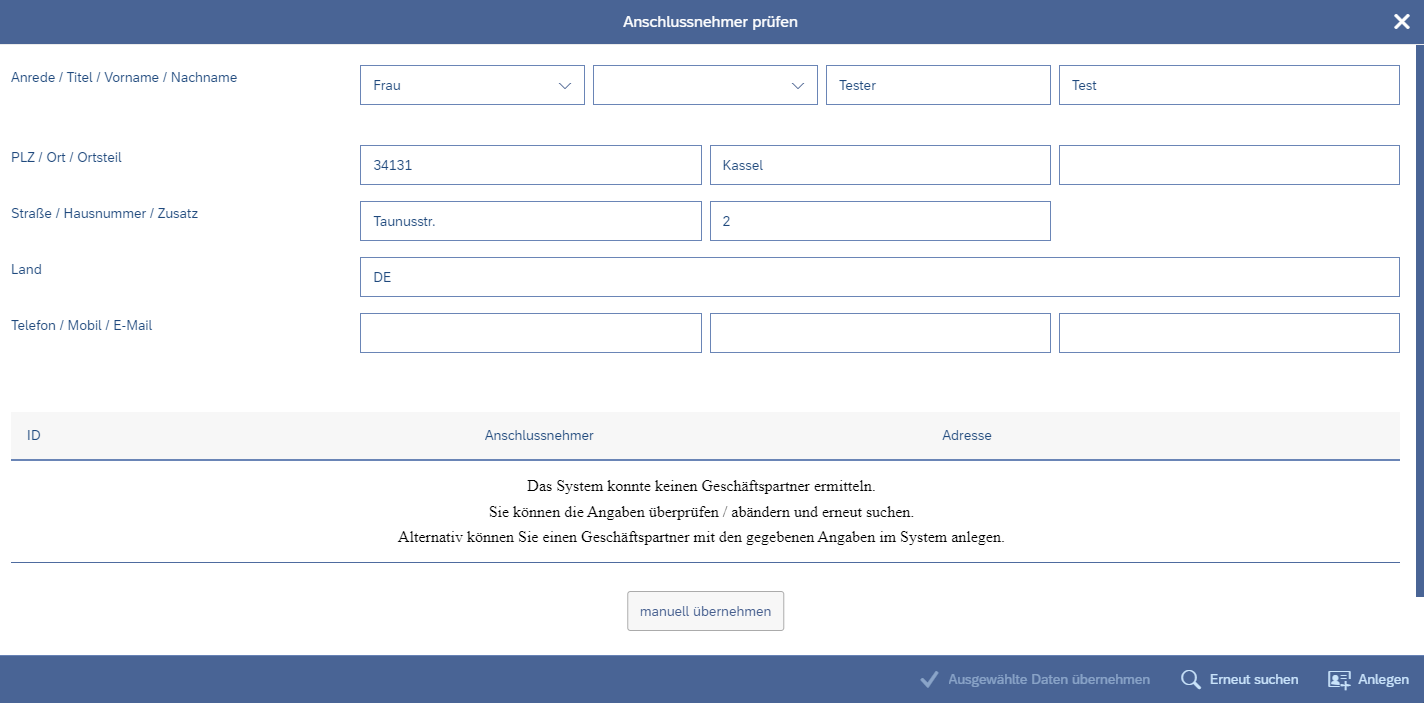
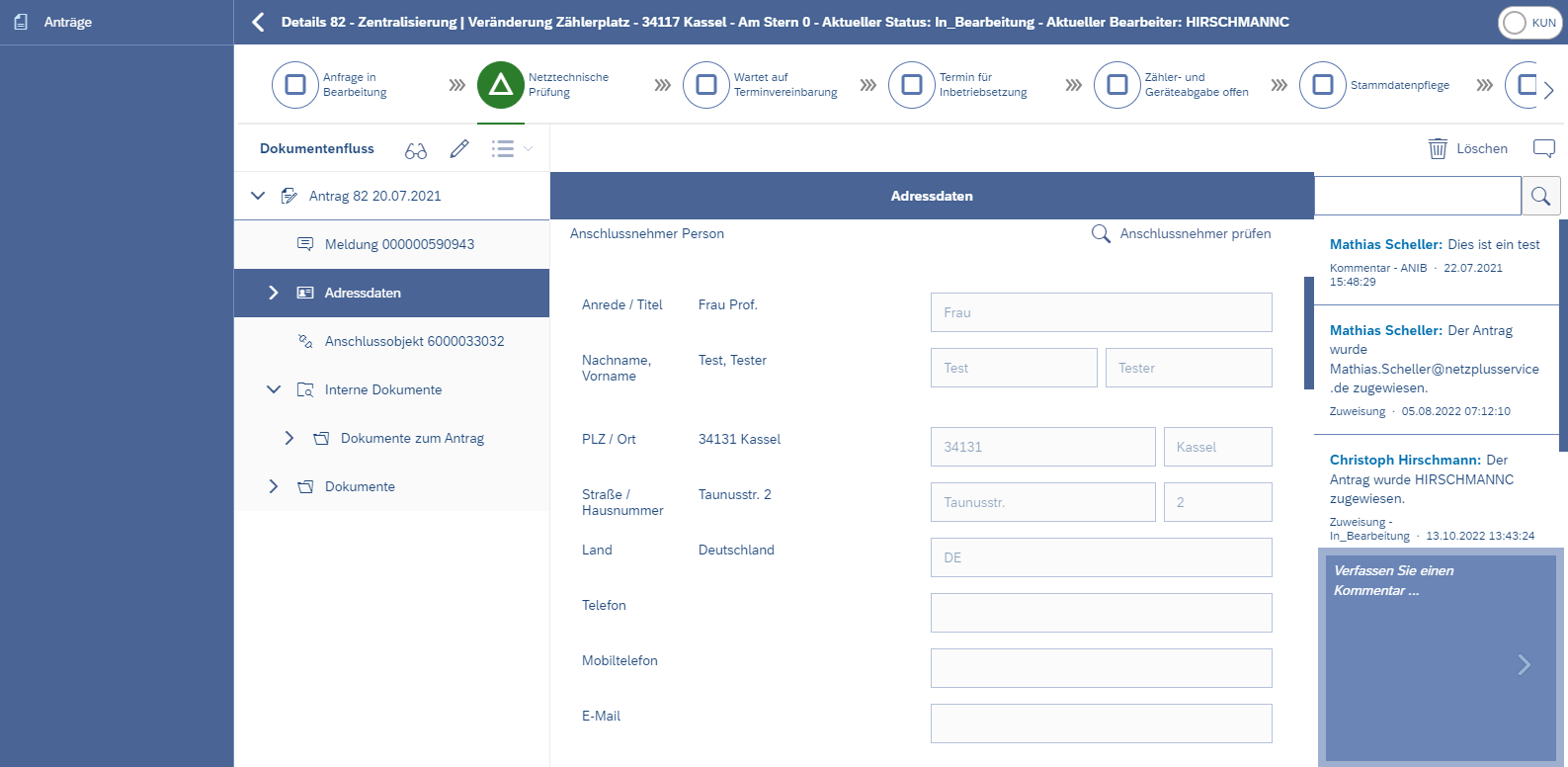
Im Bereich Adressdaten sind die zum Antrag hinterlegten Adressen aufgezeigt. Im Bearbeitungsmodus können sie beispielsweise den Anschlussnehmer prüfen. Zunächst wird überprüft ob in SAP der Anschlussnehmer hinterlegt ist. Falls das nicht der Fall ist, kann dieser angelegt werden. In den Adressdaten ist nun erkennbar, dass die grauen Felder befüllt wurden. Somit wurden die Daten des Anschlussnehmer im SAP erfasst.
Angebot anlegen und bearbeiten
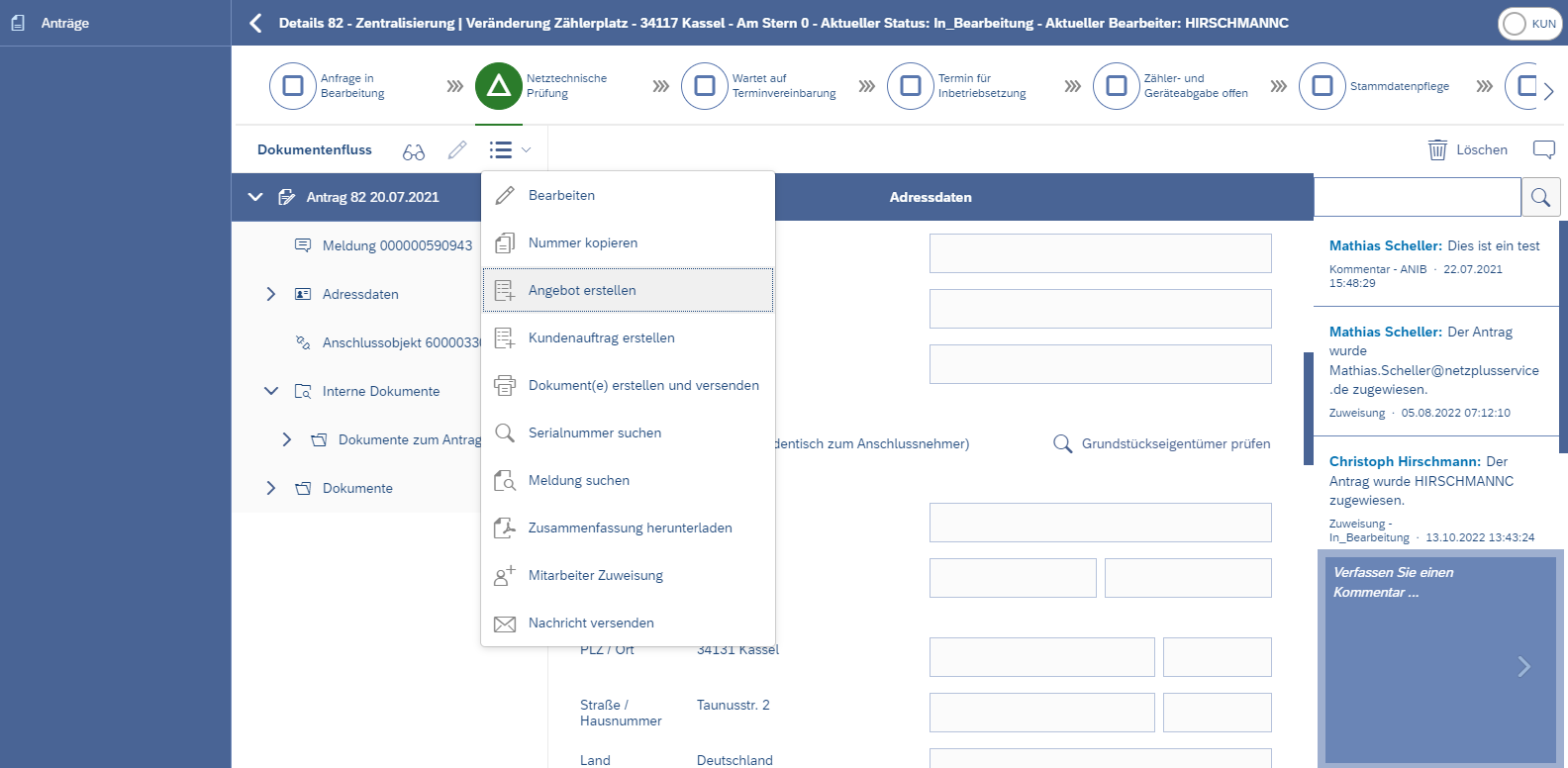
Mit einem rechtsklick auf den Antrag oder über das Burgermenü gelangen sie zu Angebot erstellen. Hier werden alle für SAP relevanten Daten angelegt um ein Angebot erstellen zu können. Um die Masse an Anträgen effektiv bearbeiten zu können stehen Ihnen Templates zu Verfügung, welche in der Sachbearbeiterportal Konfiguration unter Template erstellt werden. Nach der Auswahl des Template sind die Felder befüllt welche im Template gepflegt wurden. Der Sachbearbeiter hat nun die Möglichkeit übernommene Daten zu bearbeiten.
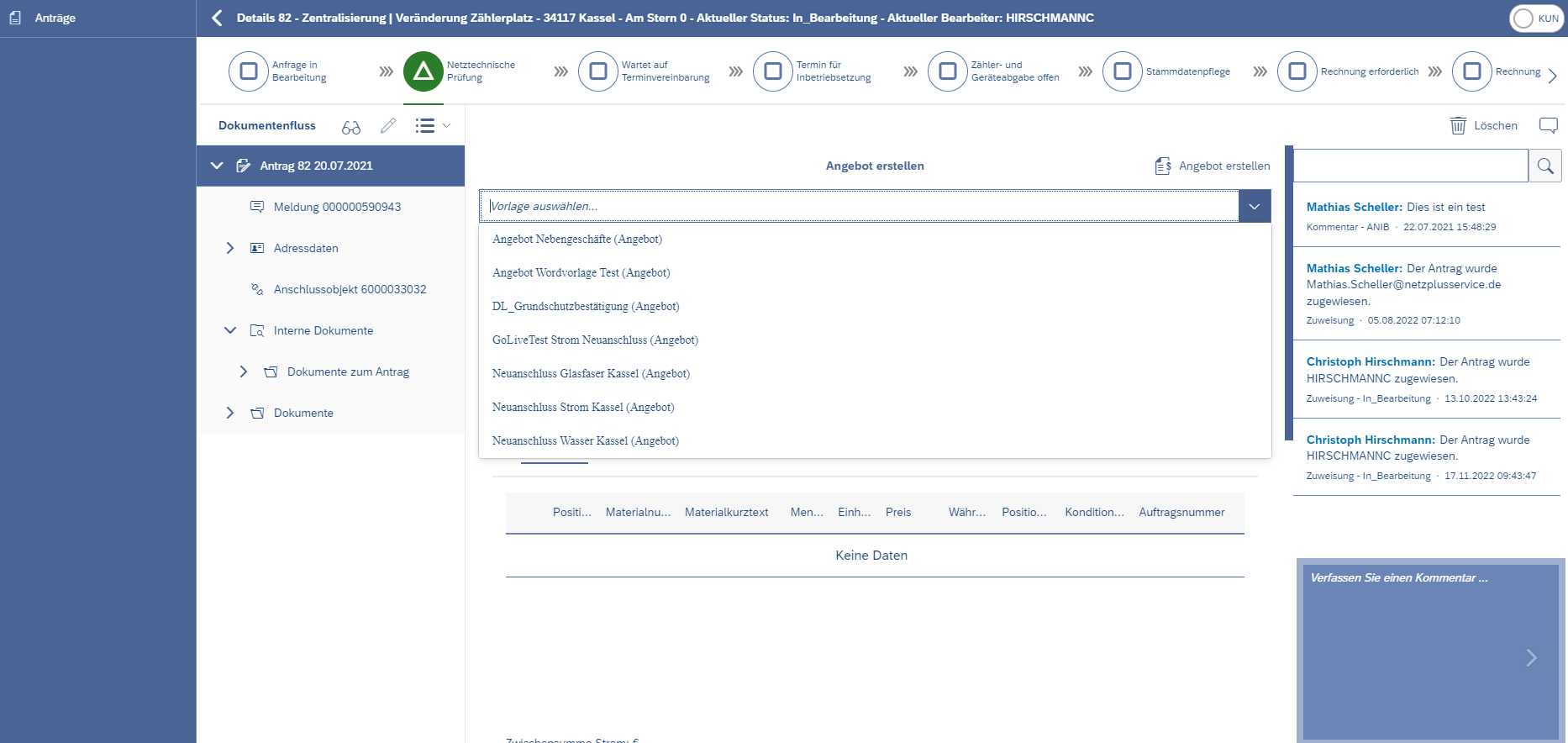
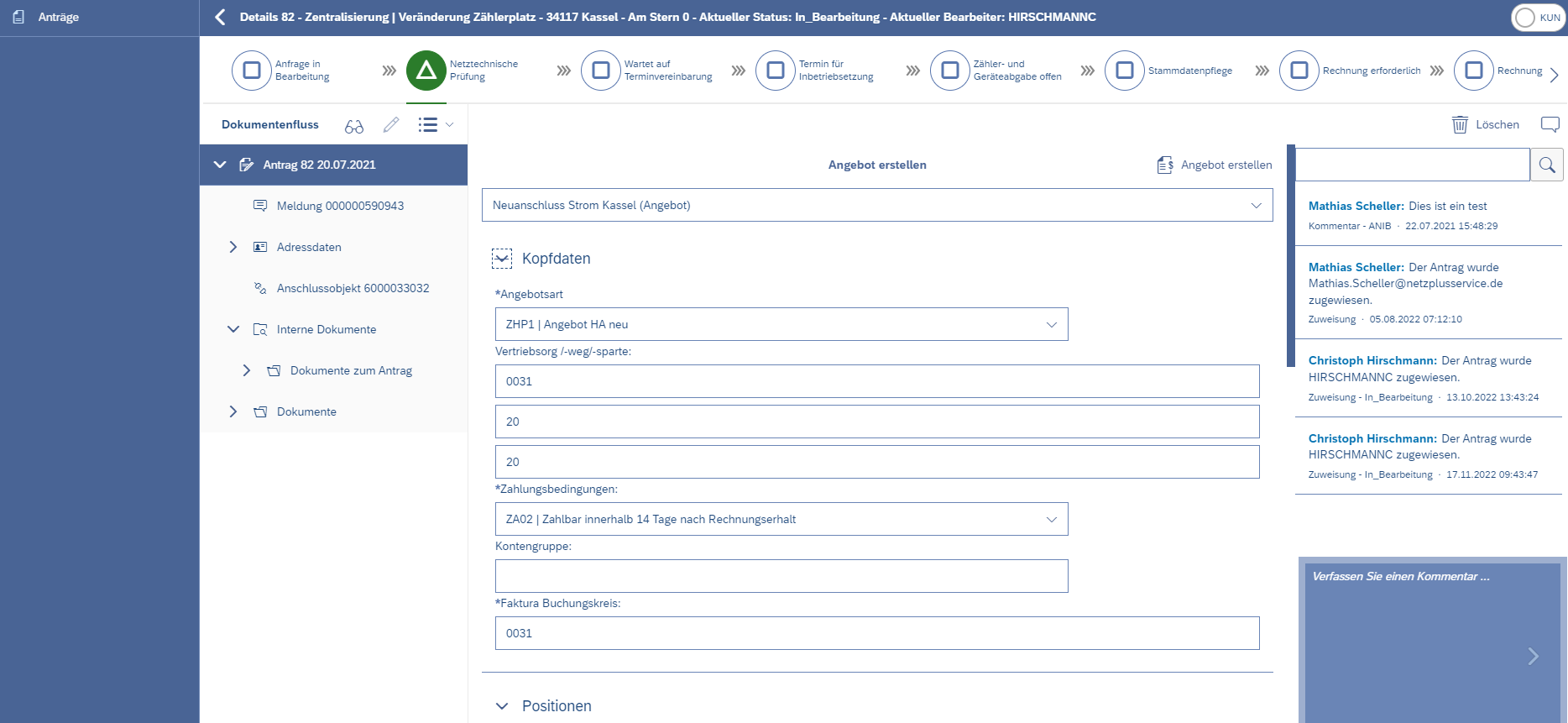
Nachdem die Daten angepasst wurden, kann das Angebot mit Angebot erstellen angelegt werden. Die Daten werden im Hintergrund an SAP übertragen und das Angebot in SAP erstellt. Unter dem Reiter Angebot sehen Sie das Angebot mit Angebotsnummer, welche ebenfalls in die Zwischenablage mittels Rechtsklick abgelegt werden kann. Das Angebot kann im Nachhinein einzelne Positionen zu bearbeiten bzw. zu stornieren. Weiterhin haben sie Möglichkeit das Angebot mittels Rechtsklick in ein Dokument zu überführen und das Angebot zu versenden.
Beauftragung anlegen und bearbeiten
Sie haben die Möglichkeit ein Kundenauftrag und/oder Serviceauftrag zu erstellen. Hinweis: die Reihenfolge ist kundenspezifisch
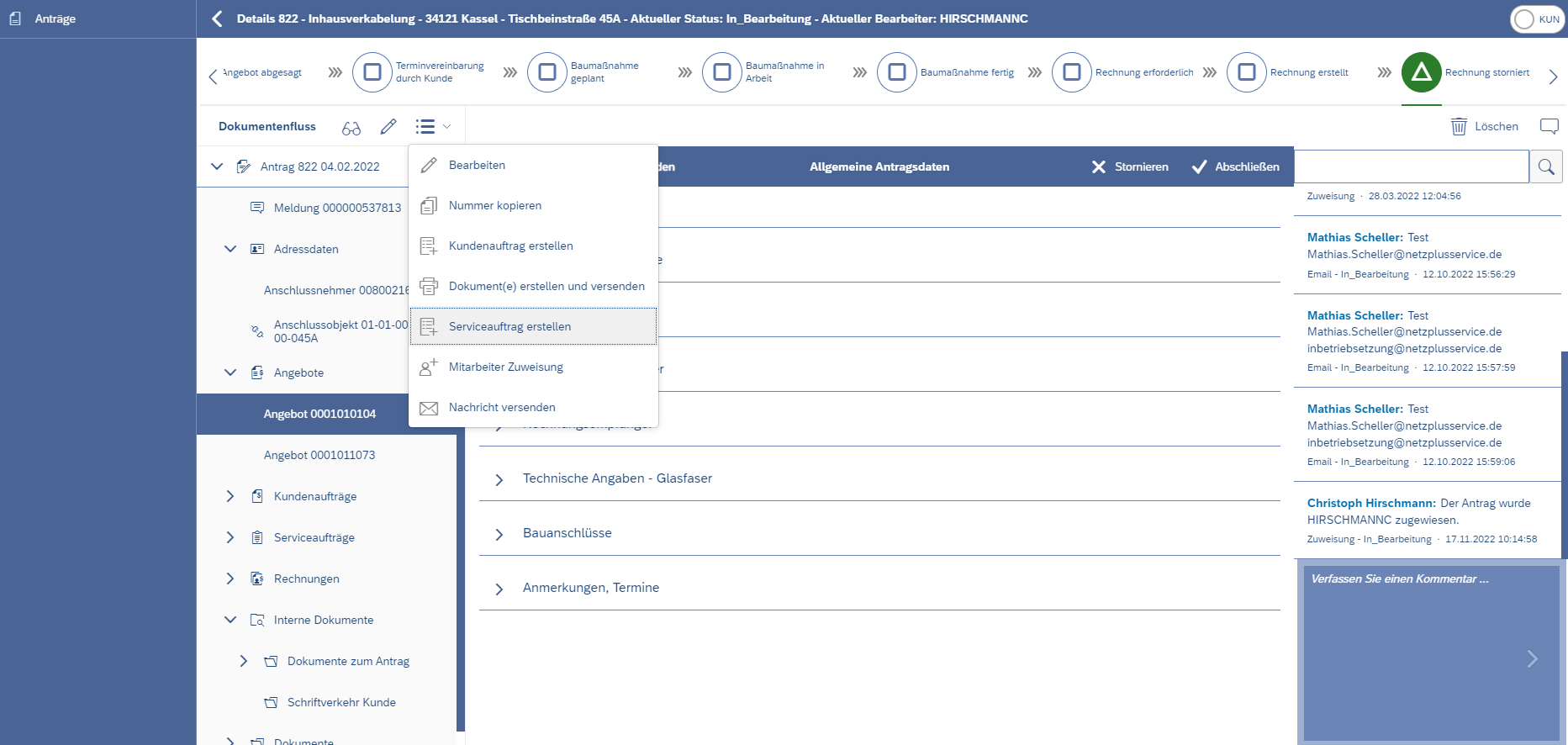
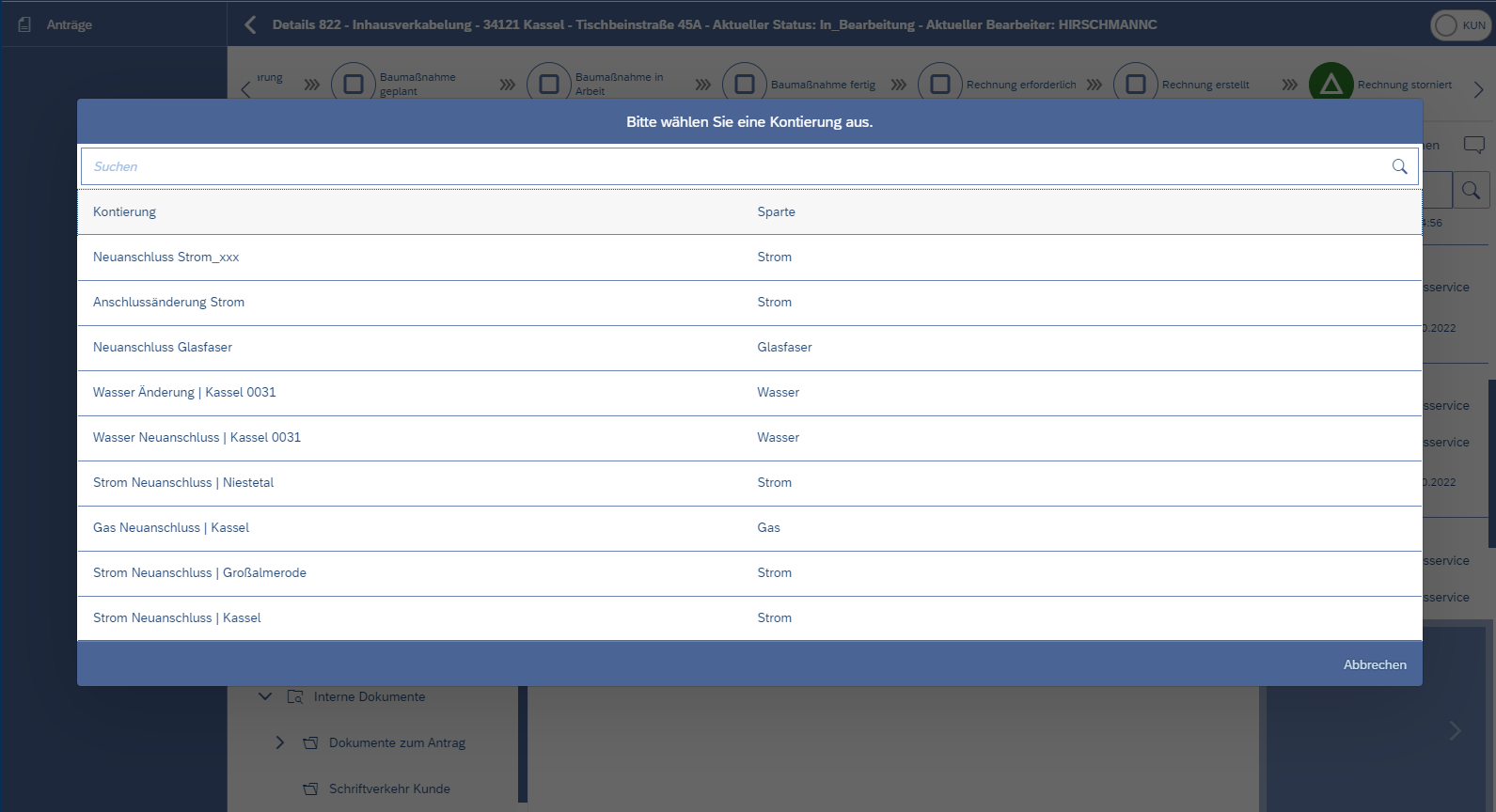
Es öffnet sich ein neues Fenster in dem sie die Kontierung auswählen. Die Kontierung wird in der Sachbearbeiterportal Konfiguration gepflegt. Eine Kontierung sind Templates die aus der SAP Konfiguration kommen. ist eine spatenabhängiges Template dass dem SAP für die Abrechnung relevante Informationen zur Verfügung stellt.
Es öffnet sich ein neues Fenster Equipment pflegen. Equipment sind SAP Objekte die unter dem Anschlussobjekt angegliedert sind.
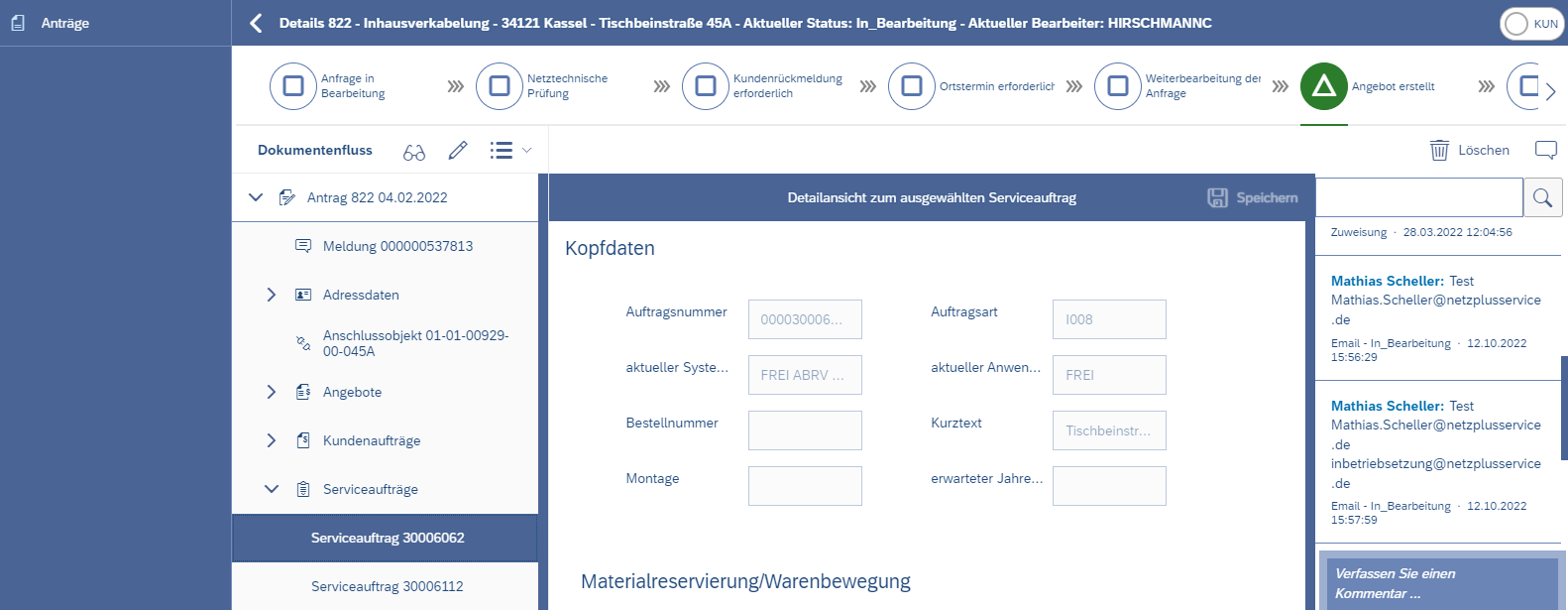
Im Hintergrund wird ein Serviceauftrag erstellt. Unter dem Reiter Serviceautrag können Sie den angelegten Serviceauftrag ansehen.
Ein Kundenauftrag wird nach Auswahl automatisch erstellt
Beide Aufträge können im Nachhinein bearbeitet werden.
Rechnung erstellen
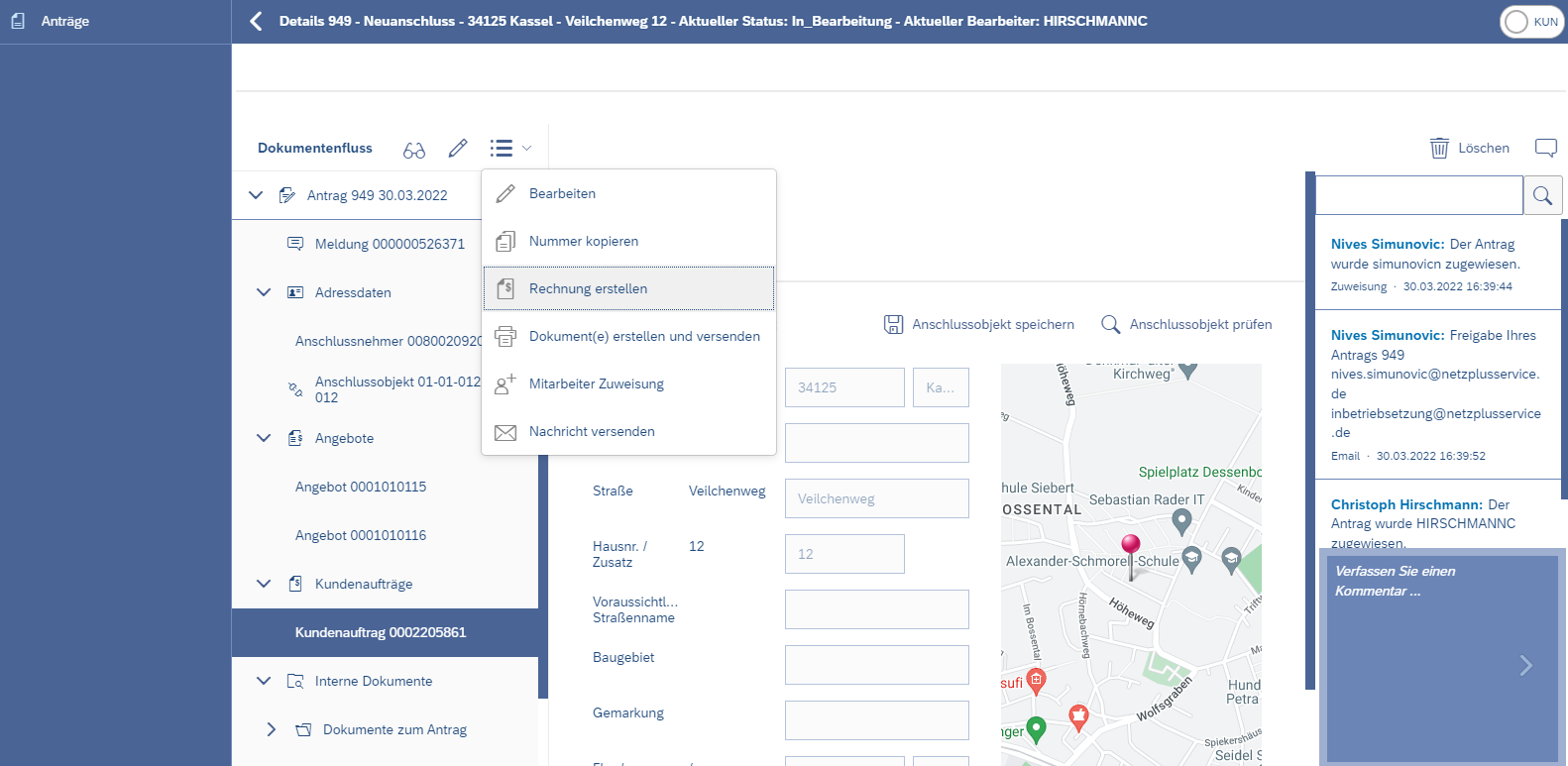
Über das Burgermenü können sie eine Rechnung erstellen. Sie wählen eine Kontierung aus und die Rechnung ist im Reiter Rechnung ersichtlich. Nachdem die Rechnung angelegt wurde ist der Debitor in SAP ebenfalls mit dieser Rechnung belastet.
Stammdaten pflegen
Anschlussobjekt, Verbrauchsstelle anlegen. Unter Stammdaten wurde eine Verbrauchsstelle angelegt.
Geräteplatz anlegen
Verbrauchsstelle, Geräteplatz anlegen.
Alle Rechte vorbehalten

Member of BTC Group