
BTC Netzportal
Antragsübersicht und Antragsfreigabe
Zur Bearbeitung eines Antrages, wählen Sie sich per Mausklick einen Antrag aus der Auftragsliste aus. Sofern Ihnen der Antrag nicht zugewiesen ist, erscheint ein Fenster mit selbigen Hinweis. Sie haben die Möglichkeit sich den Antrag zuzuweisen um den Antrag zu bearbeiten. Sofern Sie die Abfrage "Abbrechen" haben Sie die Leseberechtigung, jedoch keine Bearbeitungsrechte. Nach erfolgter Zuweisung sehen sie eine Bestätigung dieses Vorgang "Der Antrag wurde [Name] zugewiesen". Hinweis: Sowohl im Bearbeitungsmodus als auch im Lesenmodus sind selbige Informationen und Dokumente verfügbar.
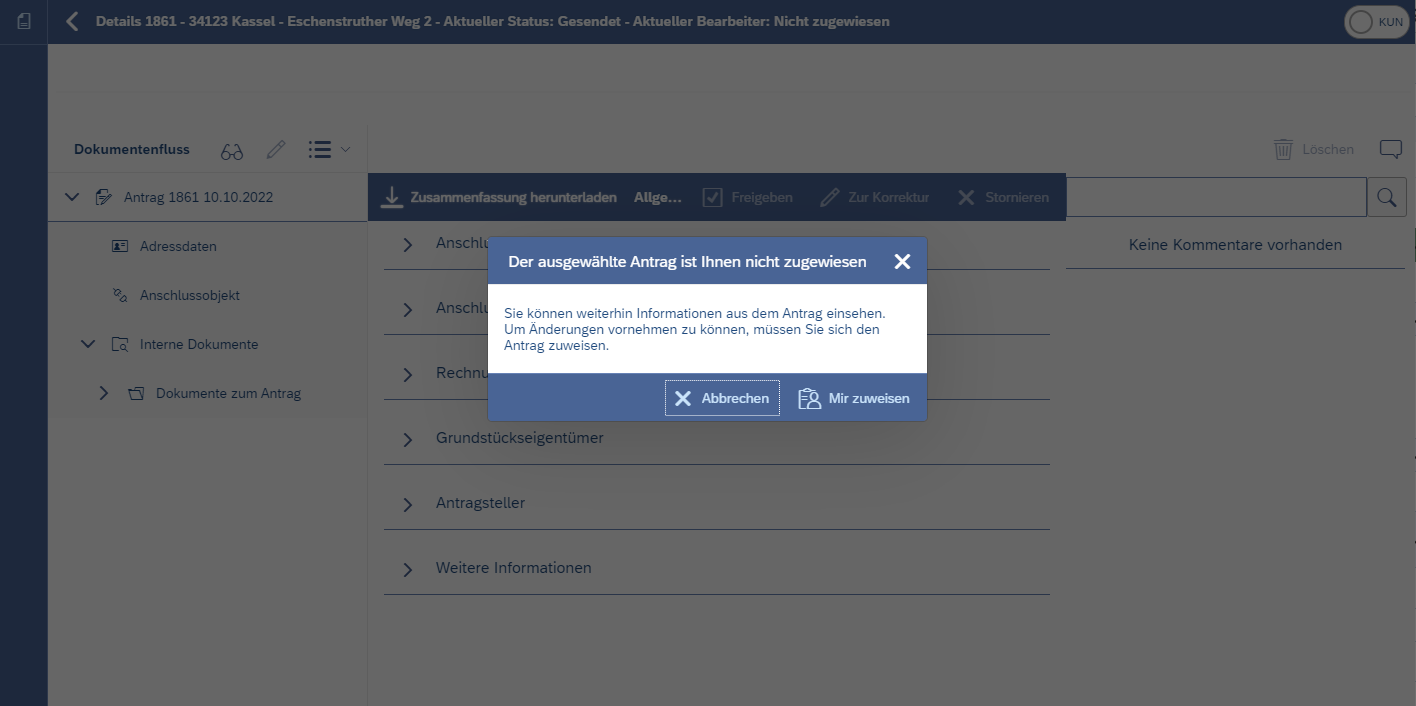
Darstellung eines Antrags
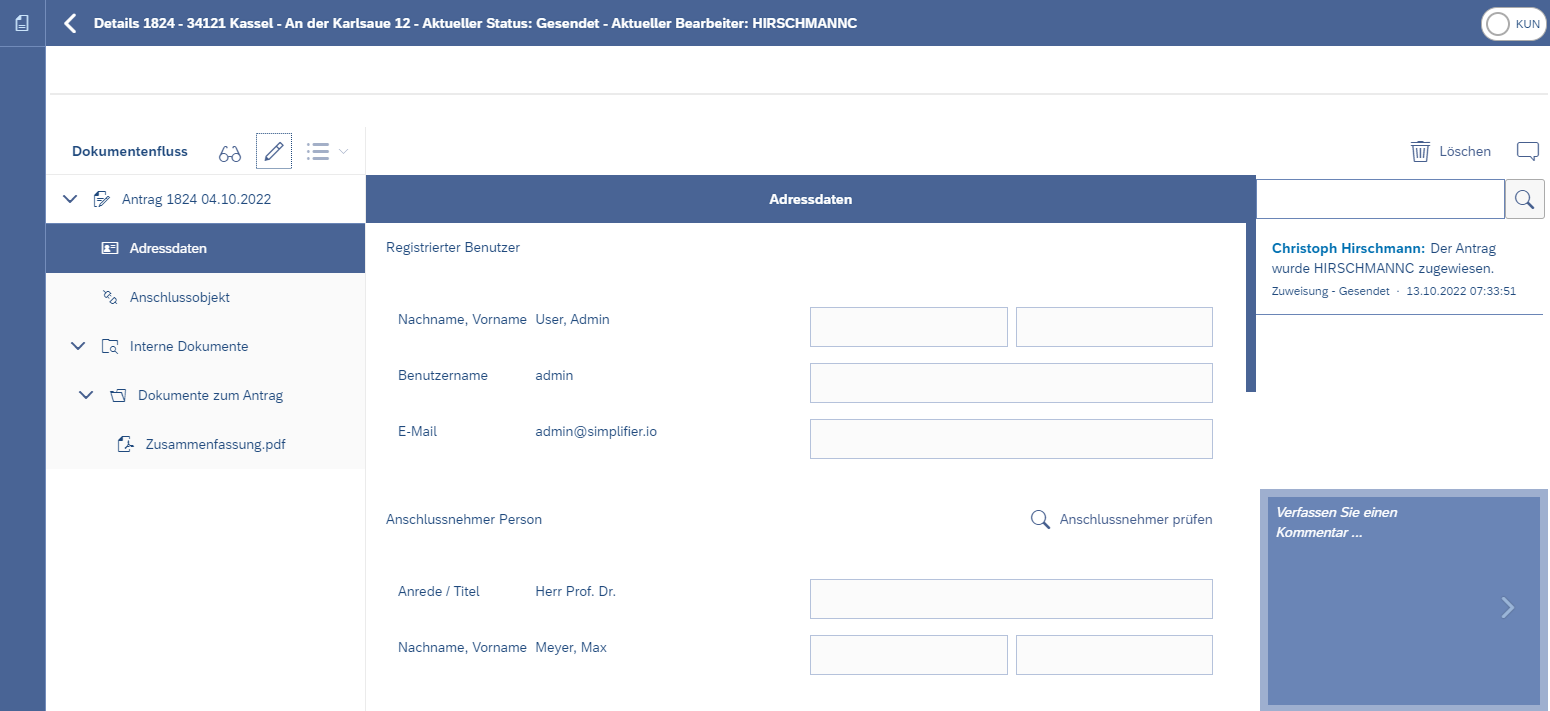
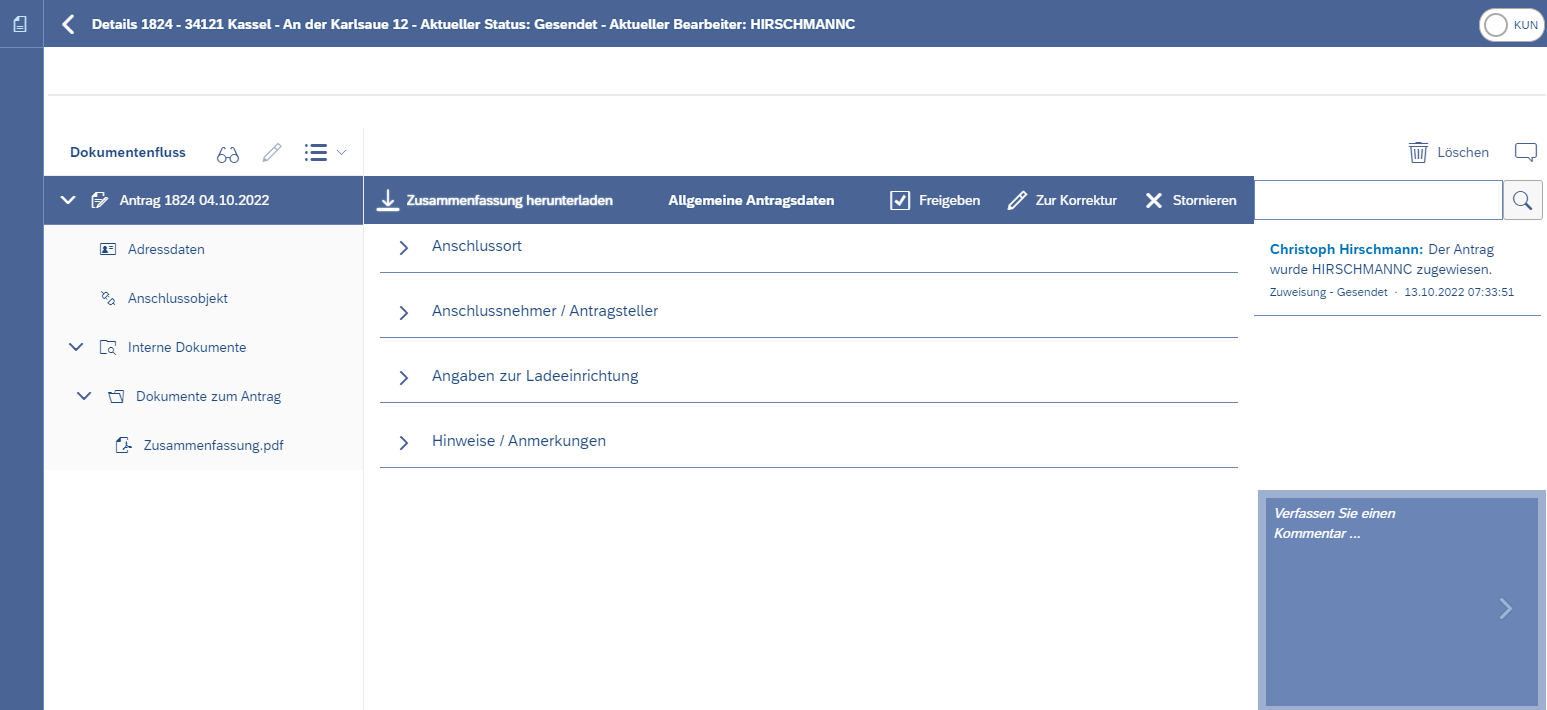
Nachdem sie die Zuweisung abgeschlossen haben, öffnet sich das Antragsfenster. In der Kopfzeile sind grundlegende Daten zum Antrag dargestellt: Antragsnummer, Anfrage, Adresse, Status, aktueller Bearbeiter. Im linken Bereich ist der Dokumentenfluss inklusive Bearbeitungsfunktionen abgebildet, welche als Steuereinheit eines Antrags dient. Die Darstellung und Inhalte sind Abhängig von der jeweiligen Antragsstrecke. Ordner werden automatisch hinzugefügt, sofern dies relevant ist. Sofern beispielsweise eine E-Mail an einen Kunden versendet wird, wird automatisch unter "Interne Dokumente" ein Ordner "Schriftverkehr Kunde" angelegt in dem sich dementsprechend die E-Mail als PDF Datei befinden. In mittleren Bereich sind die Daten dargestellt, die sich in den Ordnern des Dokumentenfluss befinden. Weiterhin haben Sie hier die Möglichkeit eine Zusammenfassung herunterzuladen, den Auftrag freizugeben oder zu stornieren. Im rechten Bereich ist eine Dokumentation dargestellt. Die einzelnen Funktionen werden im Anschluss näher erläutert.
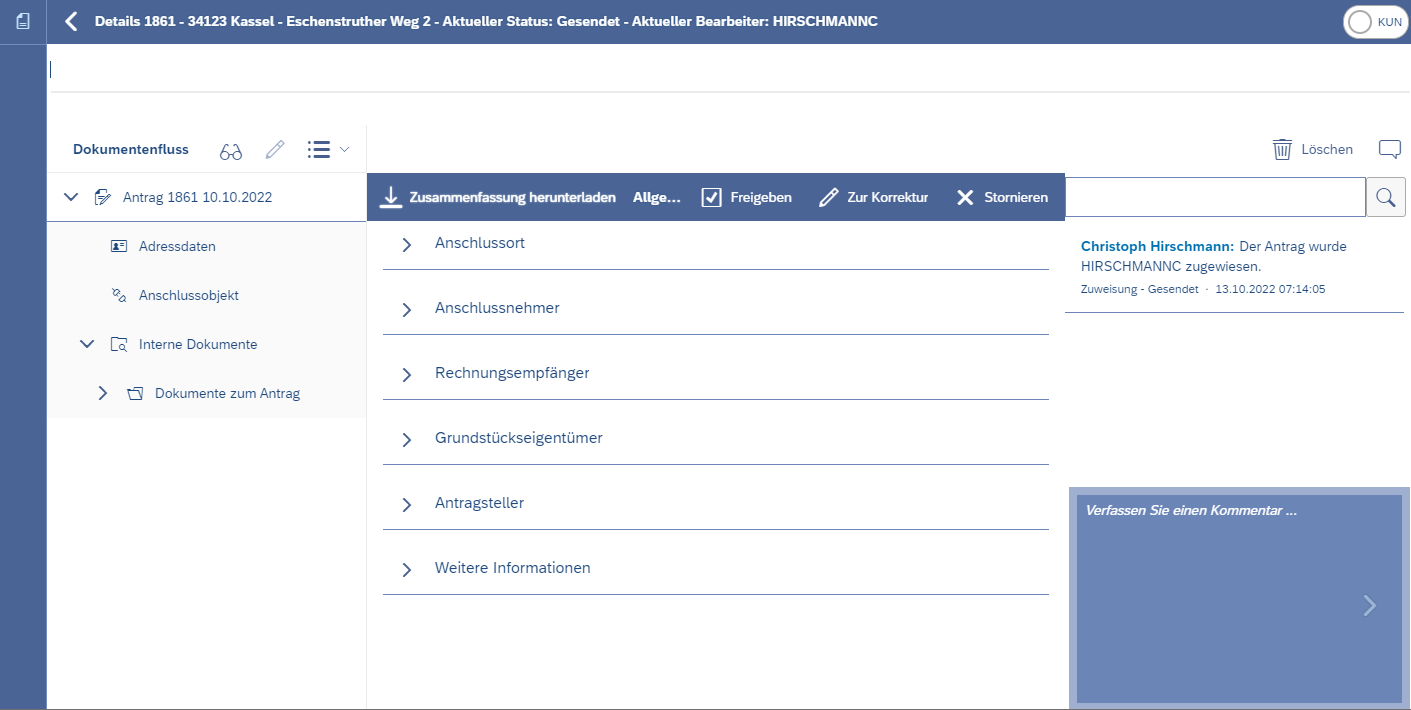
Zuweisung eines Antrags
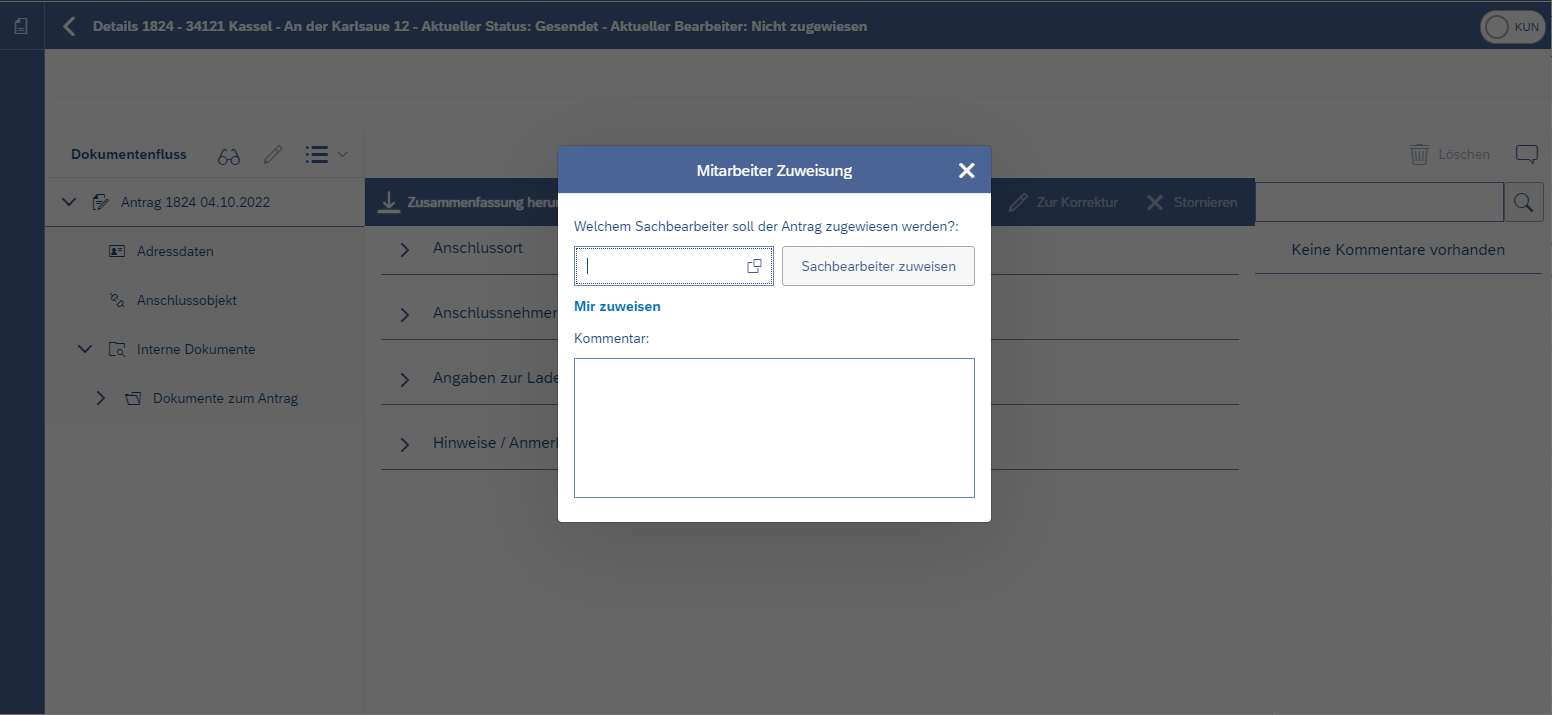
Die Zuweisung eines Antrags erfolgt entweder direkt über Abfrage, ob Sie sich den Antrag zuweisen möchten. Alternativ haben Sie die Möglichkeit den Antrag in der Antragsansicht einem Mitarbeiter zuzuweisen. Über das Burgermenü können Sie durch Auswahl der Funktion "Mitarbeiter Zuweisung" den Antrag einem Mitarbeiter zuweisen. Über den SelectButton können Sie den Antrag inklusive eines Kommentars einem Mitarbeiter zuweisen oder sich selbst den Antrag zur Bearbeitung freischalten.
Nach der Zuweisung haben Sie die Wahl zwischen Lesemodus (Symbol Brille) und Bearbeitungsmodus (Symbol Stift). Durch Wechsel in den Bearbeitungsmodus können einzelne Funktionen aktiviert werden. Hinweis: Sofern Sie auf einen neuen Reiter navigieren, ist grundsätzlich der Lesemodus aktiviert.
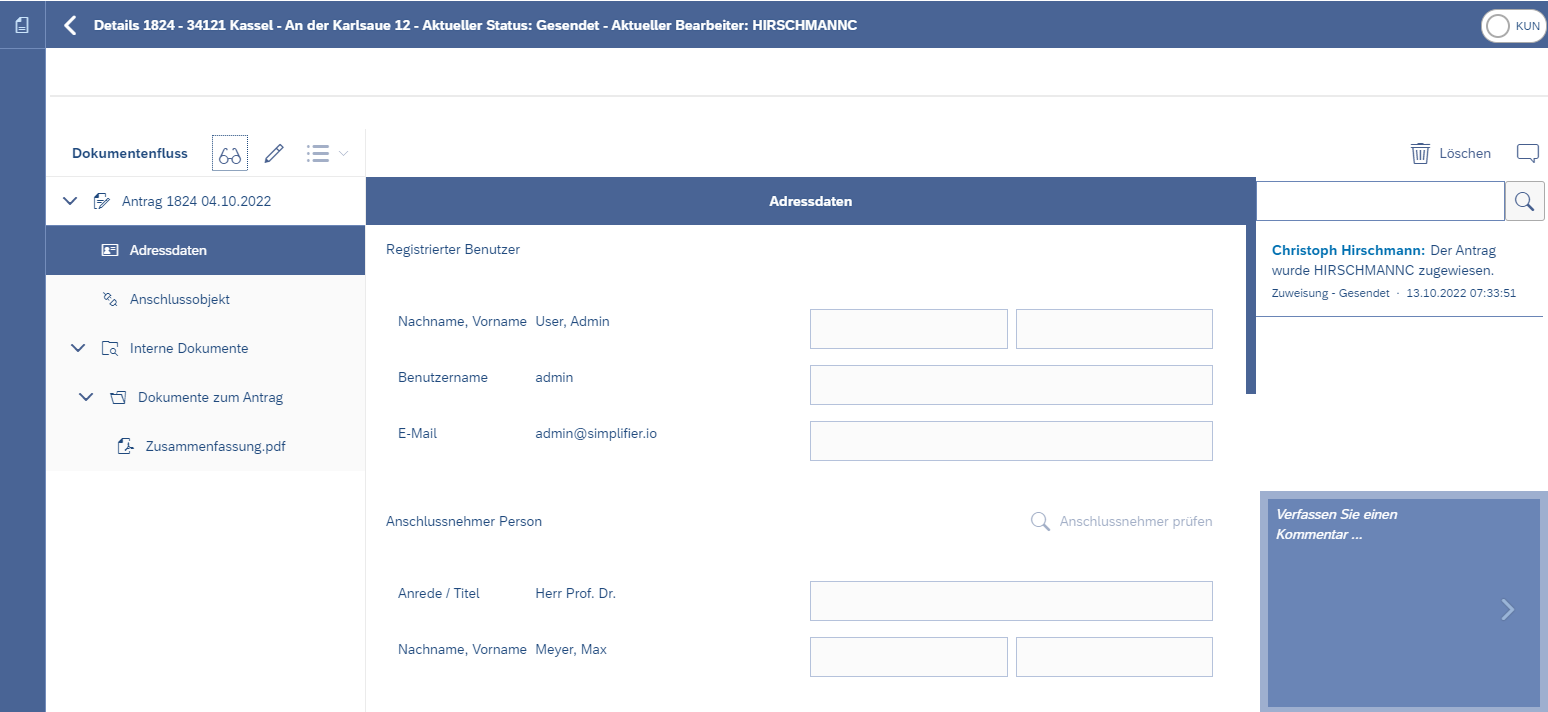
Dokumentenfluss
Im Dokumentenfluss sind nach Erhalt des Kundenanliegens der Antrag inklusive Adressdaten und Anschlussobjekt und Dokumente zum Auftrag, in diesem Fall eine Zusammenfassung abgelegt. Unter "Antrag" ist die aus dem Kundenmarktplatz befüllte Antragsstecke und zusammenfassende Informationen bezüglich Adressdaten und Anschlussobjekt dargestellt.
Adressdaten und Anschlussobjekt prüfen
Nach Auswahl der Adressdaten erscheint im mittleren Bereich die aus der Antragsstrecke hinterlegte Adresse des Anschlussnehmers.
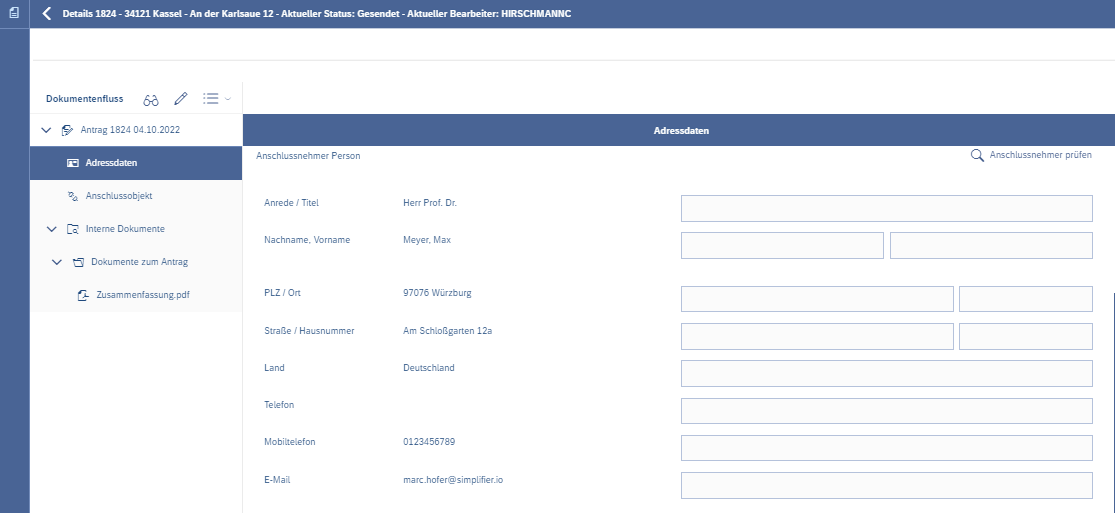
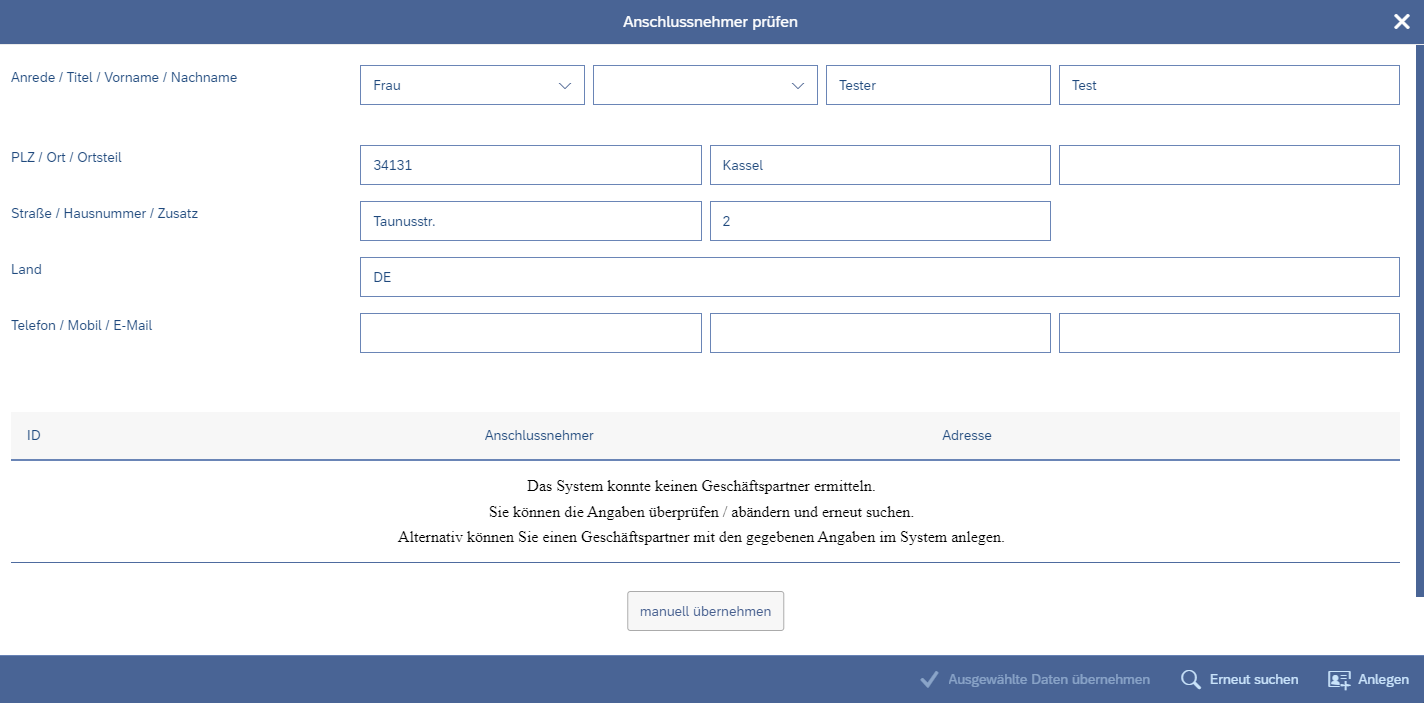
Die rechts befindlichen Felder stellen eine Schnittstelle zum firmeninternen ERP-System dar. Hier kann über die Funktion Anschlussnehmer geprüft werden, ob der Anschlussnehmer bereits im ERP-System hinterlegt ist.
Selbiges gilt für das Anschlussobjekt, hier wird jedoch auf das vorherrschende GIS-System zurück gegriffen.
weitere Funktionen
Über das Burgermenü sind weitere Funktionen verfügbar. Mit einem rechtsklick auf einen Ordner oder Dokument sind ebenfalls Funktionen für das jeweiligen Dokument verfügbar.
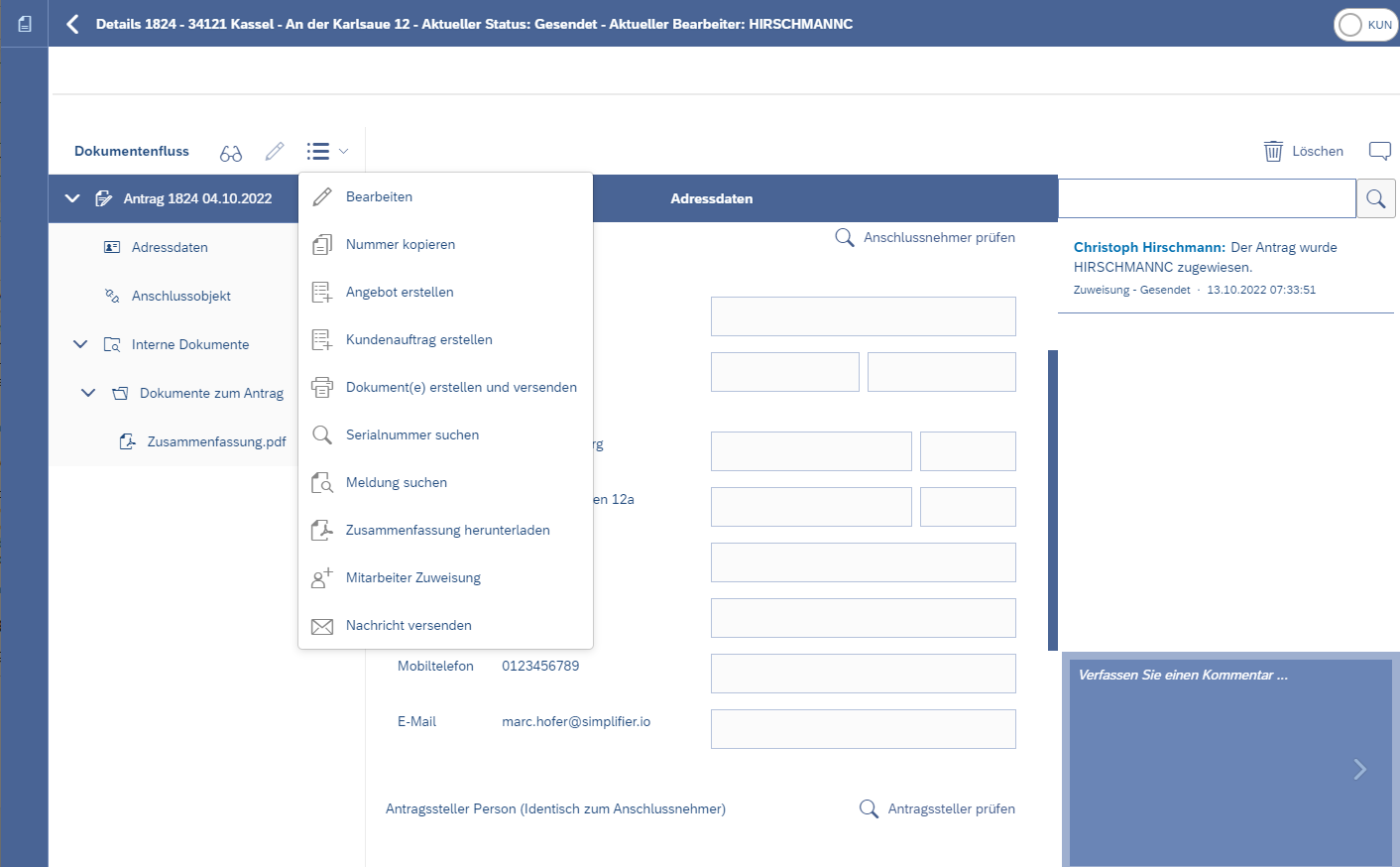
Über "Dokumente erstellen und versenden", können Sie Dokumente dem Dokumentenfluss hinzufügen und versenden. Die Dokumente werden aus der Sachbearbeiterportal Konfiguration geladen. Hinweis: Es werden nicht alle Dokumente aus der Sachbearbeiterportalkonfiguration angezeigt, sondern nur diejenigen welche zu dem Antrag passen wie Spartenübereinstimmung.
Abbildungen Dokumente erstellen
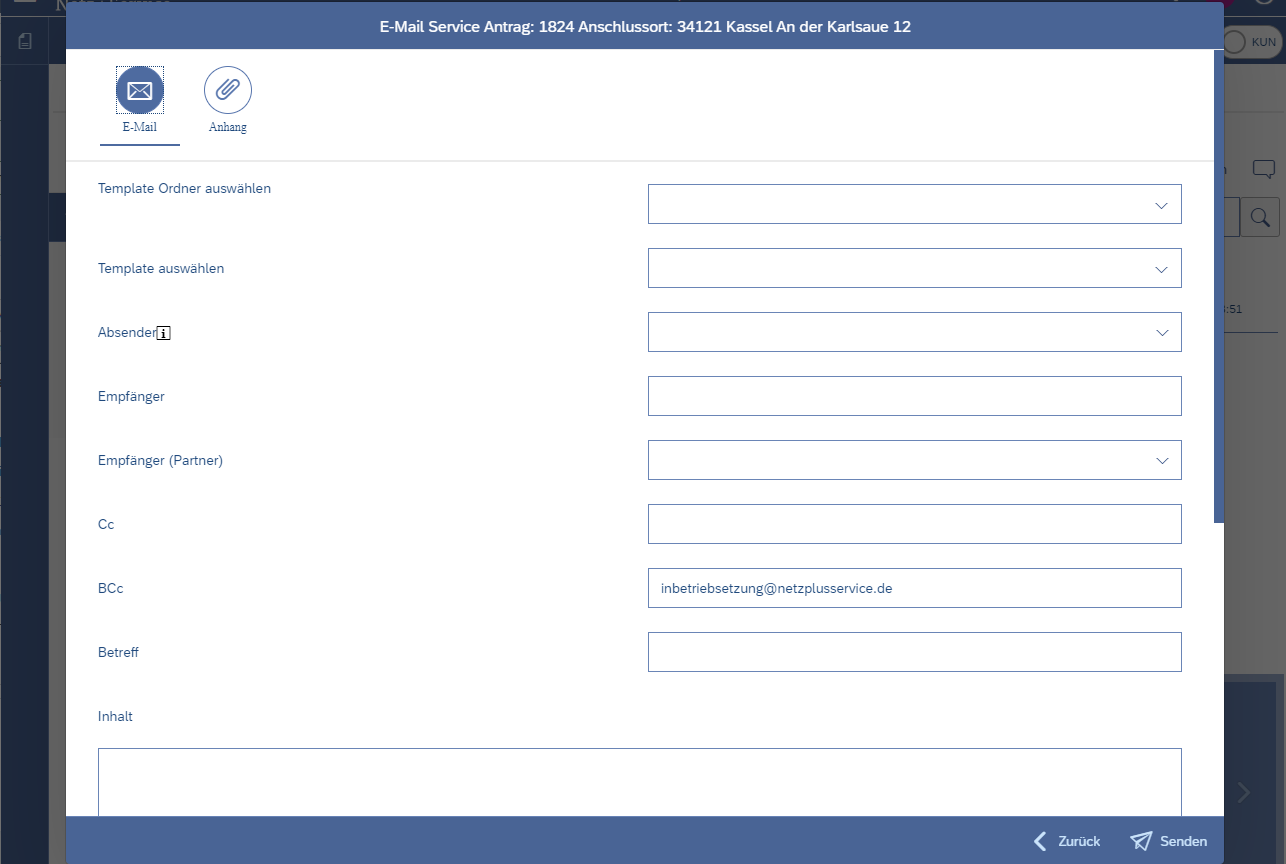
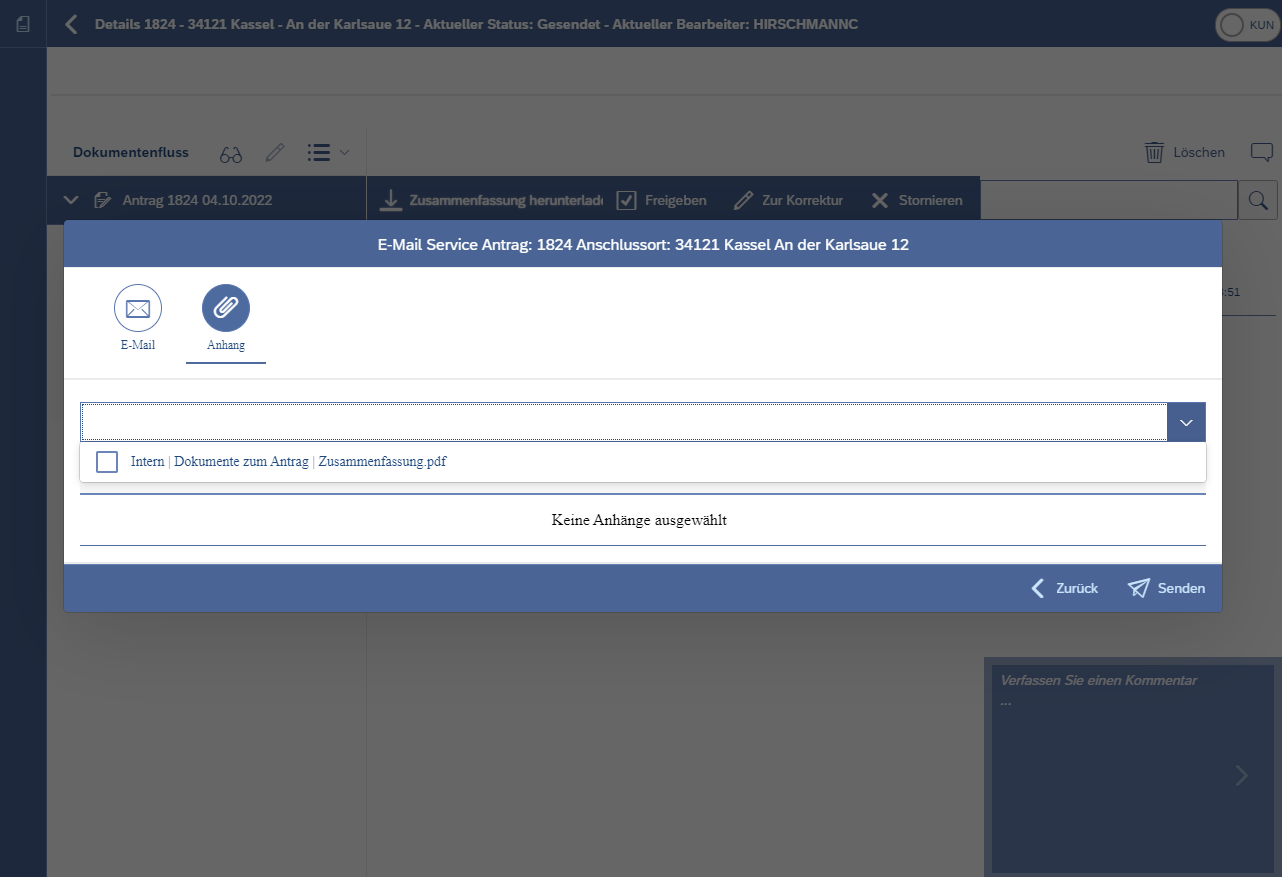
Über "Nachricht versenden", können Sie eine Nachricht versenden. Hier wählen Sie ein bereits in der Sachbearbeiterportalkonfiguration erstelltes Template aus und können weiterhin Anhänge hinzufügen welche sich im Dokumentenfluss befinden.
Historie
im rechten Bereich ist die Historie abgebildet. Die Historie erweitert sich je nach Bearbeitung des Antrags. Weiterhin haben Sie die Möglichkeit über die Kommentarfunktion weitere Kommentare hinzuzufügen. Ein Antrag kann die Arbeit mehrere Sachbearbeiter und Abteilungen beinhalten. Somit dient die Kommentarfunktion als Historie und bereits getätigte Aktionen sind für Mitarbeiter nachvollziehbar und transparent.
Alle Rechte vorbehalten

Member of BTC Group