
BTC Netzportal
Generische Tabelle
Ablauf / Prozess
Das Feld "Generische Tabelle", ermöglicht es dem Konfigurator, mehrere Daten eines Kunden in einem kompakten Format abzufragen.
Die Generische Tabelle ist eine Tabelle mit Spalten und Zeilen, in der der Konfigurator auch den Zellentyp, d.h. die Art von Eingabefeld, definieren kann.
Konfiguration
Hierbei gibt es drei verschiedene Arten (Eingabefeld, Textfeld und Auswahlfeld), die sich an den schon existierenden generischen Feldern (Input, Textarea und Auswahl) orientieren. Diese sind jedoch als eine Kopie der bestehenden Felder und nur für diesen Tabellenkontext, angelegt worden. Das heißt neue Funktionen in der Konfiguration der ursprünglichen Felder haben keine direkte Auswirkung auf die neuen Tabellenfelder. Sollten neue Anpassungen/Erweiterungen auch für die generischen Felder, welche ausschließlich für den Tabellenkontext angelegt worden sind, angewendet werden, dann muss dies separat beauftragt werden.
Die Tabelle verfügt über eine Ergebniszeile welche die Ergebnisse der einzelnen Spalten darstellt. Das Ergebnis wird durch Summen oder Mittelwertberechnungen der einzelnen Zellen aus den vorherigen Zeilen gebildet. Des Weiteren verfügt die Ergebniszeile über eine Funktionalität zum ein- und ausblenden. Die Ergebnisse jeder Zelle können ebenfalls für die Sichtbarkeitssteuerung der Folgefelder verwendet werden (siehe Bild "Bild 1 - Sichtbarkeitssteuerung mit Spaltenergebnis").
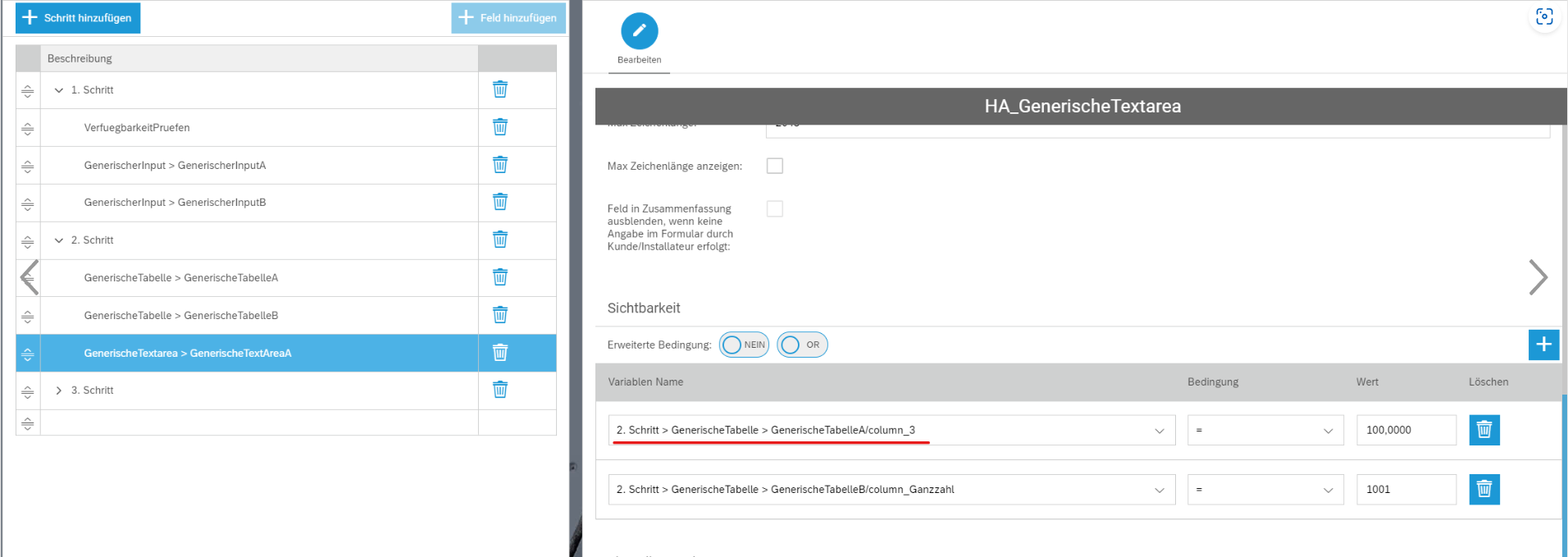
Bild 1 - Sichtbarkeitssteuerung mit Spaltenergebnis
Zusätzlich zu der Art des Feldes, können folgende Eigenschaften für eine Spalte definiert werden:
- ID: Wird für die Sichtbarkeitssteuerung benötigt und muss in einer Tabelle einmalig sein
- Name: Der Name der Spalte. Wird in der Antragsstrecke angezeigt.
- Hinweistext: Ein Hinweistext für die Antragsstrecke. Wird als Infoicon neben dem Spaltennamen dargestellt.
- Pflicht: Pflichtkennzeichnung für die Validierung innerhalb der Antragsstrecke
- Breite in %: Prozentwert zwischen 1 - 100 für die Spaltenbreite innerhalb der Antragsstrecke. Wenn leer, dann übernimmt das Framework die Berechnung, was zu einer gleichen Breite für alle Spalten führt.
- Feld: Definition des Spaltentyp/Feldtyp. Hier öffnet sich ein Dialog (siehe Kapitel "Dialoge der Spaltenkonfiguration")
Zu beachten ist, dass maximal sechs Spalten zu einer Tabelle hinzugefügt werden können.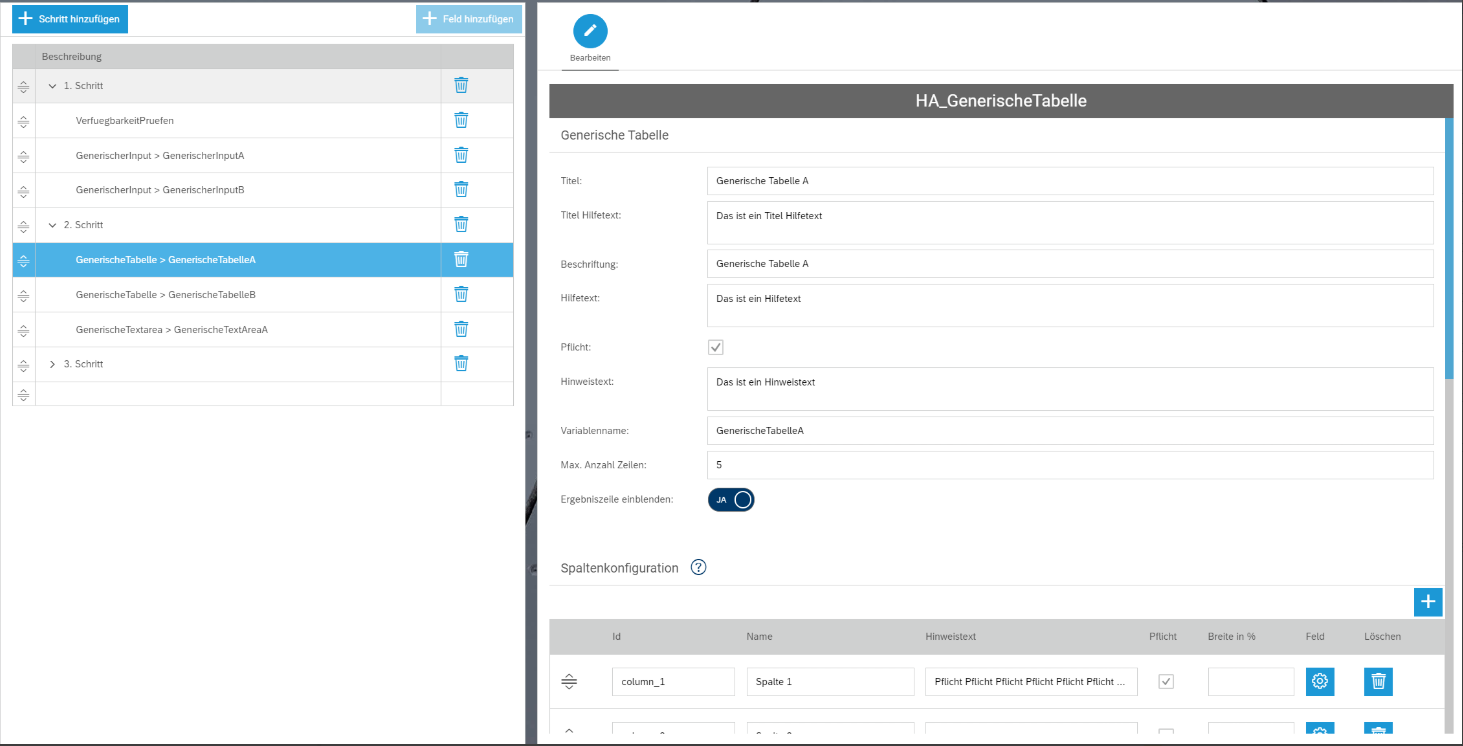
Bild 2 - Konfigurationsmöglichkeiten - Teil 1
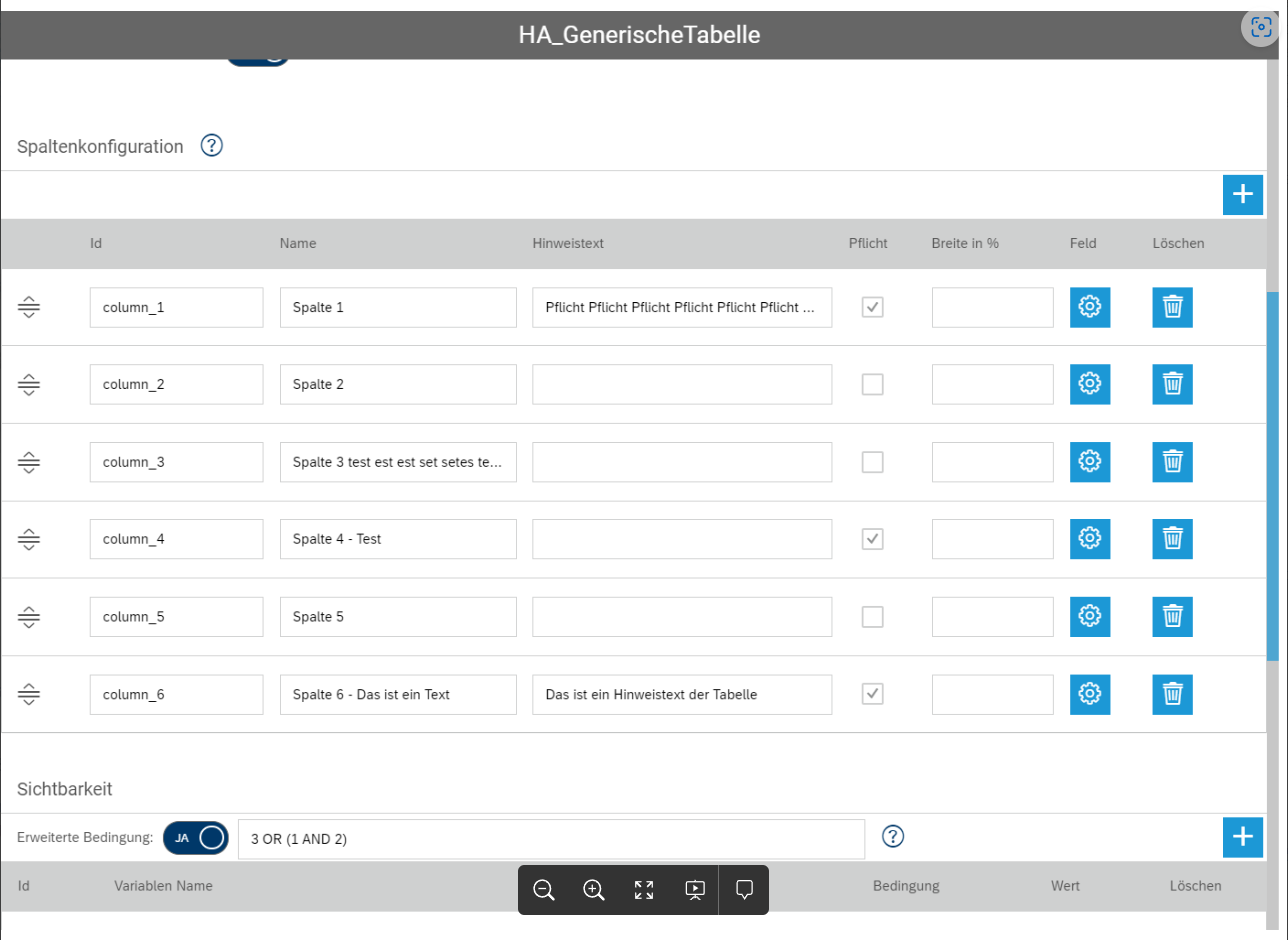
Bild 3 - Konfigurationsmöglichkeiten - Teil 2
Dialoge der Spaltenkonfiguration
In dem Dialog zur Spaltenkonfiguration, kann der Konfigurator zwischen den drei Feldtypen (Input, Textarea und Auswahl) auswählen. Beim Feldtyp "Eingabefeld" (Input) gibt es die Subtypen:
- Ganzzahl
- Gleitkommazahl
- Text
- Berechnung
Zusätzlich kann die Ergebniszeile, abhängig davon ob eine Summen-/Mittelwertberechnung existiert, konfiguriert werden. Diese Berechnungen können für alle Feldtypen verwendet werden, solange in den Zellen einer jeden Spalte eine Zahl existiert, die berechnet werden kann. Nur für den Typ "Eingabefeld" > "Gleitkommazahl" werden auch Kommazahlen dargestellt. Bei allen anderen Typen wird auf die nächst kleinere oder größere Ganzzahl gerundet.
Neben Berechnungen steht für das Auswahlfeld auch der Typ "Verbundtext" zur Verfügung. Mit diesem Typ und der Wildcard-Logik können Key-User die Sichtbarkeit von Folgefeldern auf Item-Ebene des Auswahlfelds steuern. Weitere Informationen gibt es im Artikel "Wildcartlogik in Sichtbarkeitsprüfung und Sperrkriterien"
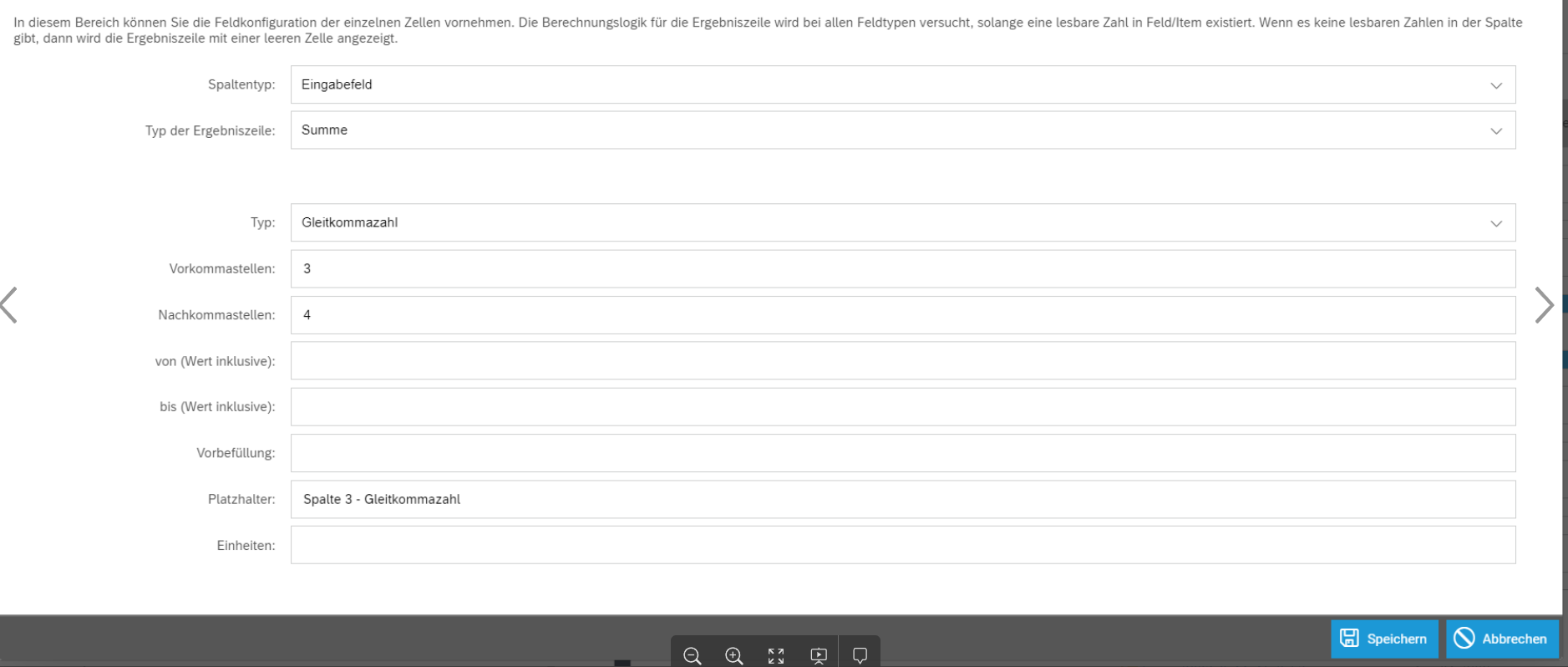
Bild 4 - Spaltenkonfiguration Eingabefeld
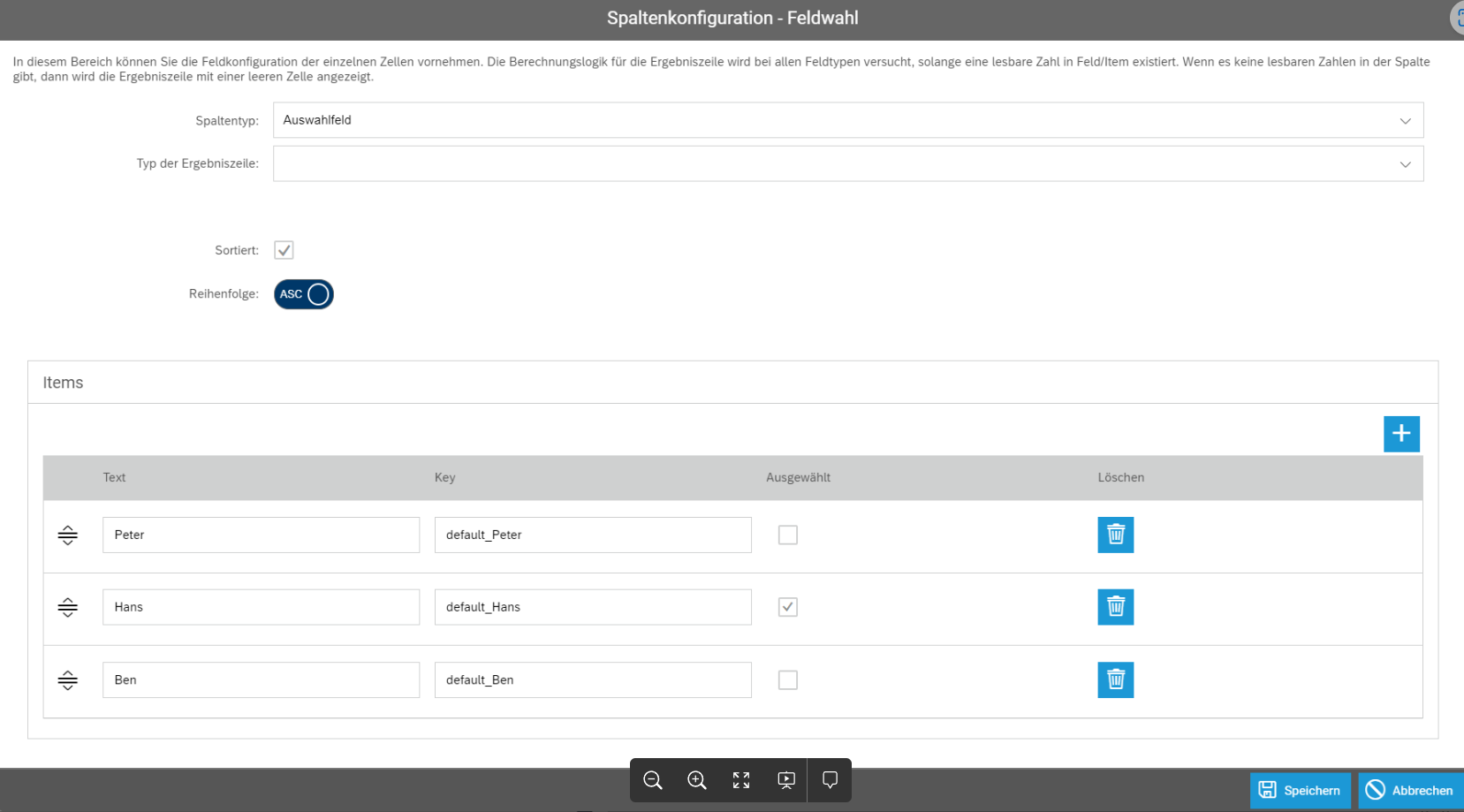
Bild 5 - Spaltenkonfiguration Auswahlfeld
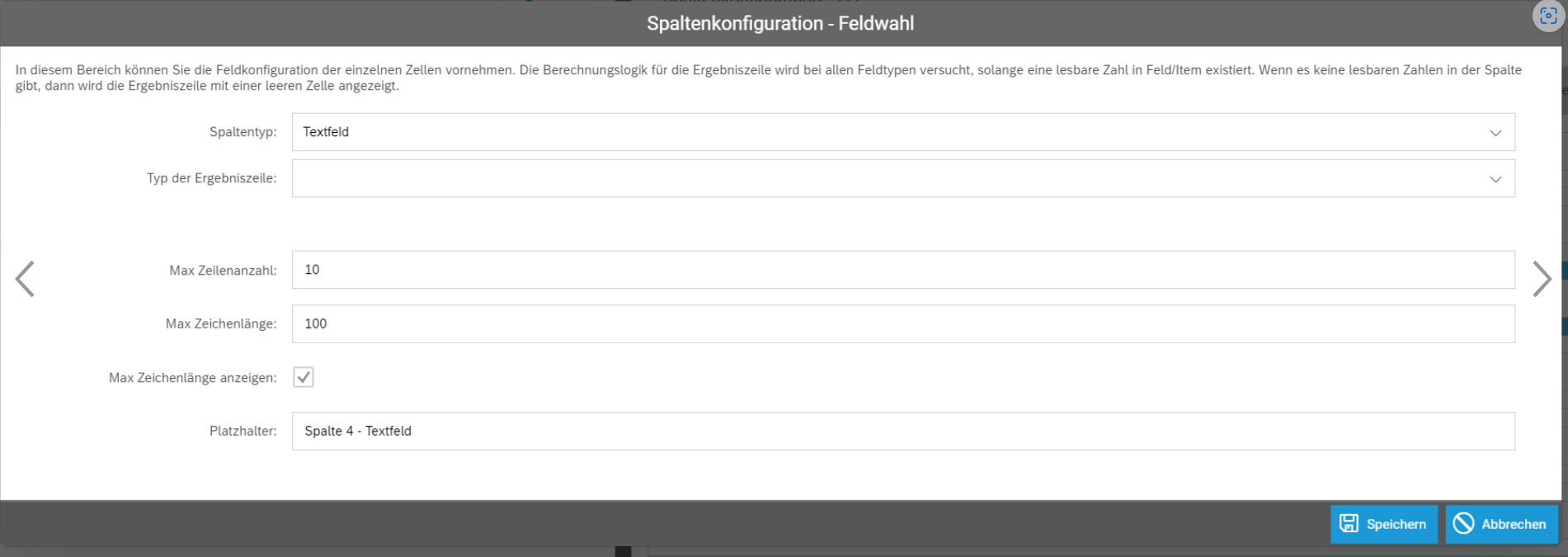
Bild 6 - Spaltenkonfiguration Textfeld
Sperrlogik für den Feldtyp Auswahlfeld
Innerhalb der Generischen Tabelle gibt es ein Feld-Typ Auswahlfeld, welches sich ähnlich zum Generischen Auswahlfeld verhält. Nun ist es auch möglich, dass man auf dieser Ebene eine Sperrlogik konfigurieren kann. Diese Sperrlogik bezieht sich aktuell nur auf den Tabellenkontext, deshalb sind für die Definition der Bedingungen auch nur die Spalten der aktuellen Tabelle nutzbar. Damit kann man später in der Antragsstrecke einzelne Auswahlfelditems auf Basis der Werte einzelner Zellen ausblenden, die sich in der selben Zeile befinden wie das Auswahlfeld.
Der Pfad für die Spalte "Variablen Name" wird wie folgt zusammengebaut, damit es eine Unterscheidung zum Pfad der Ergebniszeile gibt:
- Pfad Zellenwert aktueller Zeile: (Schritt) > GenerischeTabelle > (Variablename der GenerischenTabelle) / Zeile / (Spalten_ID)
- Pfad Ergebniszeile: (Schritt) > GenerischeTabelle > (Variablename der GenerischenTabelle) / (Spalten_ID)
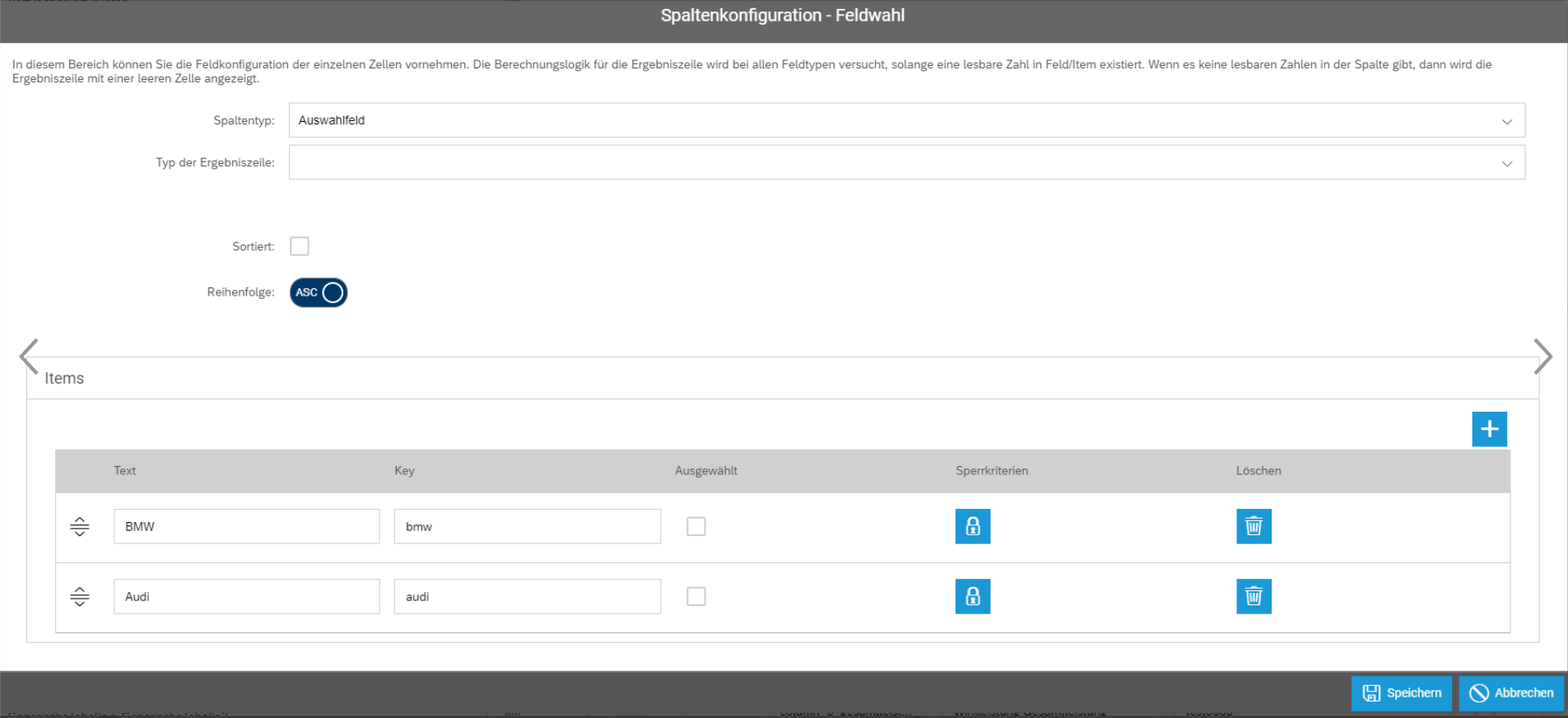
Bild 7 - Sperrkriterien für Feld-Typ Auswahlfeld
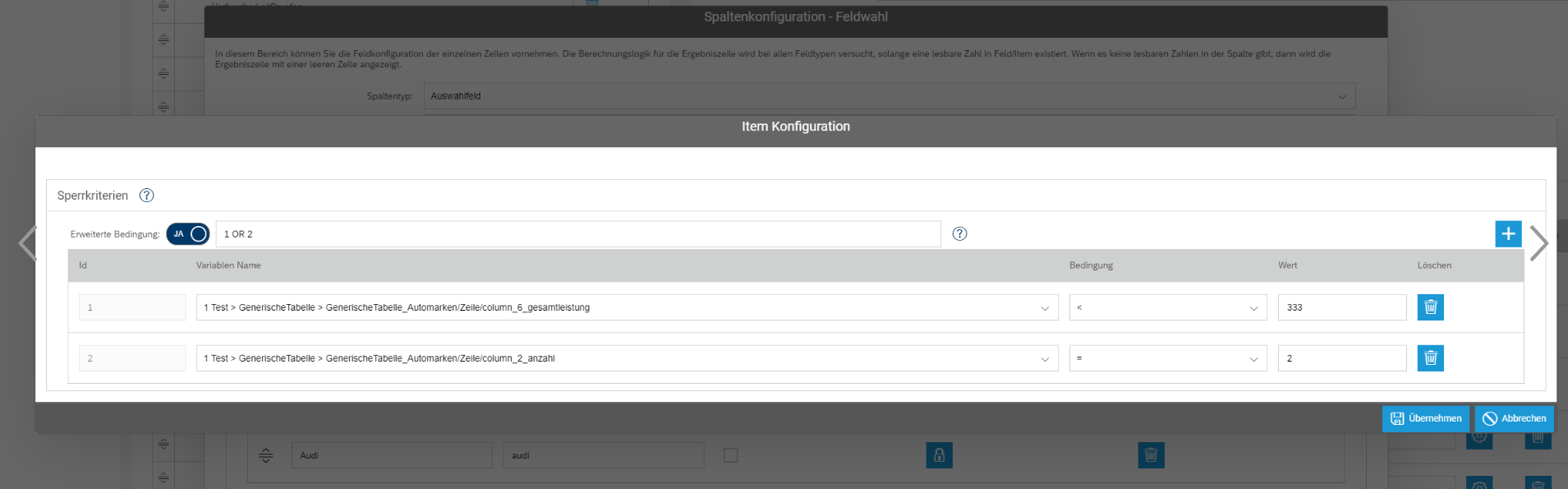
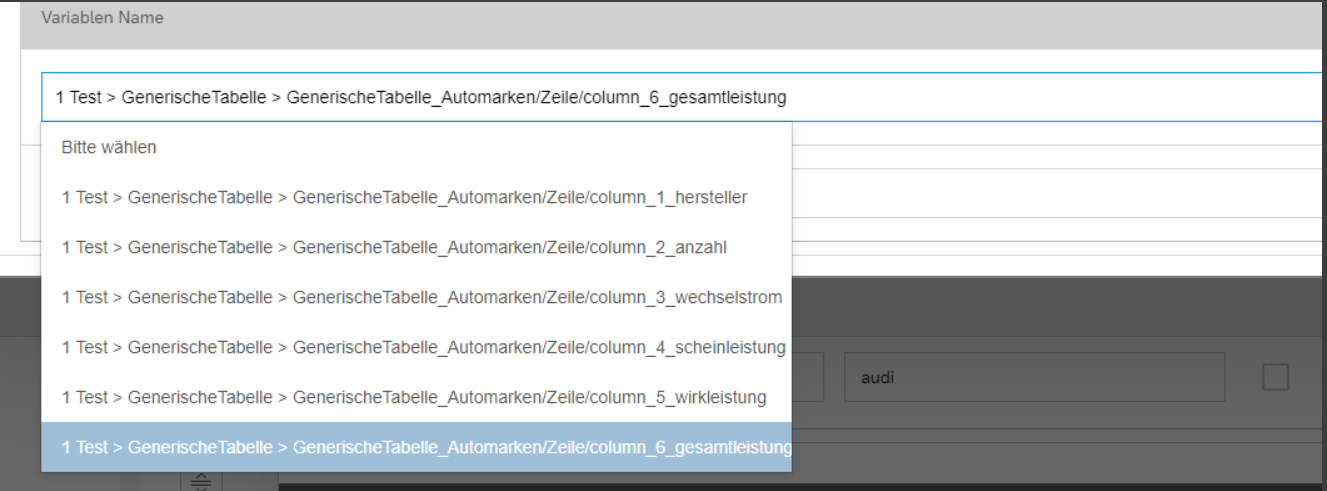
Bild 7 - Item Konfiguration für Feld-Typ Auswahlfeld
Berechnung zwischen Tabellenzellen
Zusätzlich wurde die Möglichkeit geschaffen, dass man im Tabellenkontext auch die Berechnungslogik aus dem GenerischenInput nutzen kann. Hierbei kann der Konfigurator auf Basis der SpaltenIds eine Berechnung zwischen Tabellenzellen in der selben Reihe durchführen. Neben der Berechnung kann der Kunde auch den Wert händisch überschreiben, solange das Berechnungsfeld die Option "editierbar" aktiviert hat.
Darstellung innerhalb der Antragsstrecke
Innerhalb der Antragsstrecke vom Kundenmarktplatz bzw. Sachbearbeiterportal wird das Feld wie folgt dargestellt.
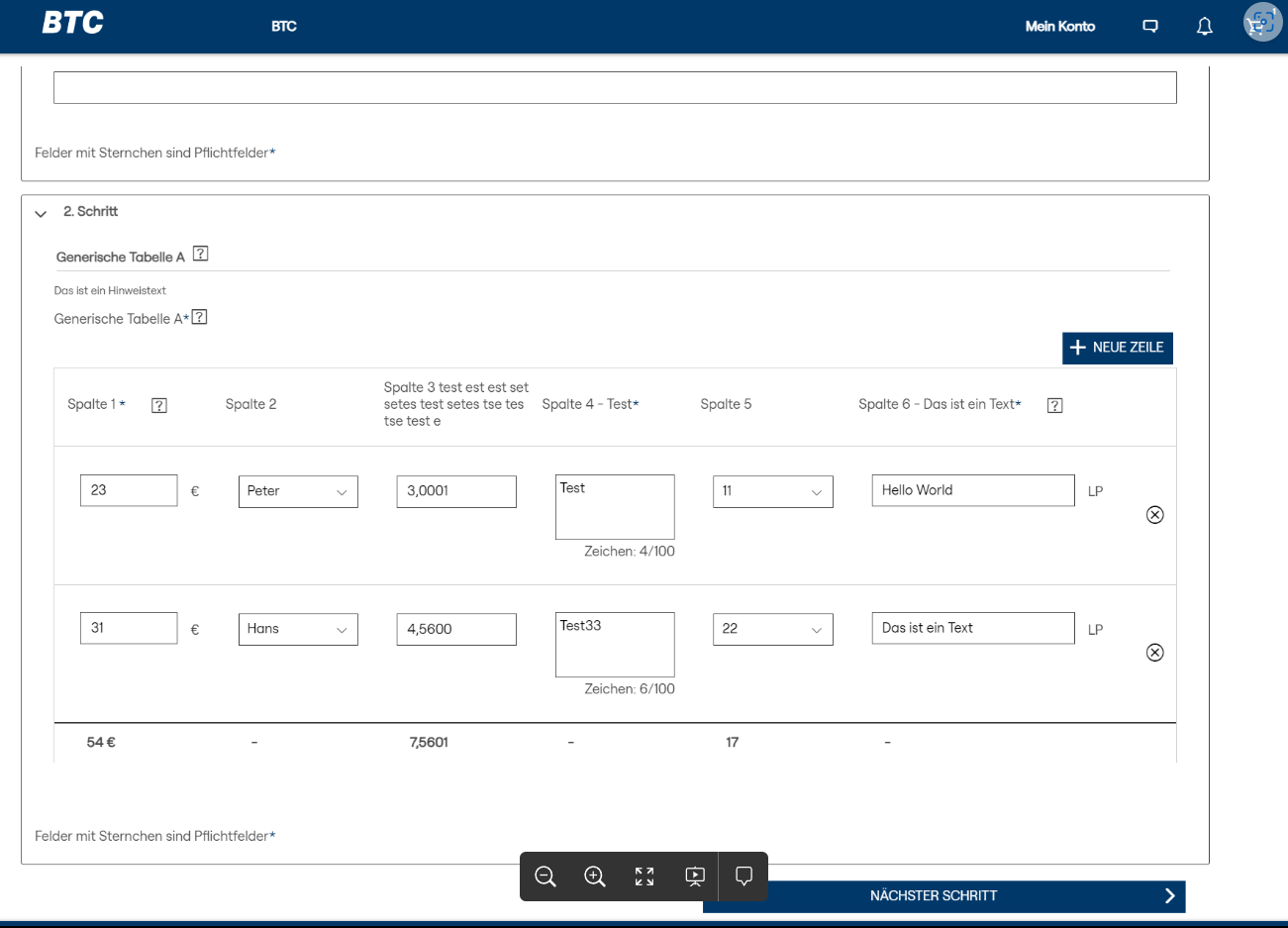
Bild 8 - Darstellung Kundenmarktplatz
Hierbei kann der Kunde oder Installateur so viele neue Zeilen hinzufügen wie konfiguriert sind (siehe Einstellung "Max. Anzahl Zeilen").
Neben dem Hinzufügen kann er auch einzelne Zeilen löschen.
Wenn die Tabelle durch eine vorherige Sichtbarkeitssteuerung ausgeblendet wird, dann verliert die Tabelle alle Werte (analog zu den anderen generischen Feldern).
Die einzelnen Zellen beinhalten die Felder, die jeweils in einer Spalte in der App Kundenmarktplatz-Konfiguration konfiguriert wurden.
Die Ergebniszeile zeigt ein Bindestrich, wenn eine Spalte nicht berechnet werden kann bzw. keine Berechnungslogik hinterlegt ist. Dieser Bindestrich kann ebenfalls für eine Sichtbarkeitssteuerung für Folgefelder verwendet werden. Die anderen Werte können ohne die Einheit in den Bedingungen der Sichtbarkeitssteuerung hinterlegt werden (d.h. für Spalte 1 muss statt dem String "54 €" die Zahl 54 verwendet werden).
Kopieren von Zeilen innerhalb der Antragsstrecke
Ab dem Artefakt aus Sprint 15 2024 kann innerhalt der Antragsstecke eine Zeile kopiert werden. Dazu selektiert man die Zeile und betätigt den Button "Zeile kopieren", dann wird diese am Ende hinzugefügt und die Ergebniszeile neu berechnet.
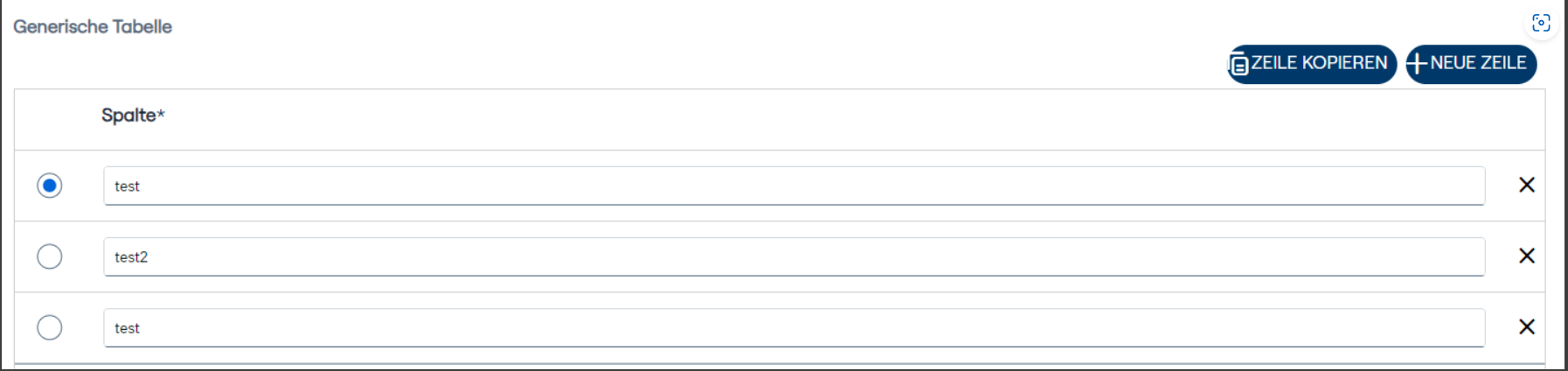
Bild 9 - Zeile kopieren - Kundenmarktplatz
Umbrechen von Spalten bei kleiner Bildschirmauflösung
Wenn der Bildschirm zu klein wird, passen sich die Spalten an und rutschen in die nächste Zeile, um die Lesbarkeit zu verbessern. Das passiert durch eine Einstellung namens „Spalten umbrechen“. Welche Spalten wann in die nächste Zeile rutschen wird über eine interne Prioritätsliste „Low“, „Medium“ und „High“ definiert. Je höher die Priorität, desto später wird die Spalte in die nächste Zeile verschoben. Ohne Konfiguration haben alle Spalten die Priorität „Medium“, und nur spezielle Spalten, die wichtige Daten anzeigen (Summenberechnung), bekommen die höchste Priorität „High“. Wenn eine Spalte also verschwindet, verschwindet auch der Wert in der Fußzeile, weil er direkt mit dieser Spalte verbunden ist. Wenn alle Spalten die gleiche Priorität haben, dann rutschen diese von rechts nach links in die Zeilendarstellung.
Diese Einstellung gilt nur für die Antragsstrecke und muss aktiviert werden. Standardmäßig ist sie ausgeschaltet.
Wichtig: Berechnungsfelder in der Fußzeile haben immer die höchste Priorität und rutschen als letztes in die Zeile. Wenn das passiert, wird die entsprechende Zelle in der Fußzeile auch ausgeblendet.
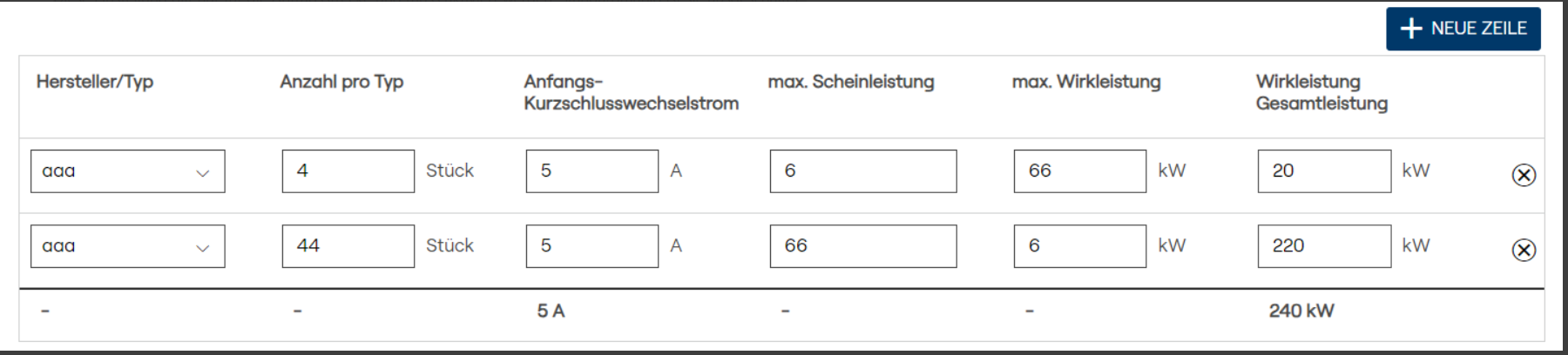
Bild 10 - Darstellung Tabelle mit genug Platz
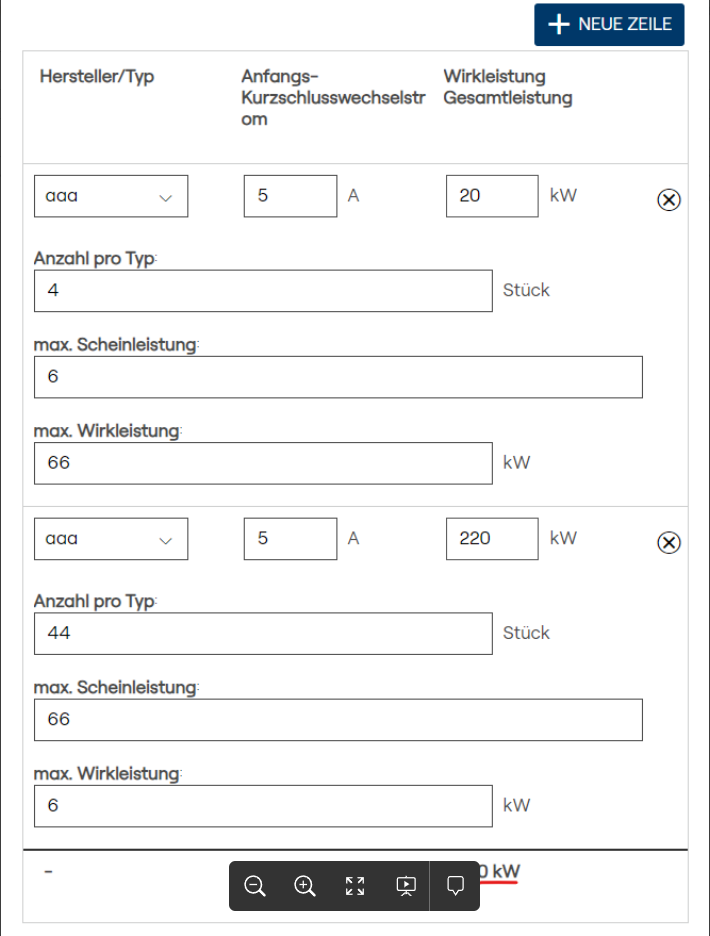
Bild 11 - Darstellung Tabelle mit wenig Platz
Darstellung "Ein-Spalten-Layout" in der Zusammenfassung
Eine weitere Einstellung ist "Tabelle in einer neuen Zeile in der Zusammenfassung anzeigen". Damit wird die Beschriftung und die eigentliche Tabelle in jeweils einer eigenen Zeile in der Zusammenfassung dargestellt (Ein-Spalten-Layout), damit der begrenzte Platz optimal ausgenutzt werden kann. Diese Darstellung ist nur für die Zusammenfassung nach der Antragsstrecke und die PDF Zusammenfassung verwendbar. Für die E-Mail ist diese Darstellungsform nicht notwendig, weil dort die Tabellen im Normalfall nicht durch eine feste Breite eingeschränkt werden. Diese Option ist initial deaktiviert.
Hierbei muss das Template "BTC_PDF_Zusammenfassung_Generierung" angepasst werden.

Bild 12 - Ein-Spalten-Layout in der Zusammenfassung
Damit die Einstellung "Tabelle in einer neuen Zeile in der Zusammenfassung anzeigen" auch für die E-Mail funktioniert, müssen die entsprechenden E-Mail Templates für die E-Mail Aktion "Bestellabschluss" und "Korrigiert" angepasst werden (z.B. BTC_Kundenmarktplatz_Bestellung_Abgeschlossen).
In den Templates muss folgende Stelle ausgetauscht werden.
Vorher<tr> <td>{{key}}</td> <td>{{&value}}</td></tr>Nachher{{#useOneColumnLayout}} <tr> <td colspan="2" width="100%">{{../key}}</td> </tr> <tr> <td colspan="2" width="100%">{{&../value}}</td> </tr>{{/useOneColumnLayout}}{{^useOneColumnLayout}} <tr> <td>{{key}}</td> <td>{{&value}}</td> </tr>{{/useOneColumnLayout}}
Validierung des Feldes
Für die Validierung der Generischen Tabelle gibt es zwei Einstellungsmöglichkeiten. Zum Einen die Pflicht-Checkbox für die gesamte Tabelle und zum Anderen die Pflicht-Checkbox auf Spaltenebene.
Die Validierung auf Tabellenebene prüft, ob min. eine Zeile vollständig gefüllt ist.
Die Validierung auf Spaltenebene prüft, ob alle Zellen gefüllt sind und die Einschränkungen/Validierung des hinterlegten Feldtyp korrekt sind z.B. wurde der Wertebereich des Feldtyp "Eingabefeld" > "Ganzzahl" berücksichtigt.
Wenn die Validierung nicht stimmt, wird die Zelle bzw. die komplette Tabelle rot umrandet und der Benutzer muss seine Eingabe korrigieren.
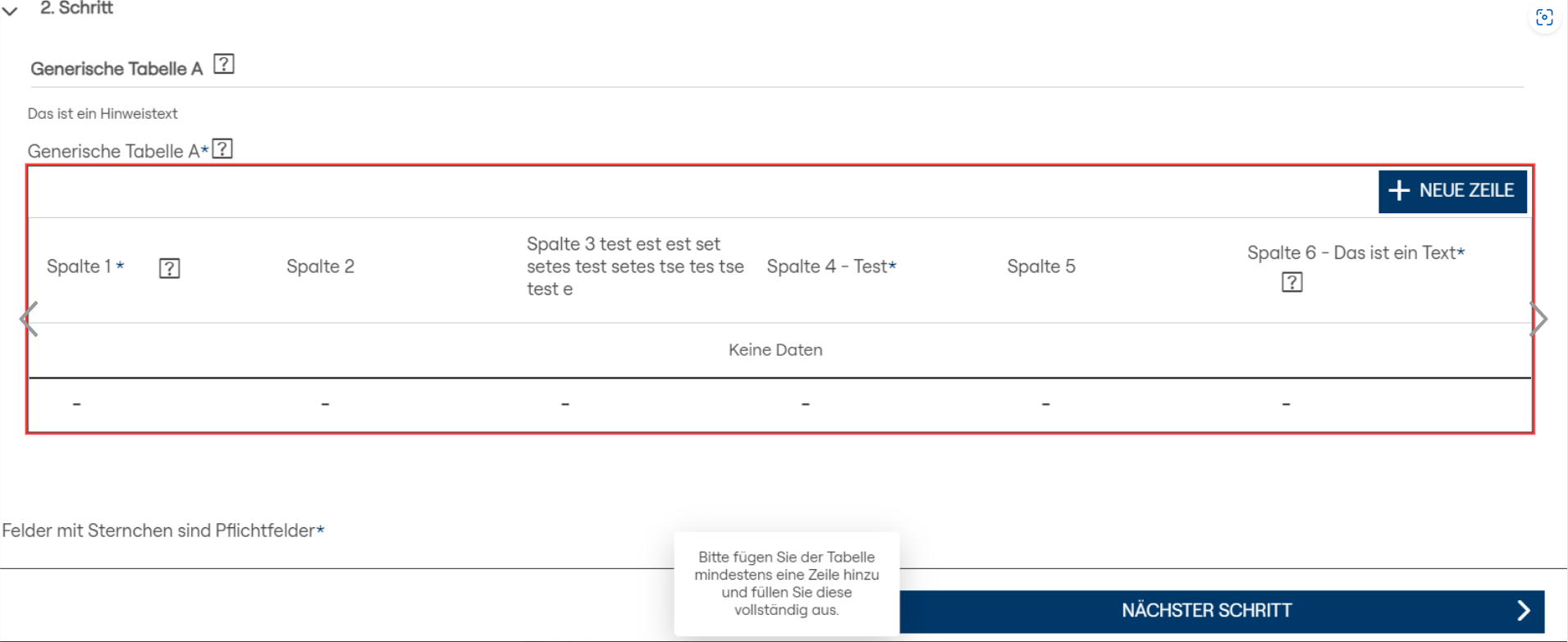
Bild 13 - Tabellenvalidierung (min. eine Zeile)
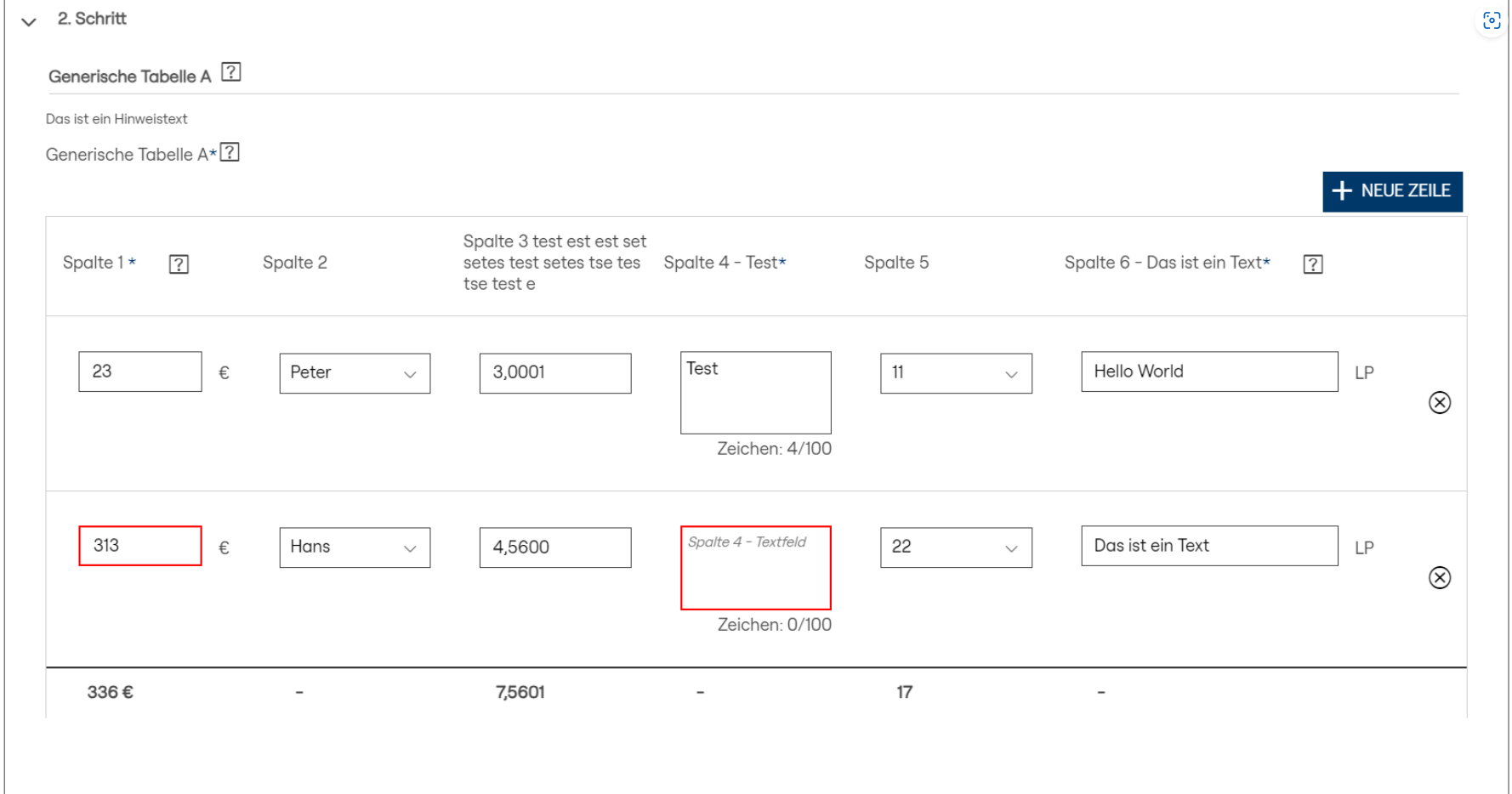
Bild 14 - Spaltenvalidierung (Wertebereich und leeres Feld)
E-Mail Platzhalter & Templatepflege
Mit dem Absenden eines Antrags oder die Änderung eines Status wird eine E-Mail versendet - vorausgesetzt es wurde auch im Produkt konfiguriert.
Dafür können innerhalb des Simplifier Templates folgende Platzhalter verwendet werden.
Unter anderem wurden auch für die Generische Tabelle mehrere neue Platzhalter angelegt. Für jede konfigurierte Spalte einer Tabelle, gibt es einen separaten Platzhalter, indem der Spaltenname und der Wert steht.
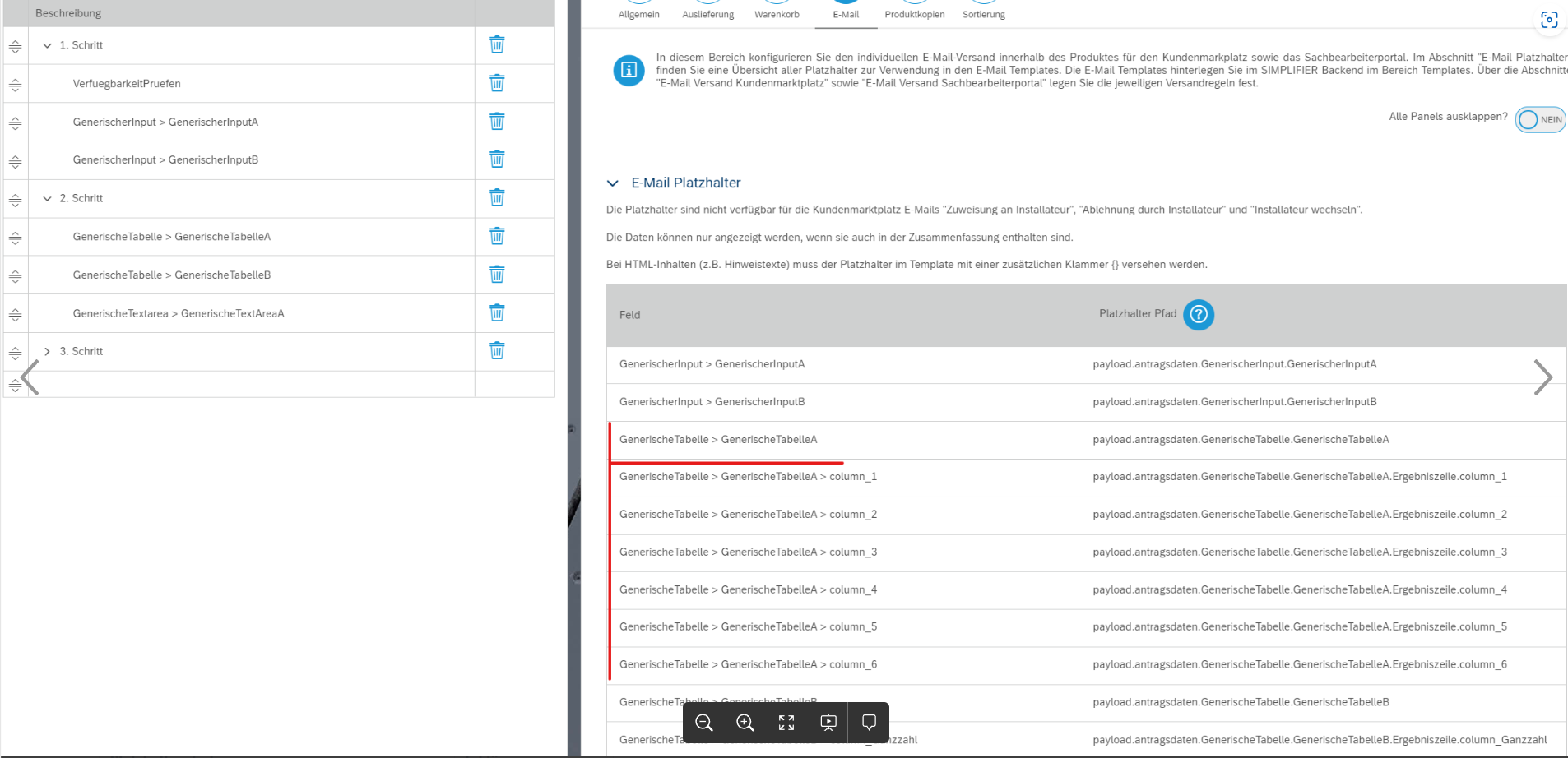
Bild 15 - Mögliche Platzhalter für den E-Mail Versand
Allgemeiner Aufbau:
|
Platzhalterpfad
|
Erklärung
|
|---|---|
| payload.antragsdaten.GenerischeTabelle.<Variablenname der Tabelle>.label | Tabellenbeschriftung |
| &payload.antragsdaten.GenerischeTabelle.<Variablenname der Tabelle>.value | HTML Darstellung der Tabelle (hier ist das & am Anfang wichtig, ansonsten wird die Tabelle nicht richtig dargestellt) |
| payload.antragsdaten.GenerischeTabelle.<Variablenname der Tabelle>.Ergebniszeile.<SpaltenId>.label | Name der jeweiligen Spalte |
| payload.antragsdaten.GenerischeTabelle.<Variablenname der Tabelle>.Ergebniszeile.<SpaltenId>.value | Wert der jeweiligen Spalte mit Einheit |
Das folgende Bild zeigt die Darstellung der Platzhalter am Ende der E-Mail.
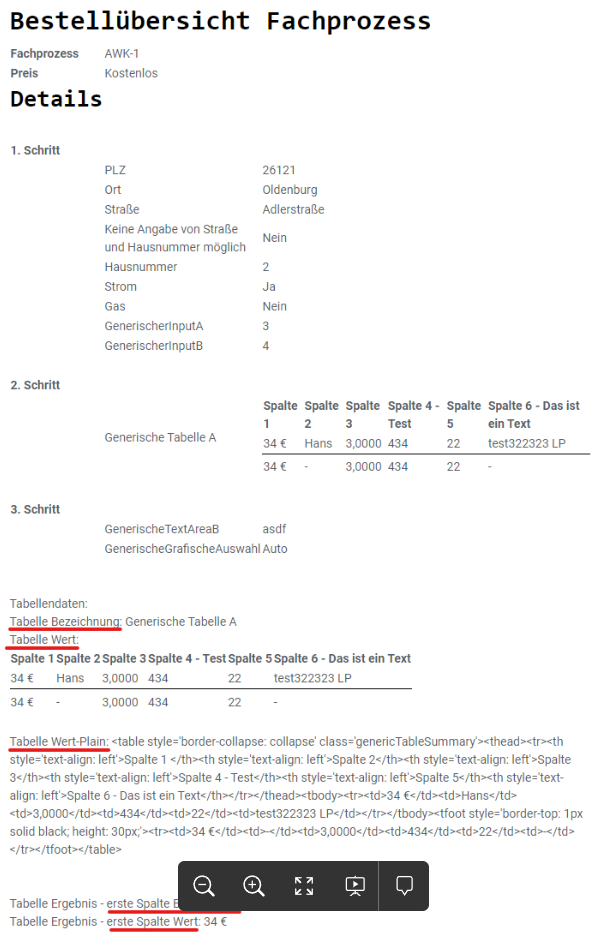
Bild 16 - Darstellung der Platzhalter in einer E-Mail
Hier werden zum Einen die allgemeinen Daten der Tabelle angezeigt, also Beschriftung und Wert, und zum Anderen auch die Darstellung des Tabellenwertes wenn das & am Platzhalterpfad vergessen wurde und die Tabelle nicht richtig übersetzt werden kann (siehe Tabelle Wert-Plain). Gegen Ende der E-Mail wird der Name und Wert von Spalte 1 dargestellt.
Nummerierung der Zeilen
Mit der neuen Einstellung "Nummerierung einblenden" können Konfiguratoren innerhalb der Antragsstrecke die Zeilen der Tabelle nummerieren, damit bei größeren Tabellen die Übersicht verbessert wird.
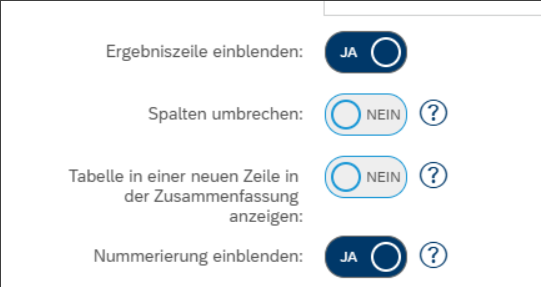
Bild 17 - Darstellung der Nummerierung-Option - Kundenmarktplatz Konfiguration
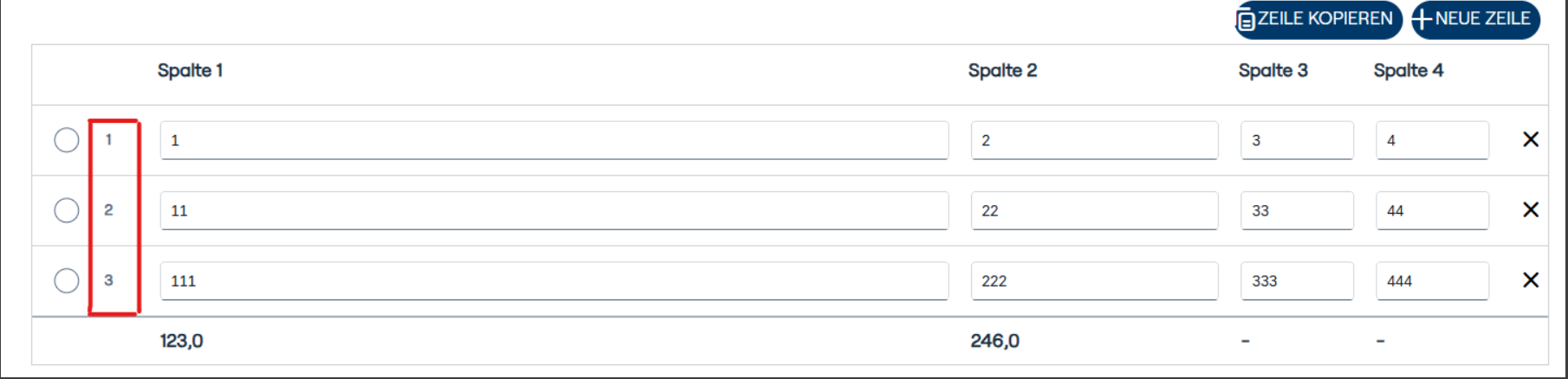
Bild 18 - Darstellung der Nummerierung-Option - Kundenmarktplatz
Wichtig: Durch die Kombination der Einstellungen "Spalten umbrechen" und "Nummerierung einblenden" wird das Auswahlfeld, die Nummerierung und der Löschbutton als "High" Priorität definiert und werden dauerhaft in der Spaltenansicht dargestellt. Dadurch ist nicht genug Platz, um die restlichen Berechnungsfelder anzuzeigen. Falls die Tabelle für die Mobile Ansicht verwendet wird (was nicht zu empfehlen ist), dann muss mit der Spaltenbreite (in %) und kleineren Spaltentitel gearbeitet werden.
In diesem Beispiel wurden zwei Berechnungsfelder konfiguriert aber nur eins ist noch in der Spaltenansicht und kann dadurch auch seinen Zellen in der Ergebniszeile darstellen. Alle anderen Spalten sind in der Zeilenansicht und haben somit keine Zelle in der Ergebniszeile. Dieses Verhalten liegt am Framework OpenUi5 und ist somit nicht änderbar. Wenn die Bildschirmbreite erhöht wird, dann kann auch das zweite Berechnungsfeld mit seinem Ergebnis angezeigt werden.
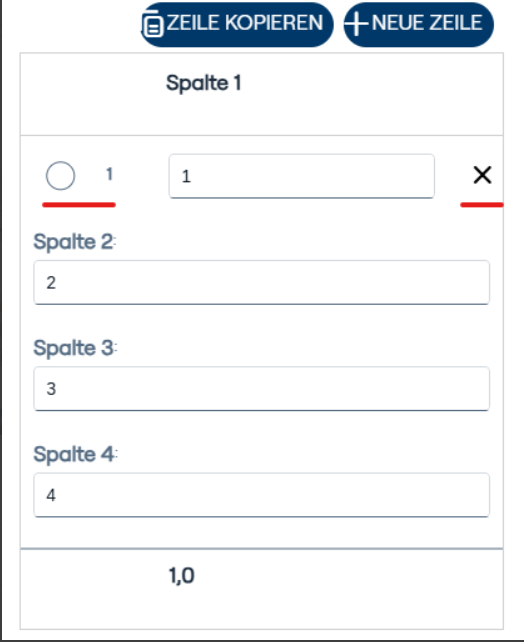
Bild 19 - Darstellung der Nummerierung-Option
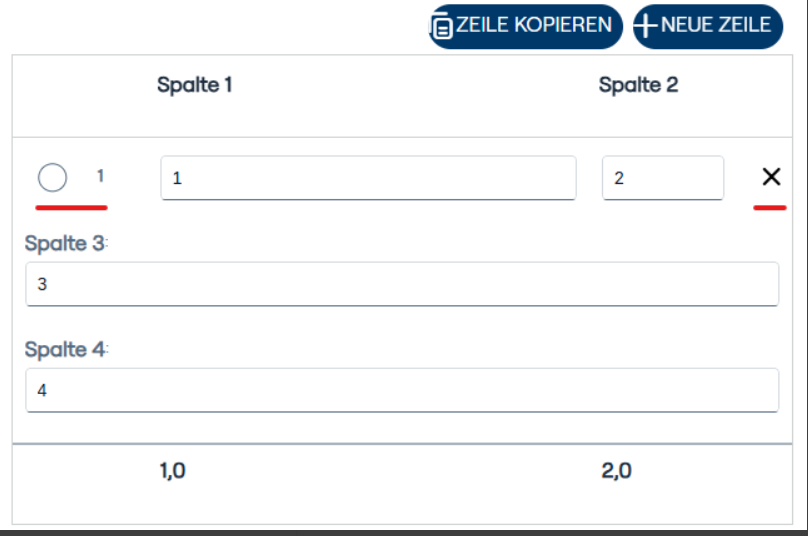
Bild 20 - Kundenmarktplatz Smartphone
Wichtige Hinweise bei Benutzung
1. Die Darstellung der E-Mail kann je nach E-Mail Programm abweichen. Zum Beispiel kann der Outlook Client die Linie der Ergebniszeile nicht korrekt darstellen, obwohl die Browserversion von Outlook dies kann.
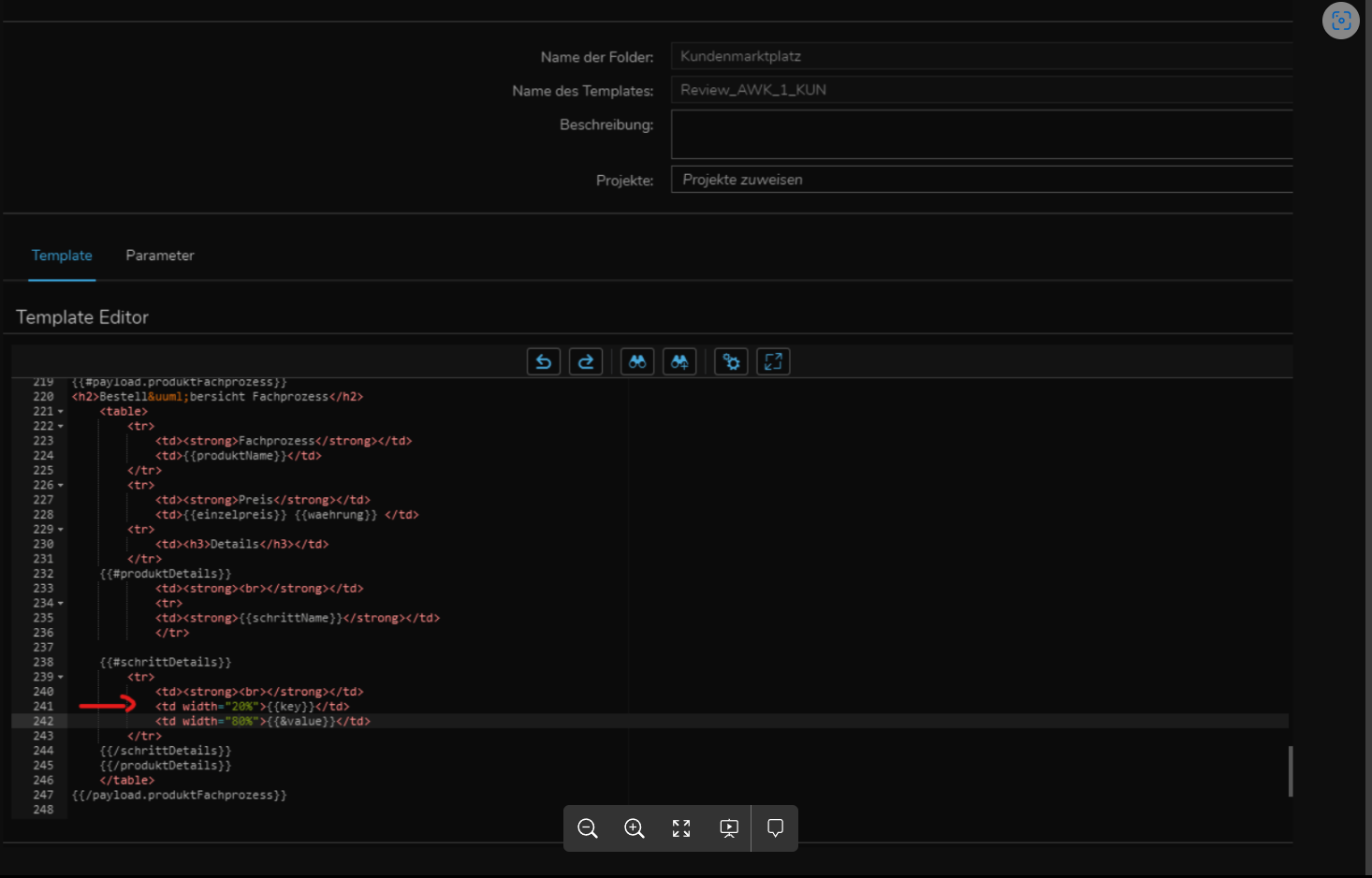
2. Wenn die Spaltenbereite in der Zusammenfassung zu klein ist, um die Tabelle korrekt darzustellen, dann kann das im jeweiligen E-Mail Template folgendermaßen geändert werden
3. Oder es wird die Einstellung "Tabelle in einer neuen Zeile in der Zusammenfassung anzeigen" verwendet
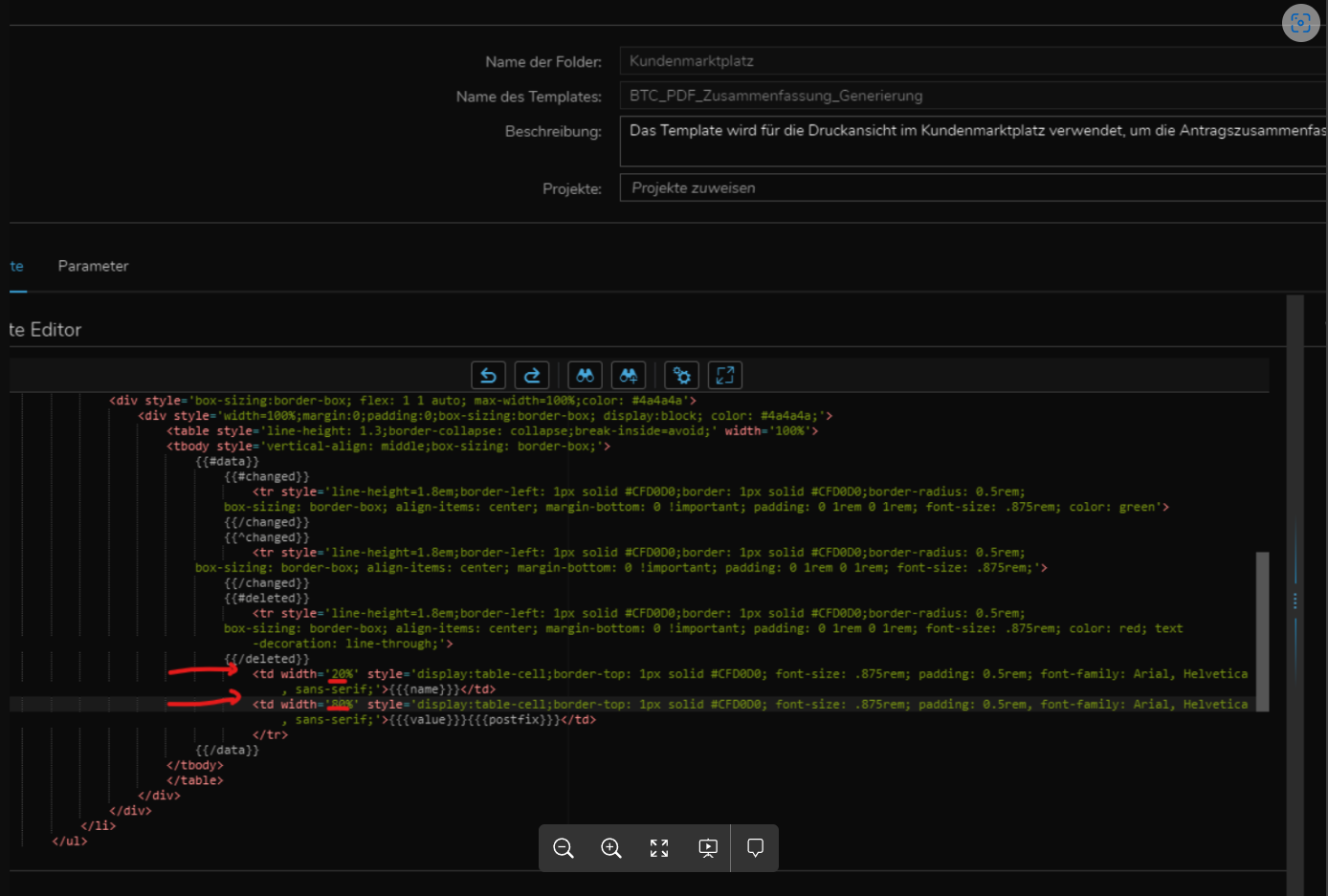
4. Wenn die Spaltenbreite der Zusammenfassungspdf zu klein ist, um die Tabelle korrekt darzustellen, dann kann das im Simplifier Template "BTC_PDF_Zusammenfassung_Generierung" folgendermaßen geändert werden. Wichtig: Diese Änderung ist global und wirkt sich auf alle PDF Zusammenfassung bei jedem Produkt aus (auch die ohne Tabelle)
Alle Rechte vorbehalten

Member of BTC Group