
BTC Netzportal
Texte auf der Startseite konfigurieren
In diesem Bereich hinterlegen Sie den Text, der auf der Startseite zentral angezeigt werden soll. Beachten Sie, dass diese Anzeige abhängig ist vom globalen Theming. Nehmen Sie hier nur Änderungen nach Rücksprache mit der BTC AG vor. Über das “Stift-Icon” können Sie ggf. Vorhandenen Text mittels HTML Code bearbeiten. Mittels “Aktualisieren” übernehmen Sie Ihre Angaben.
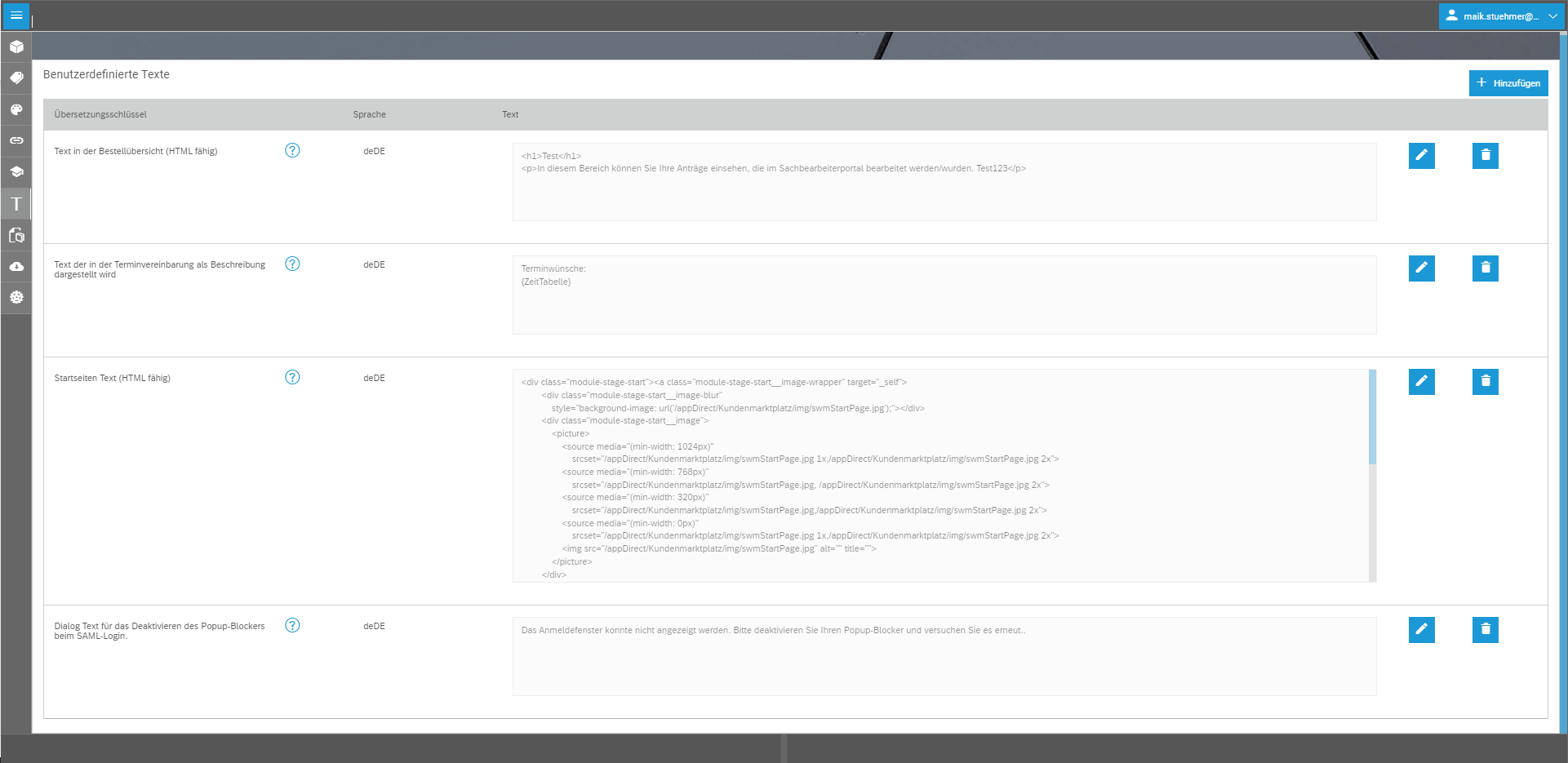
Folgende Texte können verwendet werden:
|
Startseiten Text HTML fähig |
HTML fähiger Text, der auf der Startseite des Kundenmarktplatzes angezeigt wird. Dieser wird noch über den Produkten und Kategorien auf der Startseite angezeigt. |
|
Kategorien Überschrift HTML fähig |
HTML fähiger Text, der über den Kategorien auf der Startseite des Kundenmarktplatzes angezeigt wird. |
|
Produkt Überschrift HTML fähig |
HTML fähiger Text, der über den Produkten auf der Startseite angezeigt wird. |
|
Produkt Überschrift bei leerer Produktliste HTML fähig |
HTML fähiger Text, der auf der Startseite im Bereich Produkte angezeigt wird, falls keine Produkte vorhanden sind |
| Dialog Text für den Produktaustausch im Warenkorb | Überschrift des Dialoges, der angezeigt wird, wenn ein Nutzer ein Produkt ausfüllen will, sich jedoch bereits ein Produkt im Warenkorb befindet. In diesem Dialog entscheidet der Nutzer, ob er das Produkt im Warenkorb behalten will, oder ob er das Produkt entfernen möchte um das neu ausgewählte Produkt auszufüllen. |
| Dialog Text für den Produktaustausch im Warenkorb | Text des Dialoges, der angezeigt wird, wenn ein Nutzer ein Produkt ausfüllen will, sich jedoch bereits ein Produkt im Warenkorb befindet. In diesem Dialog entscheidet der Nutzer, ob er das Produkt im Warenkorb behalten will, oder ob er das Produkt entfernen möchte um das neu ausgewählte Produkt auszufüllen. |
| Dialog Überschrift für die Installateur Registrierung | Überschrift des Dialoges, der angezeigt wird, wenn sich ein Installateur erfolgreich registriert hat. |
| Dialog Text für die Installateur Registrierung | Text des Dialoges, der angezeigt wird, wenn sich ein Installateur erfolgreich registriert hat. |
| Dialog Text für abgelaufenen Installateurausweis | Text des Dialoges, der angezeigt wird, wenn sich ein Installateur angemeldet und mindestens einen abgelaufenen oder nicht freigegebenen Ausweis hat. Der unten angezeigte Text kann von Ihnen angepasst werden. |
|
Text für die weiteren Optionen nach Absenden eines Antrags HTML fähig |
HTML fähiger Text, der nach Absenden eines Antrags angezeigt wird, wenn mindestens die Terminauswahl oder die Produkt-Kopierfunktion am Produkt aktiviert wurde. |
|
Text für die Terminvereinbarung HTML fähig |
HTML fähiger Text, der im Terminvereinbarungsdialog angezeigt wird. Mit dem Platzhalter {ZeitTabelle} können Sie die Konfiguration im Produkt auflisten z.B. Montag: von 7:30 bis 16:30 ; Dienstag: Von 8:30 bis 17:30 ; usw |
|
Text in der Bestellübersicht HTML fähig |
HTML fähiger Text, der unter der Bestellübersicht zwischen den Panels bei den Anträgen als Beschreibung angezeigt wird. |
| Dialog Text für das Deaktivieren des Popup-Blockers beim SAML-Login | Text des Dialoges, der angezeigt wird, wenn der Kunde die Browser Option 'Popups blockieren' aktiviert hat und sich versucht via SAML anzumelden |
Hinweis: Der Grund warum nicht alle Textbausteine HTML fähig sind, liegt am jeweiligen Widget, welches diesen Text beinhalten soll. Zum Beispiel sind die Bereiche eines Dialogs nicht HTML fähig.
Alle Rechte vorbehalten

Member of BTC Group