
Aufgrund gesetzlicher Vorgaben sind Netzanbieter und Grundversorger darauf angewiesen Anträge gemäß einer Frist vorzuhalten und danach zu löschen. Über die Sachbearbeiterportalkonfigurations-Applikation können Sie Regeln zum Löschen von Anträgen definieren und pflegen. Diese Regeln können dann automatisiert ausgeführt werden. Alternativ können Sie Anträge manuell direkt über die Detailansicht eines Antrages im Sachbearbeiterportal löschen.
Manuelles Löschen von Anträgen
Über das Sachbearbeiterportal haben Sie die Möglichkeit einzelne Anträge direkt über die Detailansicht zu löschen. Die Löschfunktion steht nur Sachbearbeitern mit der Rolle "Netzportal40_SAC_Delete" zur Verfügung. Sie können den Kunden automatisch via E-Mail über den Löschvorgang informieren. Dafür muss das Template "Antrag_Geloescht" (Ordner Sachbearbeiterportal) im Backend (Bereich "Templates") gepflegt sein.
Vorgehen zum manuellen Löschen eines Antrages
- Öffnen Sie Detailansicht eines Antrages
- Klicken Sie auf das Lösch-Symbol oben rechts
- Es erscheint ein Sicherheitsdialog, der bestätigt werden muss:
- Sie können den Löschvorgang abbrechen.
- Sie können angeben, ob der Kunde aus dem Antrag über den Löschvorgang informiert werden soll.
- Sie können den Löschvorgang bestätigen.
- Beachten Sie, der Löschvorgang ist unwiderruflich! Die Mail an den Kunden wird bei Bestätigung versendet.
Automatisiertes Löschen von Anträgen
Um Löschregeln über die Applikation definieren zu können, benötigt ihr Benutzer ein gesondertes Recht: Netzportal40_SAC_Delete. Dieses muss dem Benutzer über die Benutzerverwaltung im SIMPLIFIER Backend zugewiesen sein. So wird sichergestellt, dass nur berechtigte Personen Löschregeln konfigurieren und ausführen können.
Löschregeln:
- Öffnen Sie die Sachbearbeiterkonfigurations-Applikation
- Sofern Sie über die notwendigen Rechte verfügen sehen Sie einen Reiter "Löschung".
- Im Reiter "Löschung" können Sie alle vorhandenen Löschregeln einsehen, neue Regeln festlegen, bestehende Regeln anpassen oder löschen und Löschprotokolle einsehen:
Das Löschprotokoll
Über das Löschprotokoll können Sie jederzeit eine CSV-Datei herunterladen, die Ihnen ausgibt, welche Anträge gelöscht wurden.
Exkurs CSV-Datei in Excel importieren
Manche Exporte in den Applikationen (zum Beispiel zum Löschen von Anträgen) werden im CSV-Format bereitgestellt. Um CSV-Dateien in Excel korrekt anzuzeigen, gehen Sie bitte wie folgt vor:
- Excel öffnen, z.B. mit einer leeren Arbeitsmappe
- Klick auf Reiter "Daten"
- Klick auf "Aus Text/CSV"

- CSV Datei auswählen
- Im Dialog den Dateiursprung auf UTF-8 ändern
- Trennzeichen, - sofern nötig,- anpassen

- Daten mit "Laden" bestätigen.
Eine neue Löschregel anlegen
- Mit Klick auf das "Plus-Zeichen" erstellen Sie einen neuen Eintrag in der Liste der Löschregeln. Alle Änderungen müssen rechts oben gespeichert werden. Ein neuer Eintrag ist zunächst leer und ohne Funktion.
- Geben Sie der Löschregel einen eindeutigen Namen.
- Legen Sie fest, für welchen Produkttyp die Anträge gelöscht werden sollen.
- Legen Sie fest in welchem Status die zu löschenden Anträge sein sollen.
- Über die Löschfrist (in Tagen) legen Sie fest, welche Anträge gelöscht werden: Erstelldatum des Antrags + X Tage. Das bedeutet mit dieser Regel werden alle Anträge gelöscht, die älter als X Tage sind.
- Wichtig: Erst wenn Sie die Löschregel über den Schieberegler "aktiv" schalten, wird die Regel aktiv.
- Speichern Sie Ihre Angaben oben rechts.
Automatisches Ausführen von Löschregeln
Wenn Sie möchten, dass die Löschregeln automatisch ausgeführt werden, müssen Sie über das SIMPLIIFER Backend einen Job konfigurieren. Über die Sachbearbeiterportalkonfigurations-Applikation können Regeln zum automatisierten Löschen von Anträgen definiert werden. Diese Löschregeln werden nur dann ausgeführt, wenn auf der jeweiligen Instanz ein Job konfiguriert wurde, der diese Regeln automatisch ausführt. Nachfolgend wird beschrieben, wie dieser Job im SIMPLIFIER Backend eingerichtet wird.
Wichtig
-
- Beachten Sie, dass das Löschen von Anträgen in der Datenbank endgültig ist!
- Sprechen Sie Ihren SIMPLIFIER Administrator an, falls Sie keine Berechtigungen haben, um Jobs auf dem System zu konfigurieren.
- Die Einrichtung sollte nur von Administratoren oder Key Usern vorgenommen werden.
- Solange der Lösch-Job nicht aktiviert wird, werden eventuell konfigurierte Regeln aus der Sachbearbeiterportalkonfigurations-Applikation NICHT ausgeführt.
Vorgehen zur Konfiguration des Lösch-Jobs
- Simplifier Backend öffnen
- Navigation zu "Jobs"
- Job hinzufügen via "+"

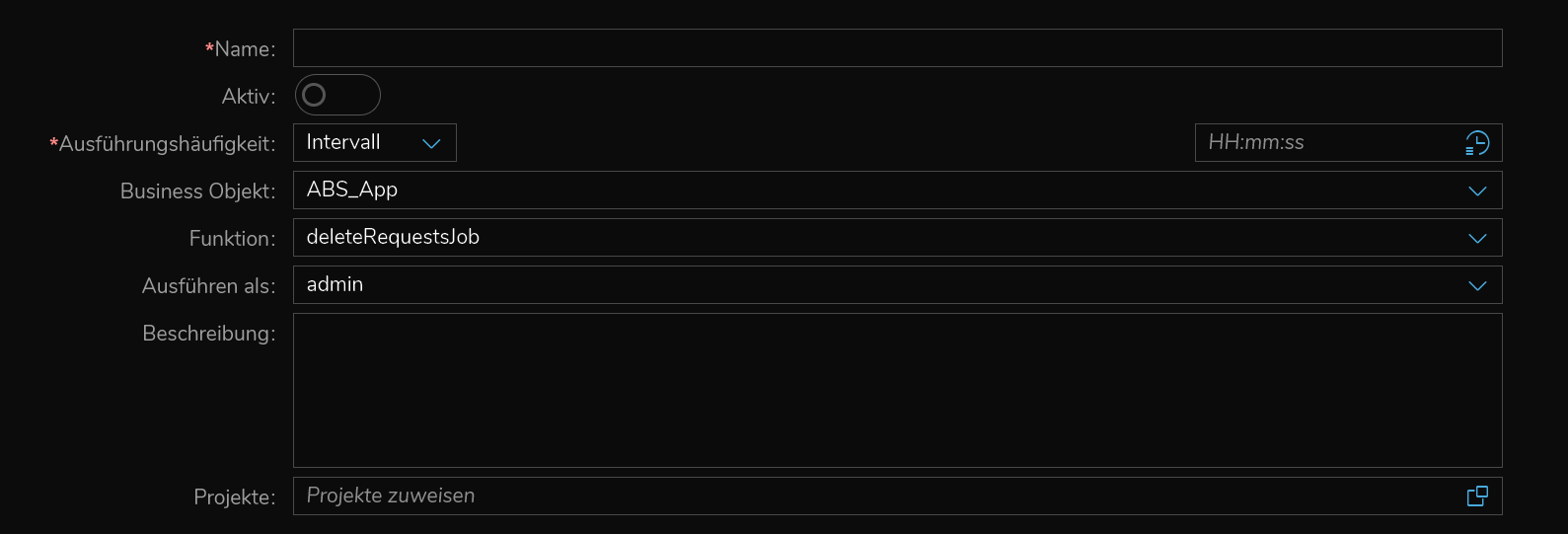
- Name hinzufügen. Dieser ist rein technischer Natur und wird zukünftig in der Übersicht der Jobs dargestellt. Der Name ist für den Prozess nicht ausschlaggebend, sollte aber namentlich die Funktion des Jobs widerspiegeln. Beispiel: Antraege_Loeschen
- Flag "Aktiv" aktivieren. Ohne dieses Flag wird der Job nicht ausgeführt, selbst wenn in der SAC Konfig Löschungsregeln aktiv gestellt sind!
- Die Ausführungshäufigkeit pflegen: Diese definiert in welcher Regelmäßigkeit der Job ausgeführt werden soll.
- Beispiel: Intervall, 01:00:00 (lösche jede Stunde alle Anträge, die zu den gepflegten Löschungsregeln passen)
- Business Objekt: ABS_App
- Funktion: deleteRequestsJob
- Ausführen als: Wir empfehlen hier einen dedizierten Benutzer, der Jobs ausführt. Der Benutzer benötigt folgende Rollen:
- Netzportal40_SAC
- Netzportal40_SAC_Konfig
- Netzportal40_SAC_Delete
- Speichern.Der Job ist nun erfolgreich angelegt und konfiguriert. Gemäß der hinterlegen Regeln werden ab sofort Anträge aus dem Sachbearbeiterportal und der Datenbank gelöscht.