
Mehrfachkennzeichnung von Anträgen
Ablauf / Prozess
Im Sachbearbeiterportal ist es möglich mehere Anträge aus der Übersichtstabelle zu selektieren und diesen eine Kennzeichnung zuzuordnen.
Mehrfachselektion aktivieren
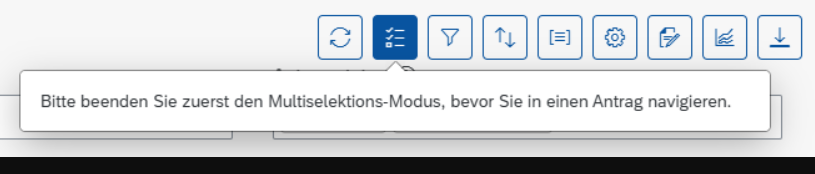
Die Mehrfachselektion im Sachbearbeiterportal kann über den Button aktiviert werden.

Sobald die Multiselektion aktiv ist, ist der Button farblich hinterlegt.
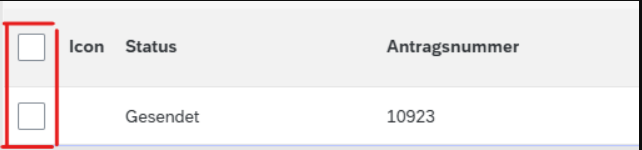
Die Übersichtstabelle wird um eine Checkbox am linken Rand erweitert. Über diese können Sie Anträge selektieren.
Sobald die Multiselektion aktiviert wurde, ist es nichtmehr möglich in einen Antrag zu navigieren. Damit Sie wieder in einen Antrag navigieren können, müssen Sie vorher die Multiselektion wieder deaktivieren. Ihnen wird ein Hinweistext angezeigt, falls die Navigation in einen Antrag angestoßen wird. Den Multiselektions-Modus können Sie einfach wieder mit einem Klick auf den Button deaktivieren.
Kennzeichnungs-Dialog öffnen
Wenn Sie die notwendigen Anträge selektiert haben, dann können Sie mit einem Rechtsklick in die Tabelle ein Menü öffnen. In diesem Menü haben Sie die Möglichkeit die Option "Anträge kennzeichnen" auszuwählen.
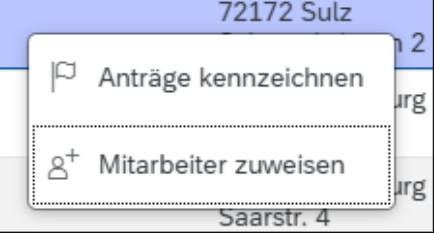
Nach der Auswahl der Option "Anträge kennzeichnen" öffnet sich der Kennzeichnungs-Dialog.
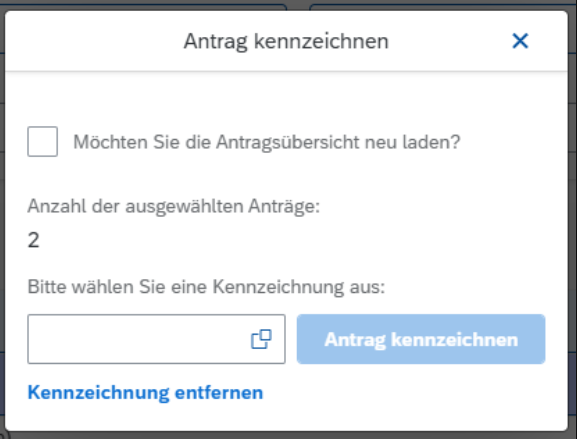
Möchten Sie die Antragsübersicht neu laden?
Mit dieser Option können Sie entscheiden ob die Antragsliste nach der Kennzeichnung neu geladen werden soll.
Wenn Sie die Option aktiviert haben, dann wird im Nachgang die Antragsliste mit allen eingestellten Filtern neu geladen.
Wenn Sie die Option deaktiviert haben, dann wird die Antragsliste nicht neu geladen. Die getätigten Kennzeichnungen sind dennoch in der Antragsliste für Sie aktualisiert.
Anzahl der ausgewählten Anträge
Hier wird Ihnen kurz angezeigt wie viele Anträge selektiert und bearbeitet werden.
Bitte wählen Sie eine Kennzeichnung aus
Hier haben Sie die Option mit einem Klick auf das Feld eine gepflegte Kennzeichnung auszuwählen. Für die Pflege einer Kennzeichnung springen Sie bitte in den Abschnitt Konfiguration.
Auf Klick öffnet sich ein neuer Dialog, wo Sie die gewünschte Kennzeichnung für die selektierten Anträge wählen können.
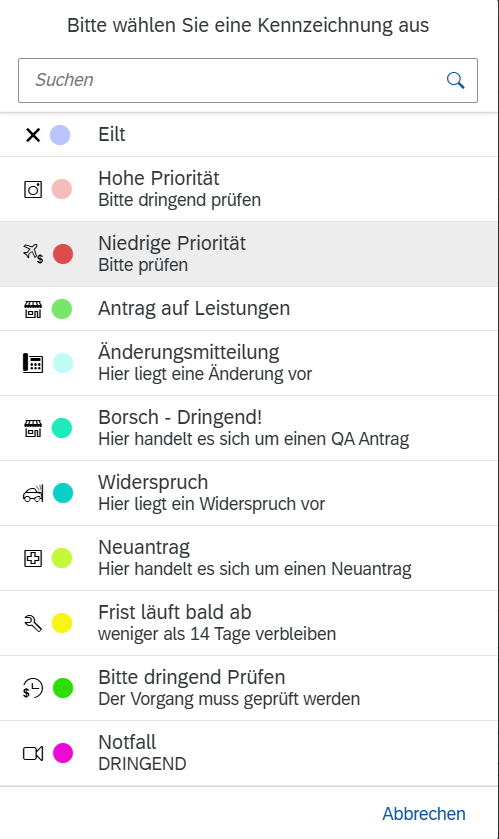
Nachdem die gewünschte Kennzeichnung gewählt wurde, schließt sich der Dialog und Sie landen wieder im ersten Dialog mit der gewählten Kennzeichnung in dem Feld.
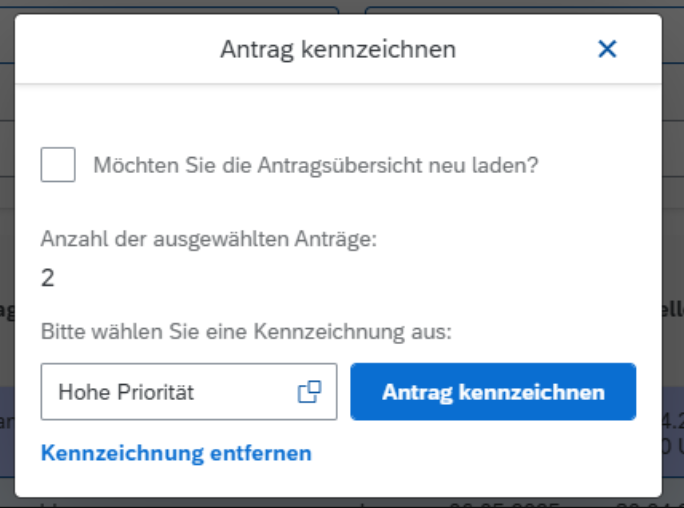
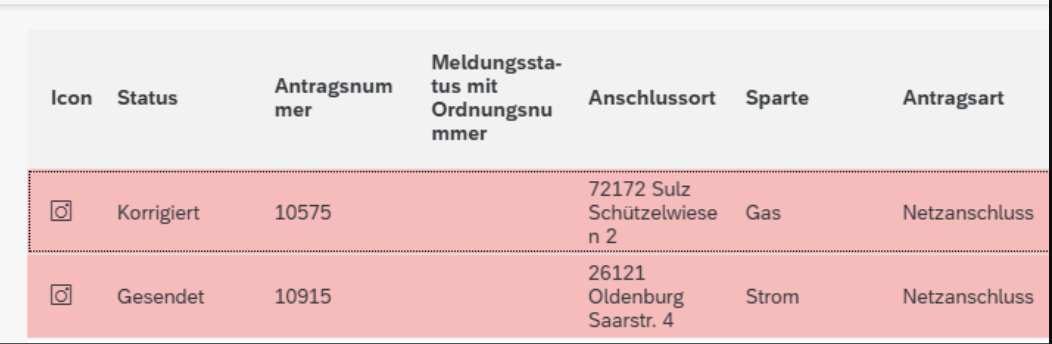
Wenn Sie jetzt auf den Button "Antrag kennzeichnen" klicken, wird die gewählte Kennzeichnung den selektierten Anträgen zugeordnet und die Tabellenzeilen werden farblich hinterlegt.
An den selektierten Anträgen wird ein Kommentar geschrieben welche Kennzeichnung gesetzt wurde.

Kennzeichnung entfernen
Über diese Option können Sie bereits bestehende Kennzeichnungen entfernen.
Die Kennzeichnung von den selektierten Anträgen wird entfernt und an den Anträgen wird ein Kommentar geschrieben.

Wichtige Informationen
Es ist ebenfalls möglich einen Rechtsklick auf die Übersichtstabelle zu tätigen, ohne das die Mehrfachselektion aktiviert ist.
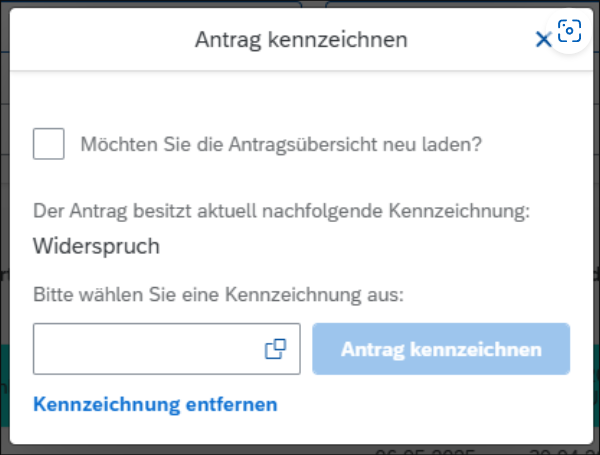
Wenn Sie einen Rechtsklick auf den gewünschten Antrag tätigen, dann öffnet sich das Menü, wo Sie ebenfalls die Option "Antrag kennzeichnen" wählen können. Die Optik von dem nachfolgenden Dialog unterscheidet sich leicht von dem aus der Multiselektion. Hier wird Ihnen direkt die aktuelle Kennzeichnung angezeigt. Die weitere Funktionalität ist identisch zur Multiselektion.
Weiter geht es im Abschnitt "Wie wird das Sachbeabreiterportal konfiguriert" mit der Konfiguration der Mehrfachkennzeichnung
Konfiguration der Mehrfachkennzeichnung von Anträgen