
Anträge kennzeichnen
Allgemein
Mit dieser Funktion sollen Anträge im Sachbearbeiterportal gekennzeichnet werden können. Kennzeichnungen sind spezifische Schlüsselwörter, die Anträgen hinzugefügt werden können, um zu zeigen, ob diese bestimmte Eigenschaften aufweisen. Die Kennzeichnung ist individuell konfigurierbar, so lassen sich beispielsweise Klärungsfälle oder auch Prioritäten abbilden.
Die Kennzeichnung ermöglicht es Sachbearbeitern also, Anträge flexibel zu kategorisieren. So ist es möglich, zu erkennen, welche Anträge zu welcher Kategorie gehören. Dadurch können einzelne Anträge hervorgehoben und gezielt bearbeitet werden
Wo finde ich die Konfiguration?
In der Sachbearbeiterportal-Konfiguration-Applikation gibt es einen neuen Bereich mit dem Namen "Kennzeichnung".
Hier ist es möglich mehrere Kennzeichnungen zu pflegen.
Die konfigurierten Kennzeichnungen werden in der KUN-DB in der Tabelle MRC_Marked_Requests_Config gespeichert.
Das Auflisten der konfigurierten Kennzeichnungen ist im BO Sachbearbeiterportal_Konfiguration - listMarkConfig zu finden.
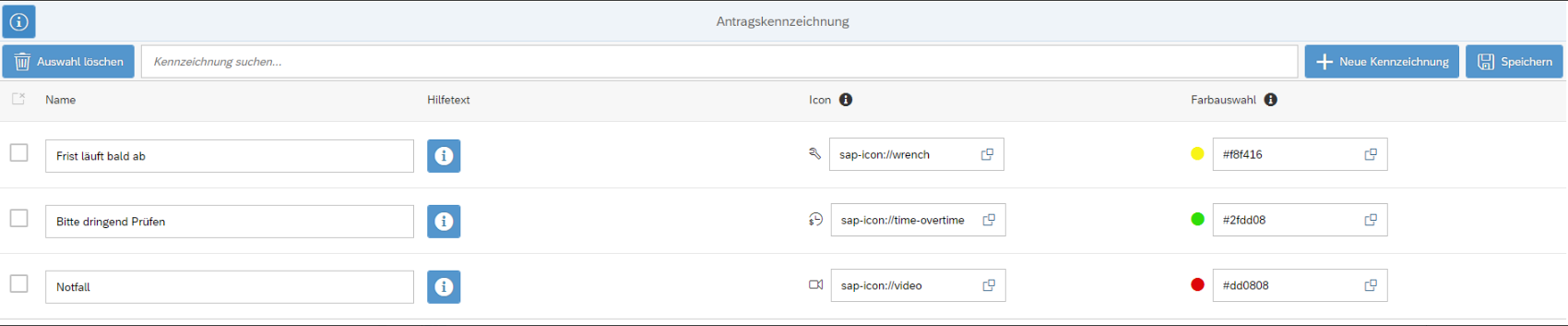
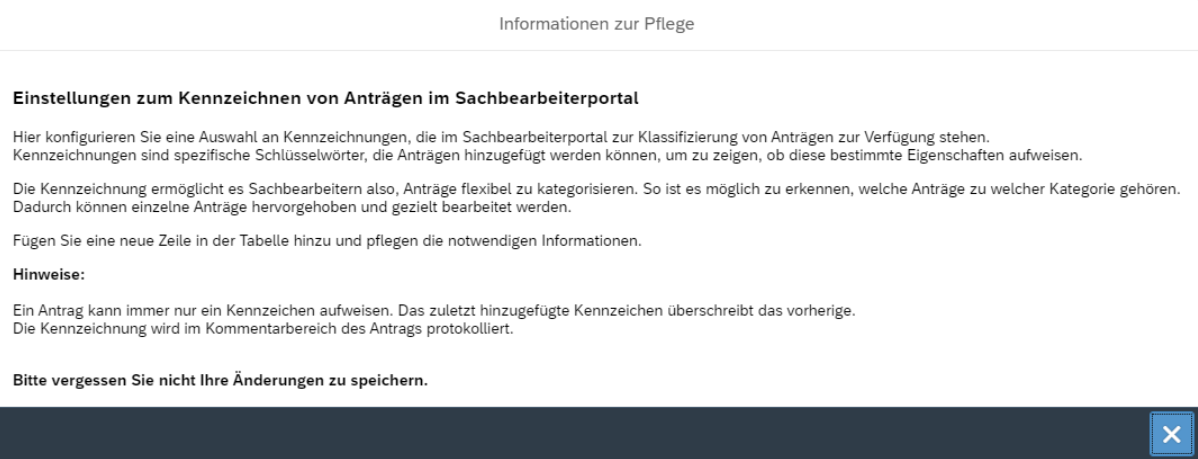
1) Im oberen linken Bereich befindet sich ein Informations-Button. Auf Klick öffnet sich ein neuer Dialog, in welchem zusätzliche Informationen zu der Konfigurationsmaske stehen.
2) Im linken Bereich befindet sich ein Button "Auswahl löschen". Hier kann in der Tabelle mithilfe der Checkboxen ein oder mehrere Einträge markiert werden. Nach der Auswahl der Einträge können diese auf Klick des Buttons entfernt werden.
Bevor diese entfernt werden erscheint eine Sicherheitsabfrage. Nach Bestätigung der Sicherheitsabfrage, werden die Einträge aus der Tabelle entfernt.
Wichtig : Die Einträge werden erst vollständig entfernt, nachdem die Tabelle gespeichert wird.
Bestehende Kennzeichnungen an Anträgen werden mit der Löschung entfernt.
3) Im mittleren oberen Bereich kann mithilfe der Suchleiste nach Einträgen in der Tabelle gesucht werden. Nachfolgende Spalten werden in der Suche berücksichtigt:
- Name der Kennzeichnung
- Icon
- Farbauswahl
4) Mit dem Klick auf den Button "Neue Kennzeichnung" kann ein neuer Eintrag erzeugt werden. Der erzeugte Eintrag kann anschließend bearbeitet werden.
Wichtig: Der Eintrag wird erst persistiert, wenn die Tabelle gespeichert wurde.
5) Mit dem Button "Speichern" werden alle Änderungen in der Tabelle gespeichert. Dies beinhaltet neue Einträge, geänderte Einträge und gelöschte Einträge.
Wenn die Maske ohne zu Speichern verlassen wird, werden die Änderungen nicht automatisch übernommen und gehen somit verloren.
Das Löschen, Hinzufügen und Aktualisieren der konfigurierten Kennzeichnungen ist im BO Sachbearbeiterportal_Konfiguration - saveMarkConfig zu finden.
6) Für eine Kennzeichnung können mehrere Attribute gepflegt werden.
- Name
- Pflegen Sie den Namen der Kennzeichnung, um Anträge spezifischer zu deklarieren. Der Name ist für die Filterung relevant.
- Hilfetext
- Definieren Sie einen Hilfetext, welcher an der Kennzeichnung sichtbar ist.
- Mit Klick auf den Informations-Button öffnet sich ein neuer Dialog mit einem Textfeld, in dem der Hilfetext angezeigt und angepasst werden kann.
- Icon
- Hinterlegen Sie ein Icon, welches zu der Kennzeichnung passt und sichtbar sein soll.
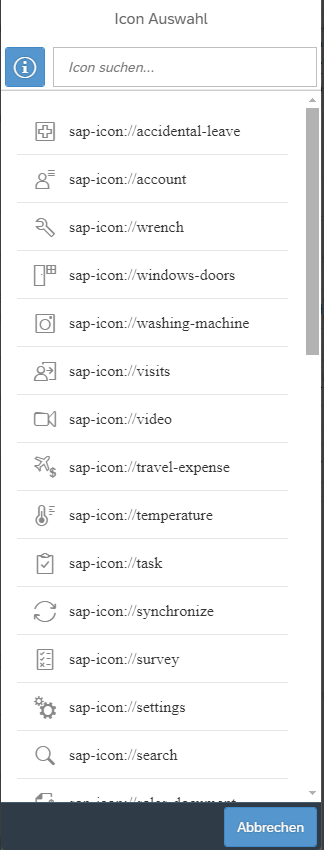
- Mit Klick in das Feld öffnet sich ein Dialog, in dem ein Icon ausgewählt werden kann. In dieser Auswahl existiert eine Suche und die Icons werden visuell dargestellt.
- Wichtig: Die Suche funktioniert nur mit englischen Begriffen.
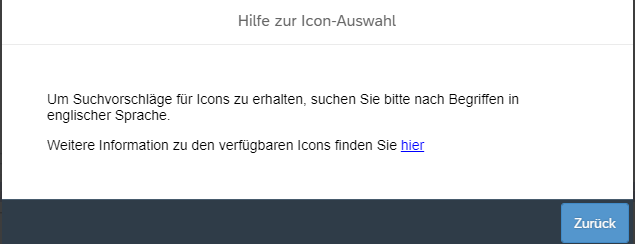
Für weitere Informationen, steht ein Infotext zur Verfügung. Hier öffnet sich ein neuer Dialog mit einer Verlinkung zu der offiziellen SAP UI5 Icon Seite.
- Farbauswahl
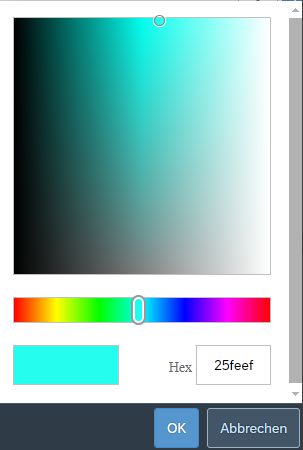
- Wählen Sie eine Farbe aus, mit welcher der gekennzeichnete Antrag hervorgehoben werden soll. Der Antrag wird im Sachbearbeiterportal mit der ausgewählten Farbe hinterlegt.
Anträge im Sachbearbeiterportal kennzeichnen
Nachdem Kennzeichnungen konfiguriert wurden, können diese im Sachbearbeiterportal verwendet werden.
Wo können Anträge markiert werden?
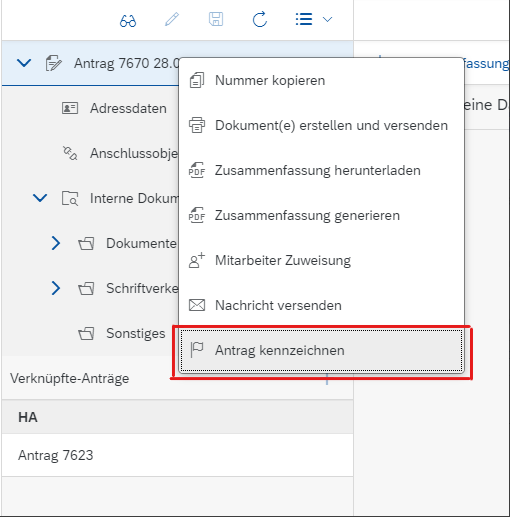
In der Detailansicht eines Antrags kann über das Burger-Menü im Dokumentenfluss, das Menü für die Kennzeichnung aufgerufen werden.
Nach Klick auf 'Antrag kennzeichnen' öffnet sich ein Dialog:
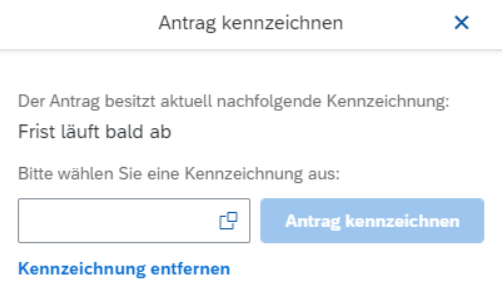
Der Dialog besteht aus mehreren Elementen:
1) Wenn bereits eine Kennzeichnung am Antrag hinterlegt ist, dann wird diese angezeigt. Eine Neue Kennzeichnung kann ausgewählt werden und überschreibt die vorhandene.

2) Es kann eine Kennzeichnung ausgewählt und am Antrag gesetzt werden.
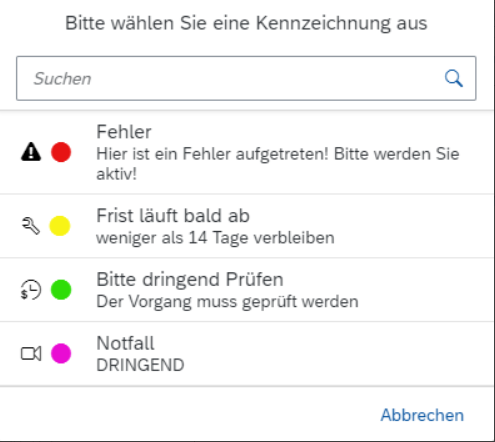
Hier kann jede Kennzeichnung ausgewählt werden, die in der Konfiguration existiert. Es kann nach dem Namen der Kennzeichnung und dem Hilfetext gesucht werden.
Auf Klick auf eine der Kennzeichnungen wird diese in den vorherigen Dialog übernommen und der Name der Kennzeichnung füllt das Auswahlfeld.
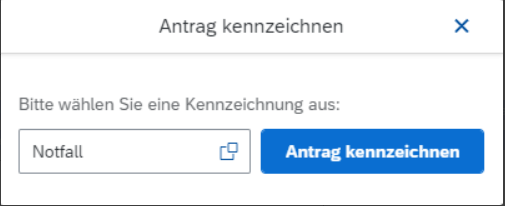
Sobald eine Kennzeichnung ausgewählt wurde, ist der Button 'Antrag kennzeichnen' auswählbar. Wenn dieser geklickt wird, dann wird die Kennzeichnung am Antrag gesetzt und ein interner Kommentar geschrieben.
Wenn bereits eine Kennzeichnung am Antrag hinterlegt war, dann wird diese automatisch ersetzt. Auch in diesem Fall wird ein interner Kommentar geschrieben.
Der Dialog kann abgebrochen werden, die Änderungen werden nicht übernommen.
3) Die Funktion 'Kennzeichnung entfernen' hebt die Kennzeichnung auf und ist nur sichtbar, wenn bereits eine Kennzeichnung am Antrag hinterlegt ist.
Nach dem Entfernen der Kennzeichnung wird ebenfalls ein interner Kommentar geschrieben.
Die Verknüpfung zwischen Antrag und Kennzeichnung sind in der KUN-DB in der Tabelle MR_Marked_Requests gespeichert.
Das Hinzufügen einer Verknüpfung ist im BO Sachbearbeiterportal - assignMark zu finden.
Das Aktualisieren einer Verknüpfung ist im BO Sachbearbeiterportal - updateMark zu finden.
Das Löschen einer Verknüpfung ist im BO Sachbearbeiterportal - deleteMark zu finden.
Kennzeichnungen in der Übersichtstabelle
Nachdem eine Kennzeichnung gesetzt, aktualisiert oder gelöscht und die Antragsdetailansicht verlassen wird, sind die Auswirkungen in der Antragsübersicht sichtbar. Es werden alle gesetzten Kennzeichnungen an den Anträgen mit den entsprechenden Farben abgebildet.
Das Icon zur Kennzeichnung wird in einer neuen Spalte 'Icon' am linken Rand der Tabelle angezeigt. Die Spalte 'Icon' kann, wie jede andere Spalte auch, ausgeblendet werden.
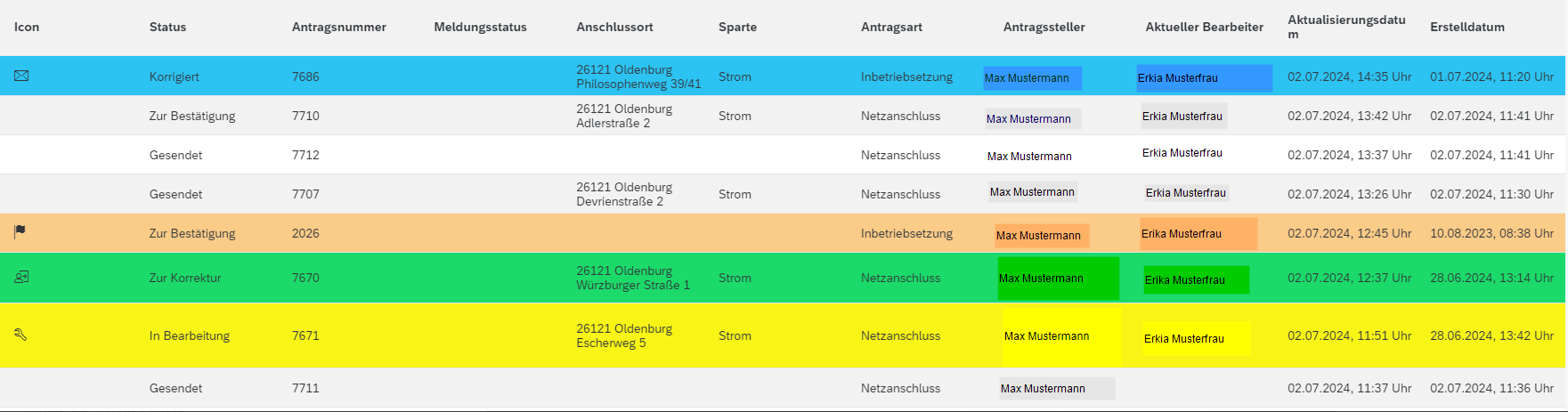
Die benötigten CSS Klassen für die farbliche Hinterlegung vom ColumnListItem werden im Antraege_Modul in der Story init initialisiert.
Dazu werden alle konfigurierten Kennzeichnungen geladen. Das passiert im BO Sachbearbeiterportal_Konfiguration - listMarkConfig.
Die CSS Klassen werden mithilfe vom Clientside BO Sachbearbeiterportal - createCSSClasses im Head erstellt.
Für jede konfigurierte Kennzeichnung wird eine CSS Klasse erstellt.

Mithilfe des Filters "Kennzeichnung" können eine oder mehrere Optionen ausgewählt werden, wonach gefiltert werden soll.
Wichtig
In der aktuellen Version ist es empfohlen bei der Farbauswahl darauf zu achten, dass der Text im Hintergrund lesbar bleibt.
Die Kennzeichnung ist von der Livesuche ausgeschlossen.